1、打开PS,新建宽度为1280,高度为800的白色背景,分辨率设置为72,钢笔工具绘制路径,如图

2、选择横排文字工具,点选字符光标,输入字体,填充黑色,如图
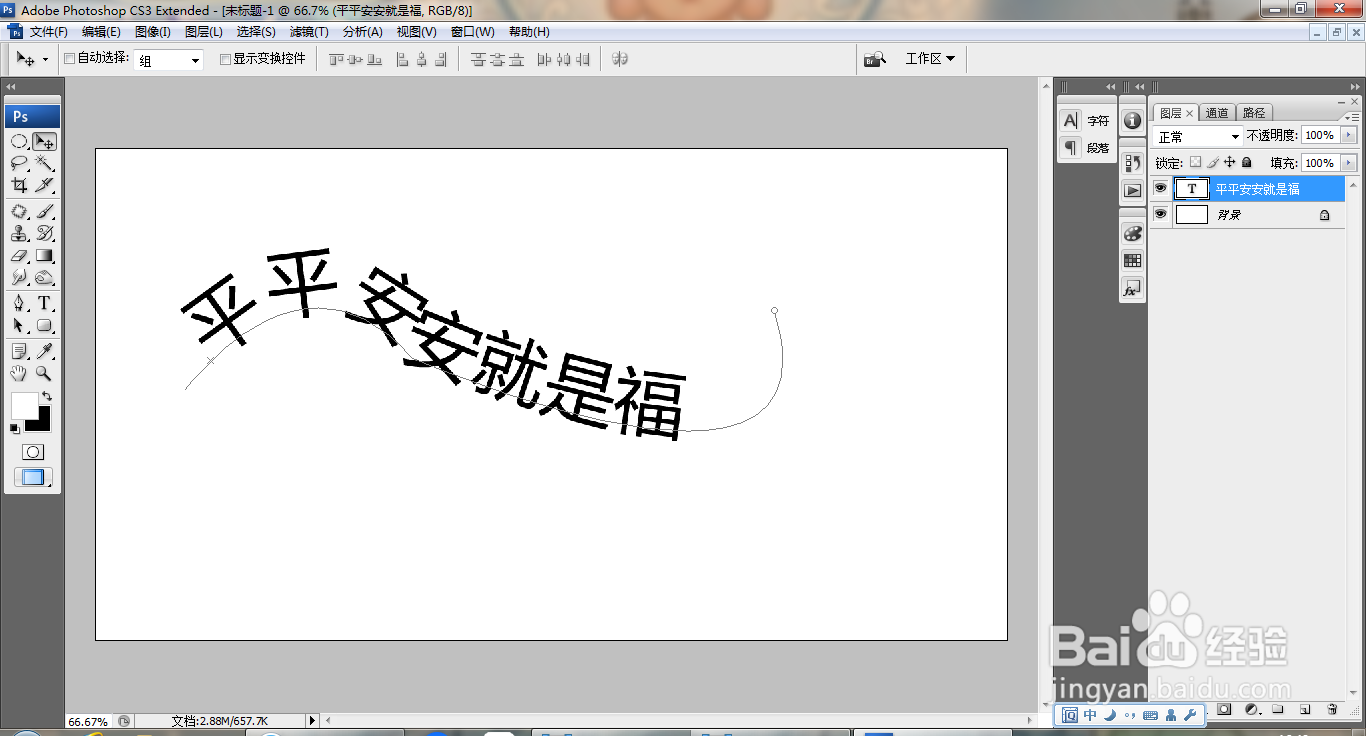
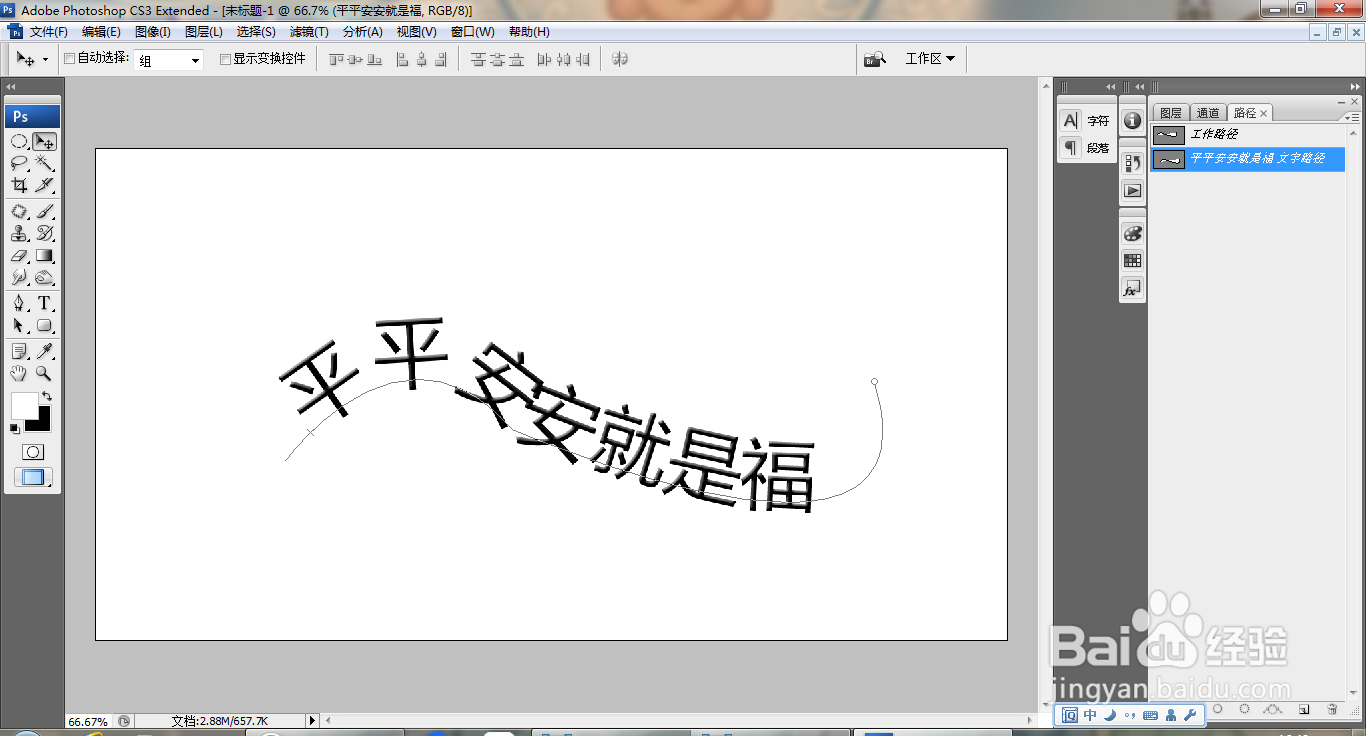
3、找到路径面板,找到不需要的路径,立即删除,如图
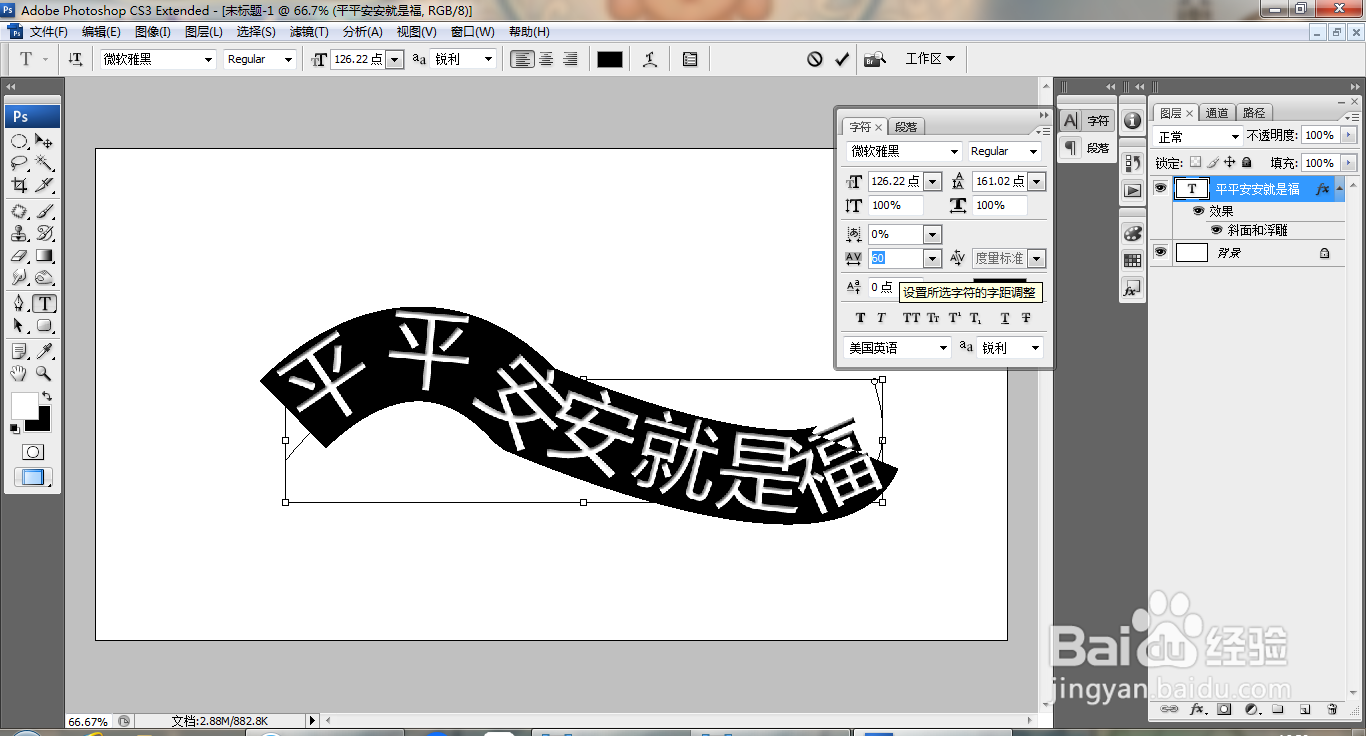
4、双击文字图层,设置字符之间的字距,进行全面调整,如图
5、将路径载入选区,载入选区被准确记录下来,如图

6、新建图层,填充黑色,如图

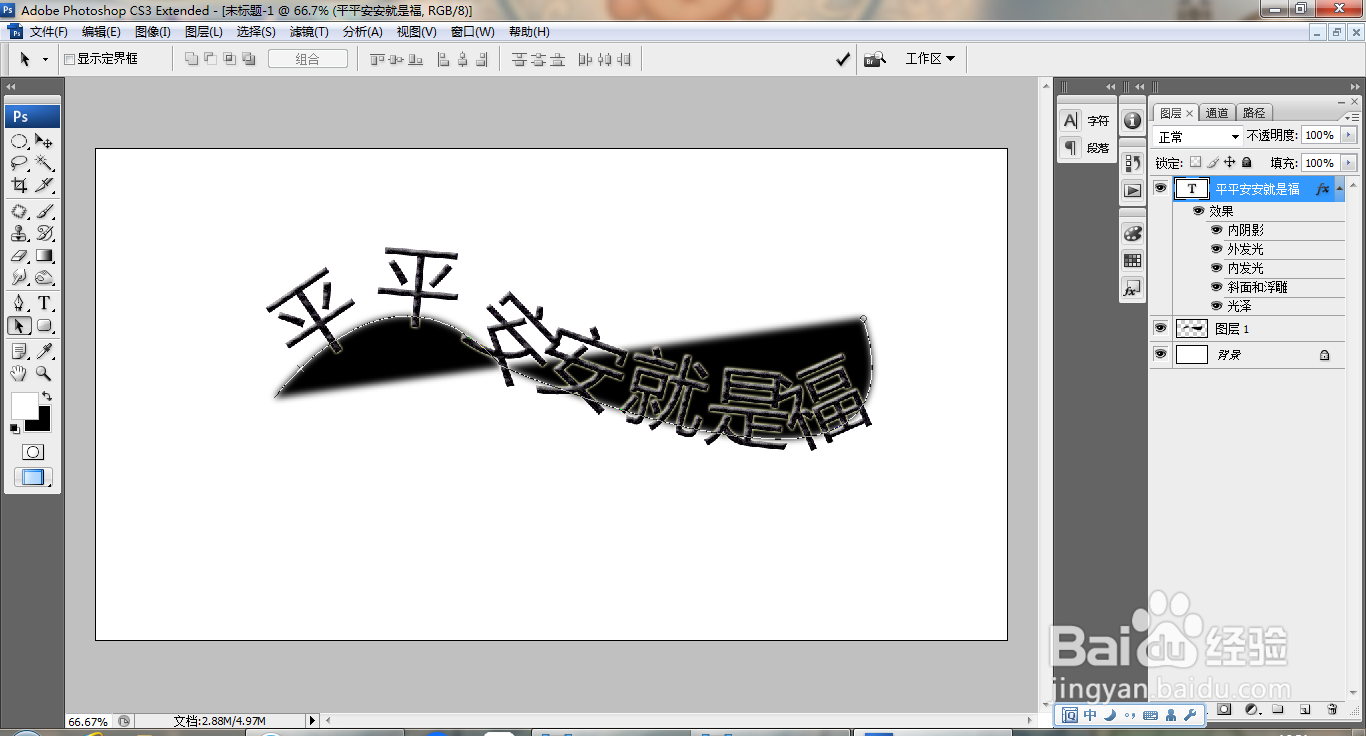
7、为文字增加多种图层样式,这样弯曲的文字就快速设计好了,如图
8、选中背景,为背景增加杂色的效果,如图

时间:2026-05-04 19:53:26
1、打开PS,新建宽度为1280,高度为800的白色背景,分辨率设置为72,钢笔工具绘制路径,如图
2、选择横排文字工具,点选字符光标,输入字体,填充黑色,如图
3、找到路径面板,找到不需要的路径,立即删除,如图
4、双击文字图层,设置字符之间的字距,进行全面调整,如图
5、将路径载入选区,载入选区被准确记录下来,如图
6、新建图层,填充黑色,如图
7、为文字增加多种图层样式,这样弯曲的文字就快速设计好了,如图
8、选中背景,为背景增加杂色的效果,如图
