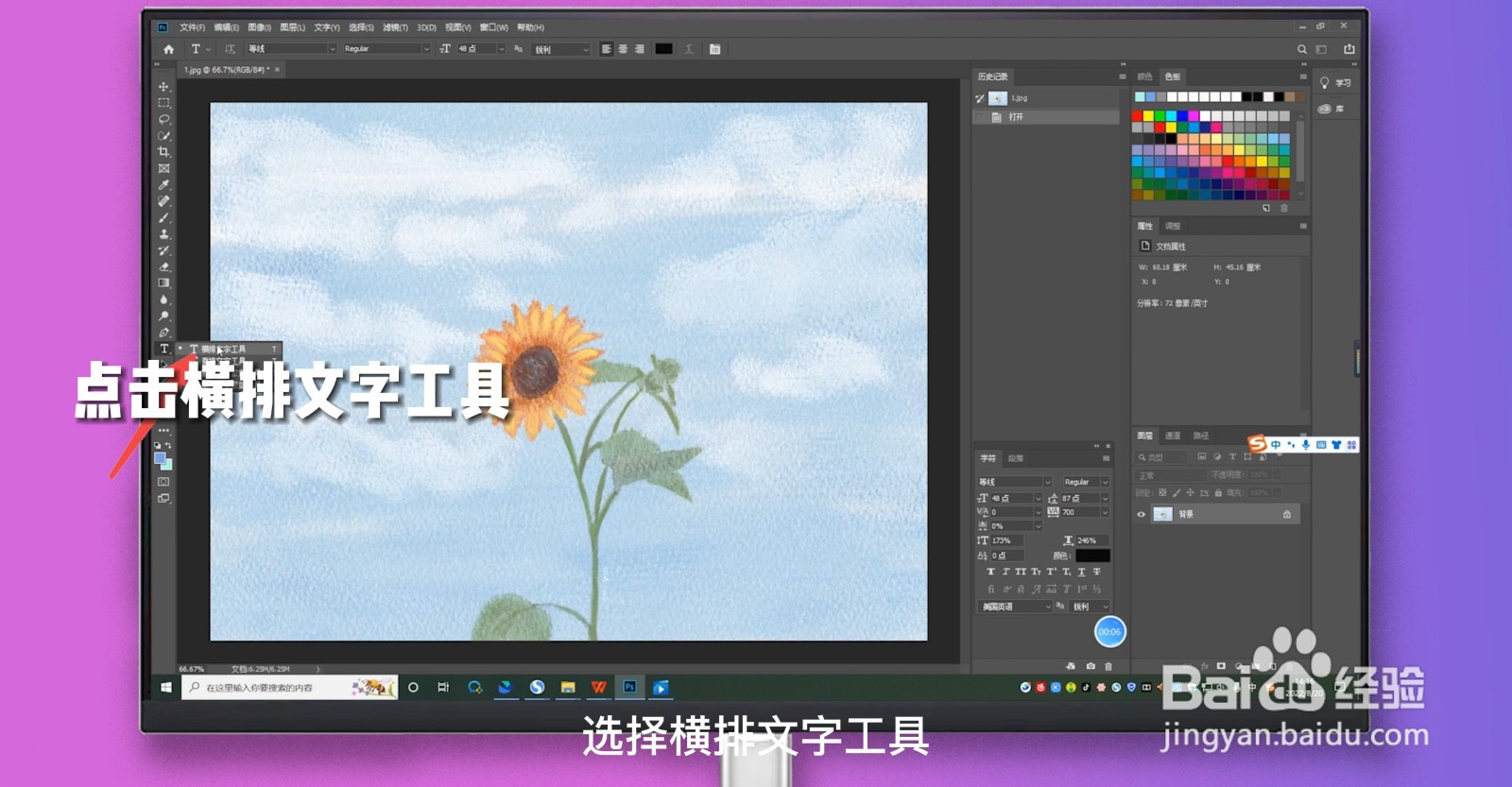
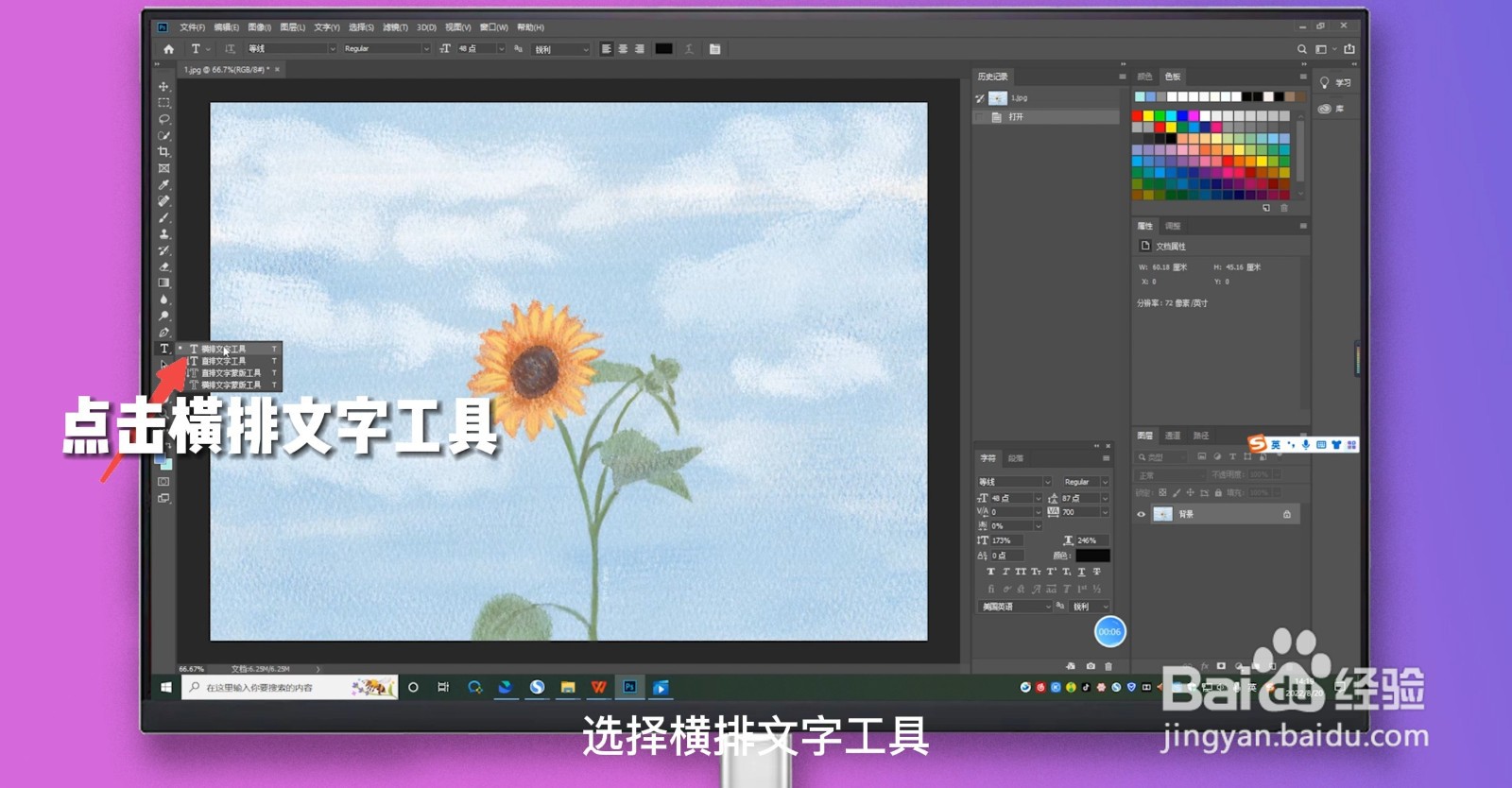
1、点击横排文字工具
打开PS,右键点击左侧工具栏中的文字工具,选择横排文字工具。
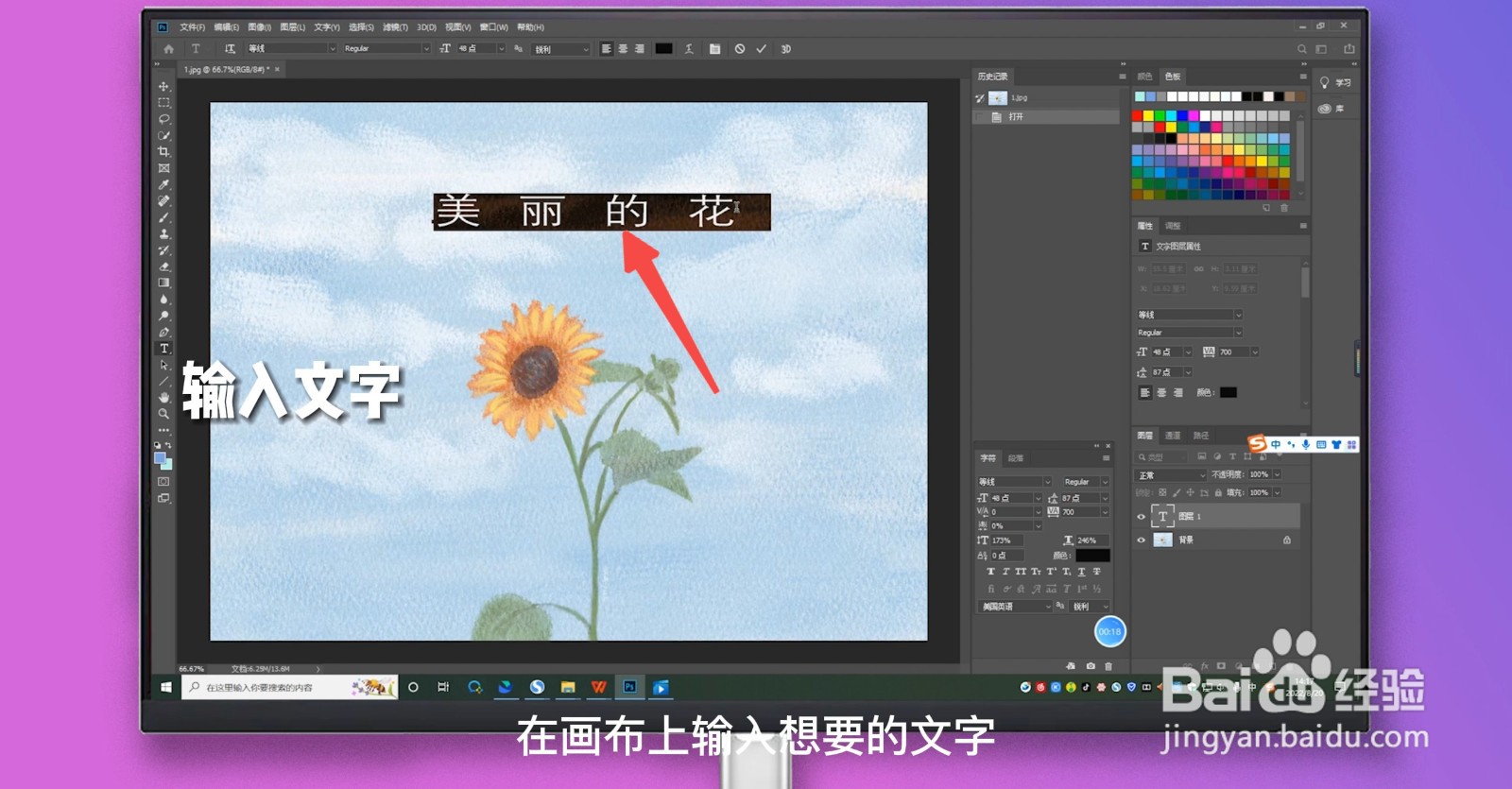
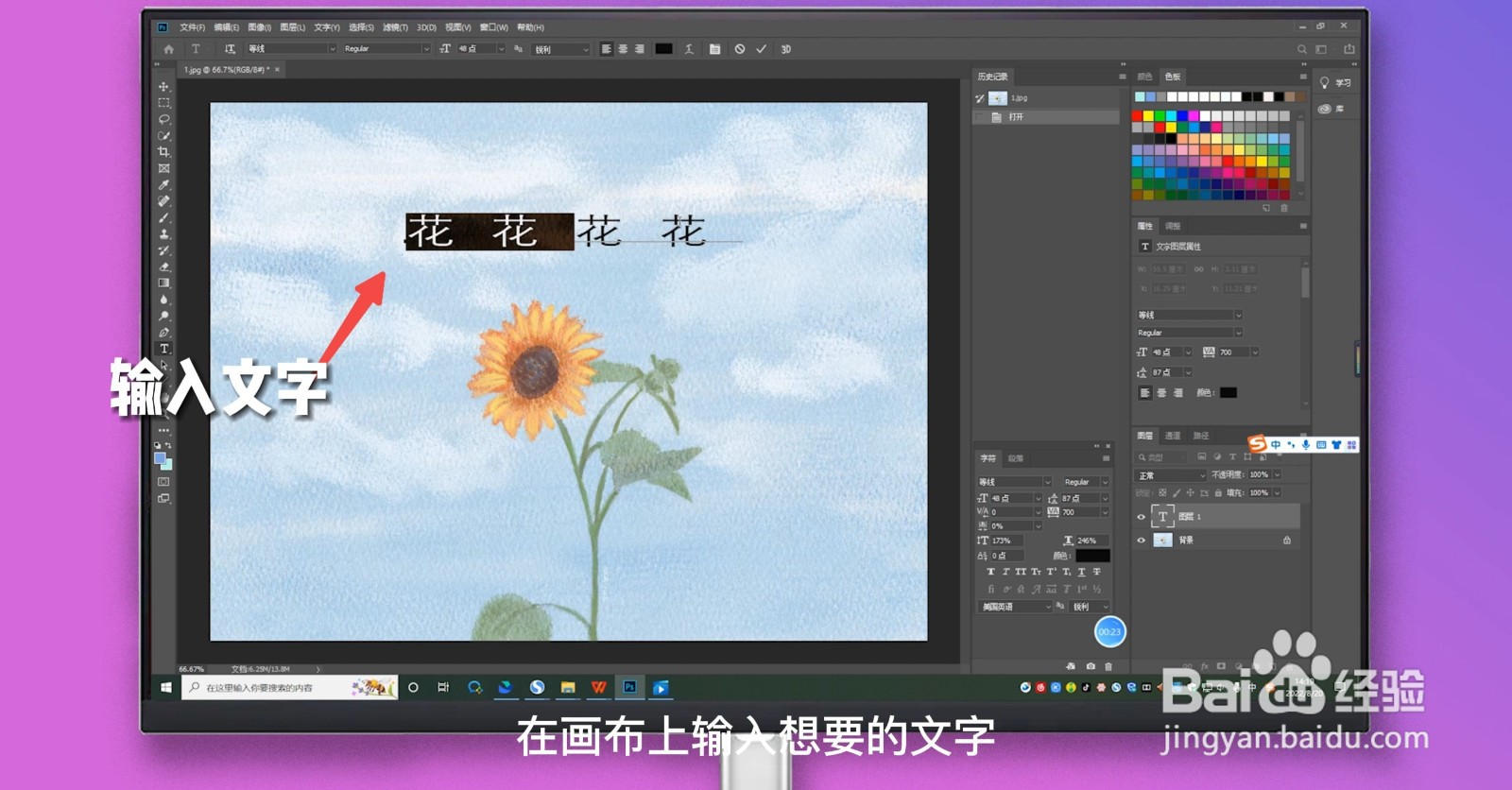
2、输入文字
在画布上输入想要的文字。
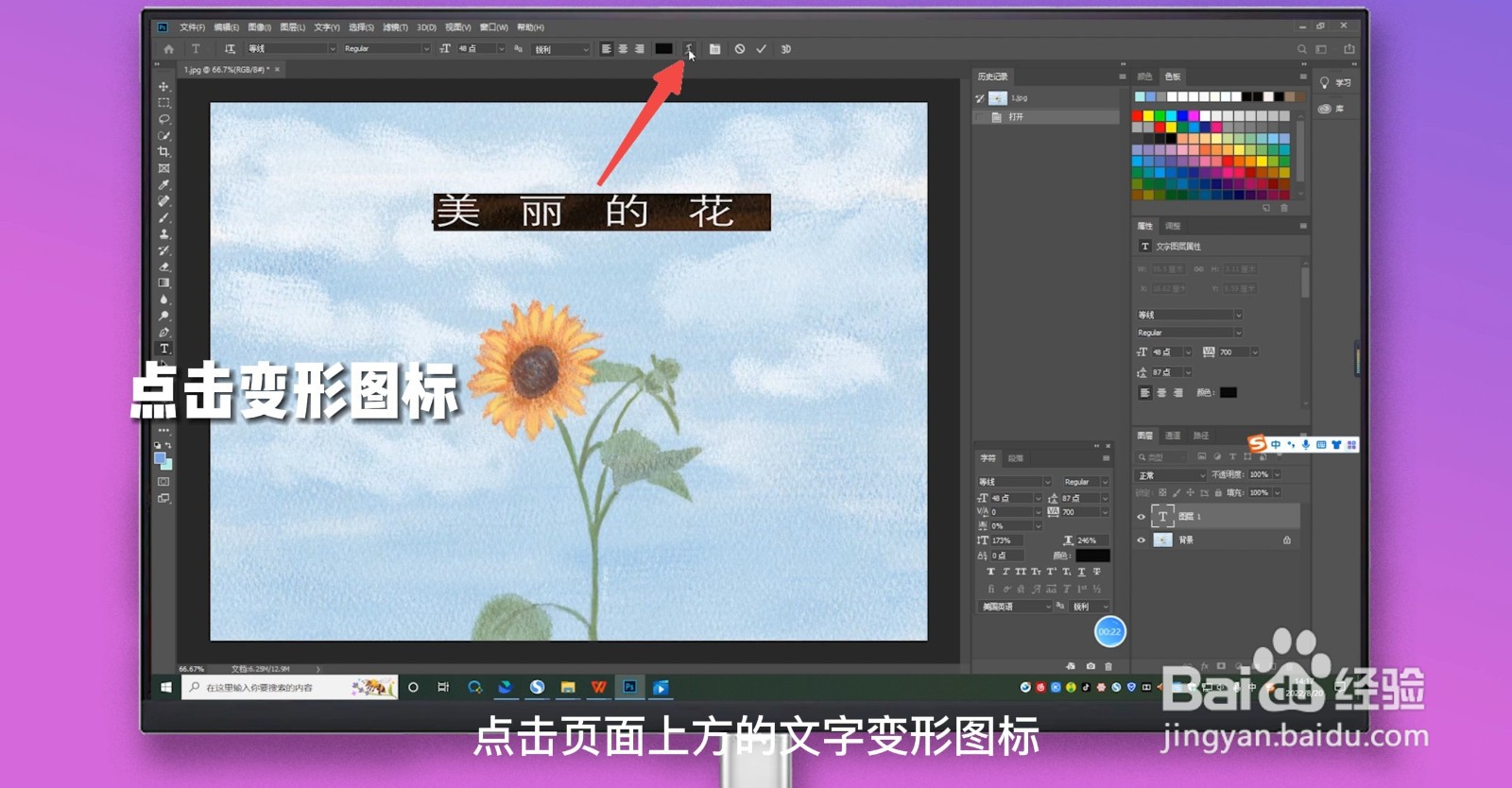
3、点击变形图标
点击页面上方的文字变形图标。
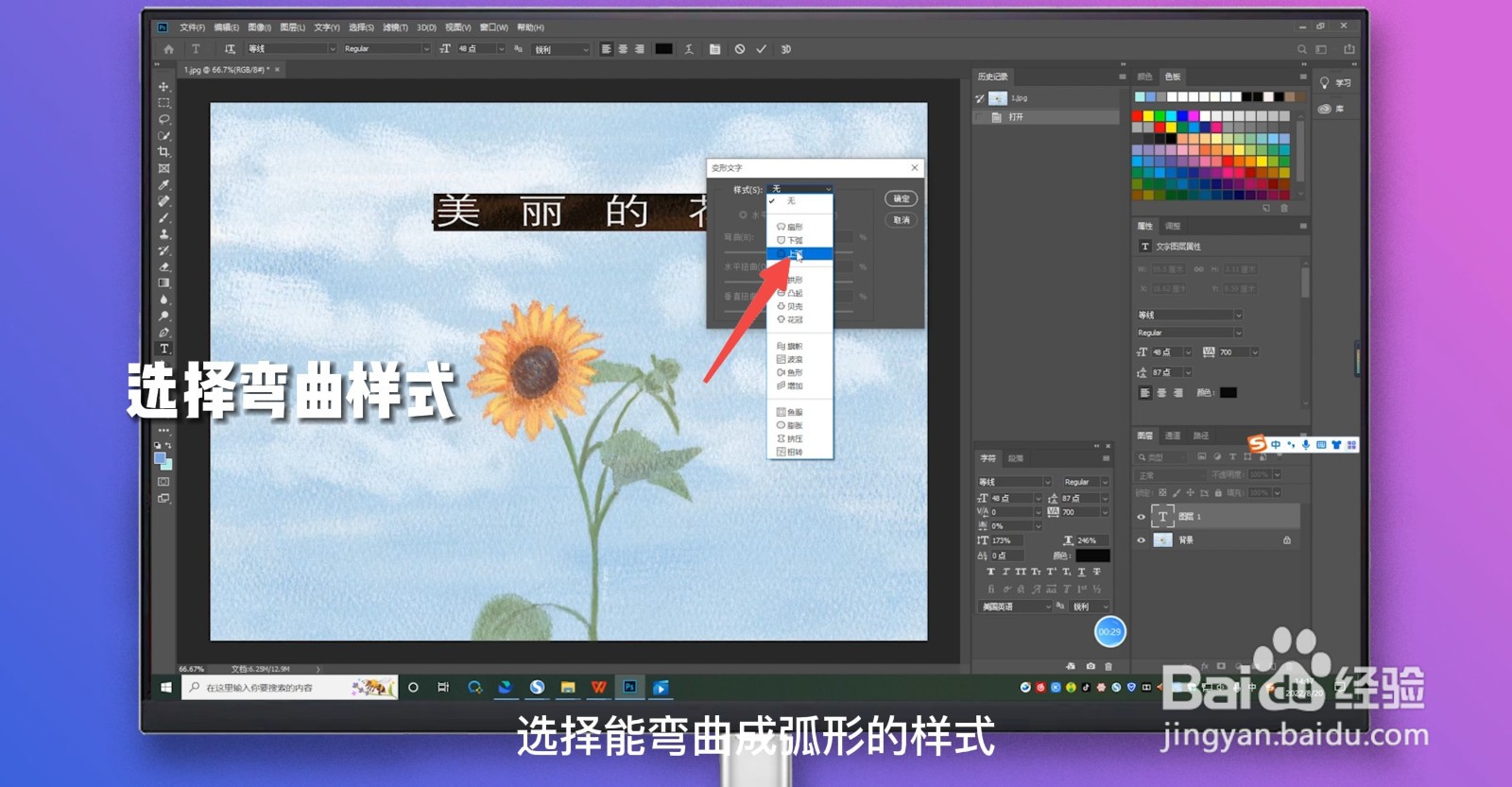
4、选择弯曲样式
在弹出的变形文字弹窗中,点击样式下拉按钮,选择能弯曲成弧形的样式。
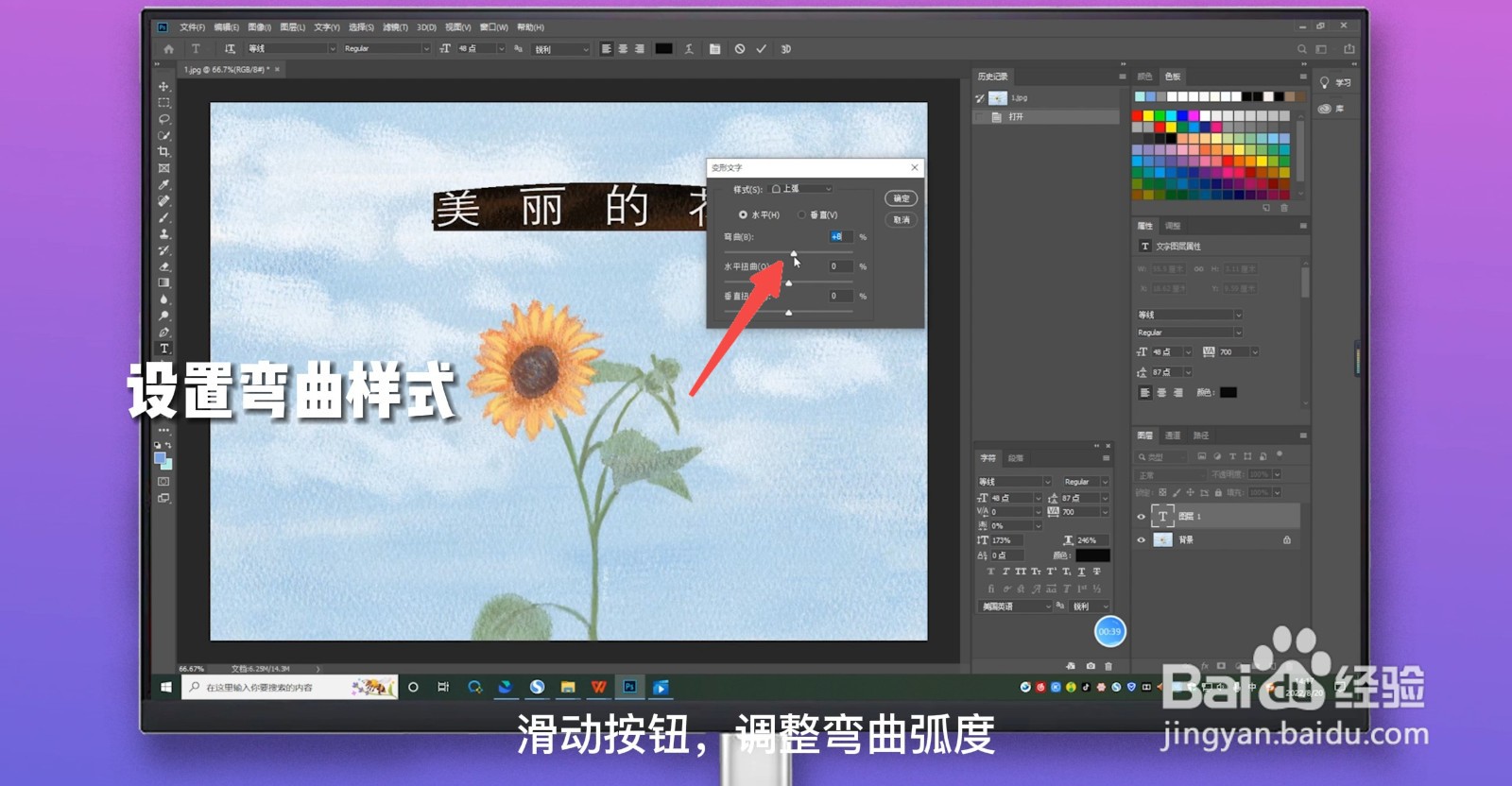
5、设置弯曲样式
滑动按钮,调整弯曲弧度,点击确定即可将文字弯曲成弧形。
1、点击横排文字工具
打开PS,右键点击左侧工具栏中的文字工具,选择横排文字工具。
2、输入文字
在画布上输入想要的文字。点击菜单栏的文字选项。
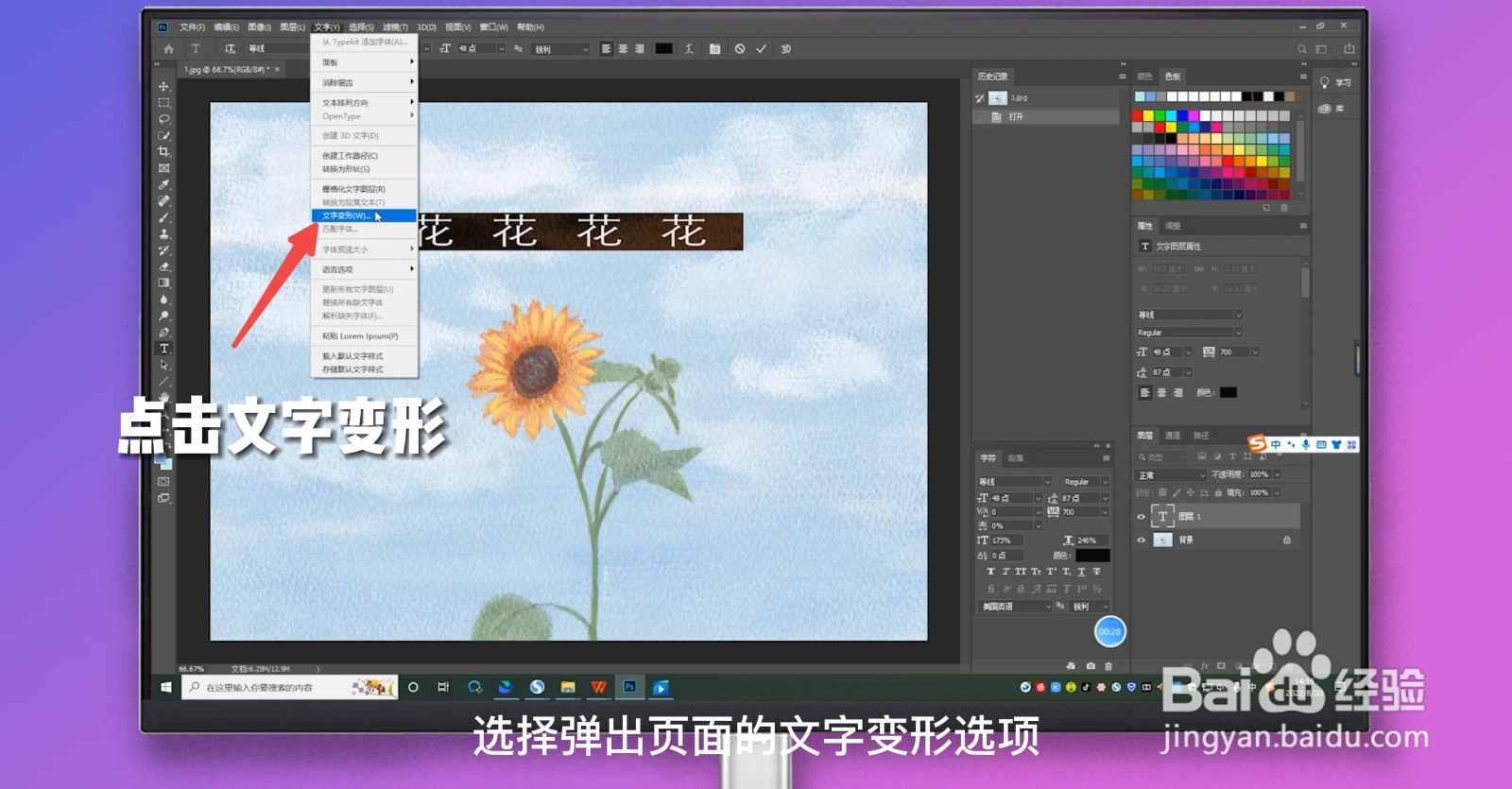
3、点击文字变形
选择弹出页面的文字变形选项。
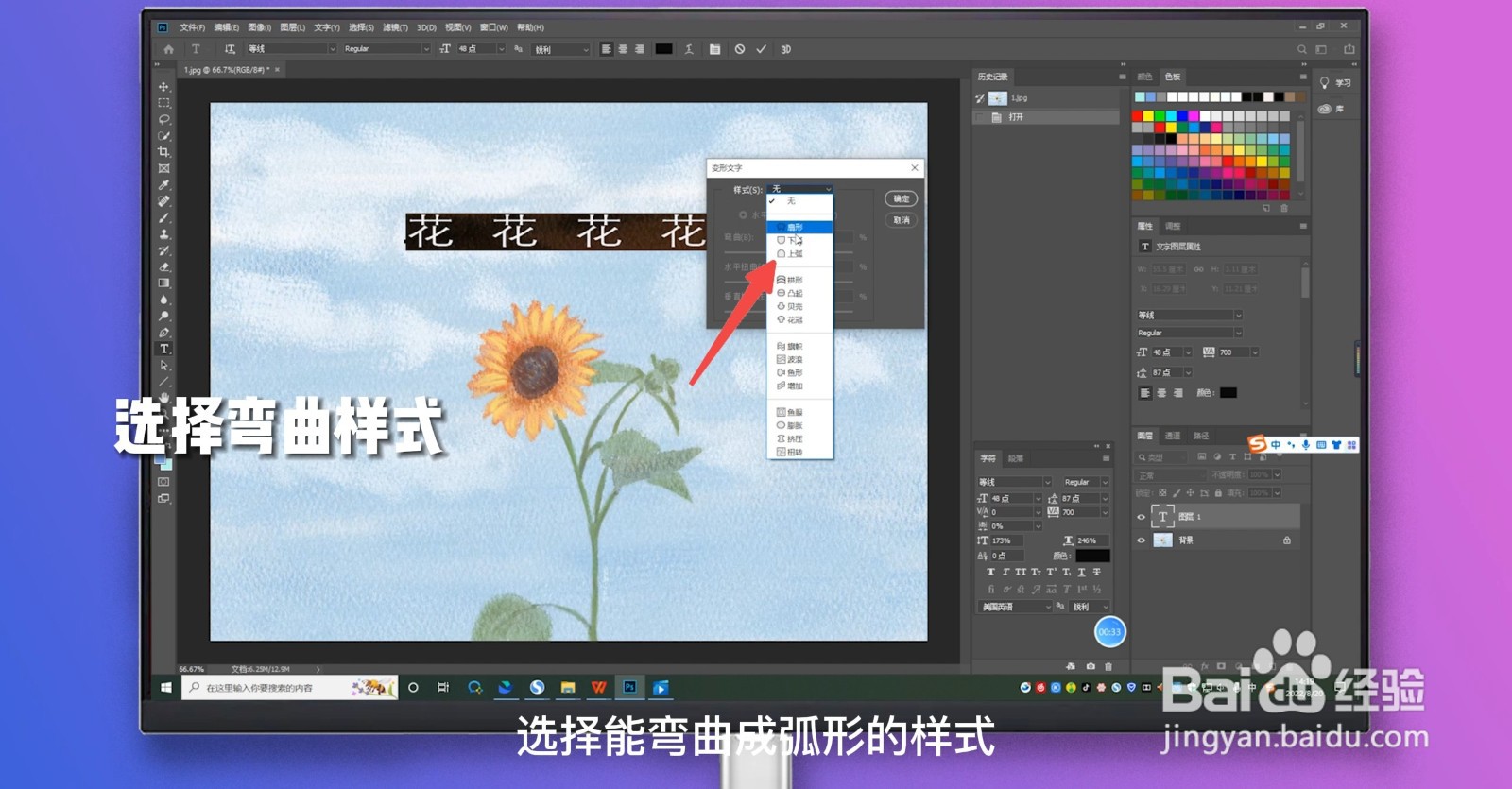
4、选择弯曲样式
在弹出的变形文字弹窗中,点击样式下拉按钮,选择能弯曲成弧形的样式。
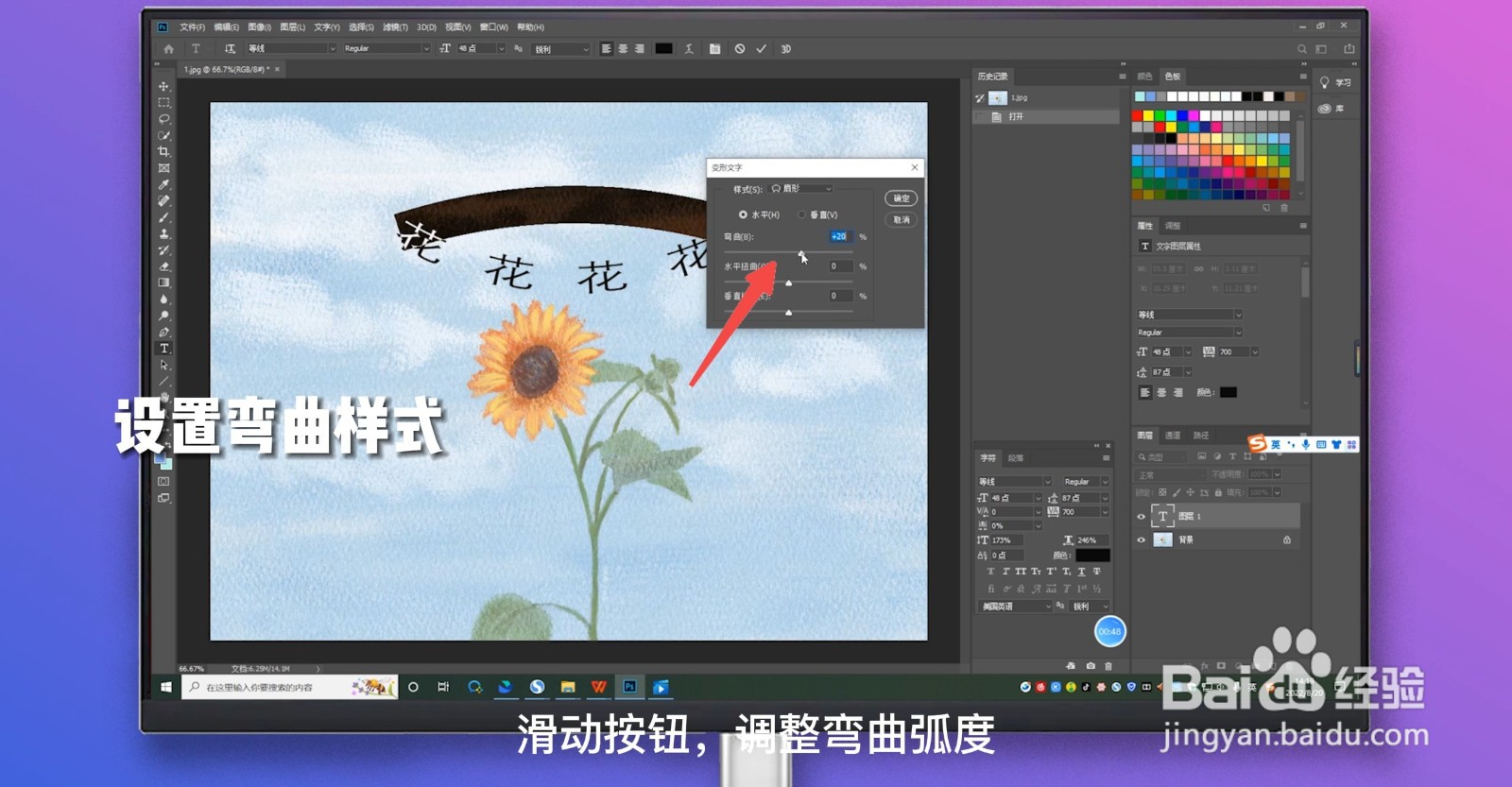
5、设置弯曲样式
滑动按钮,调整弯曲弧度,点击确定即可将文字弯曲成弧形。
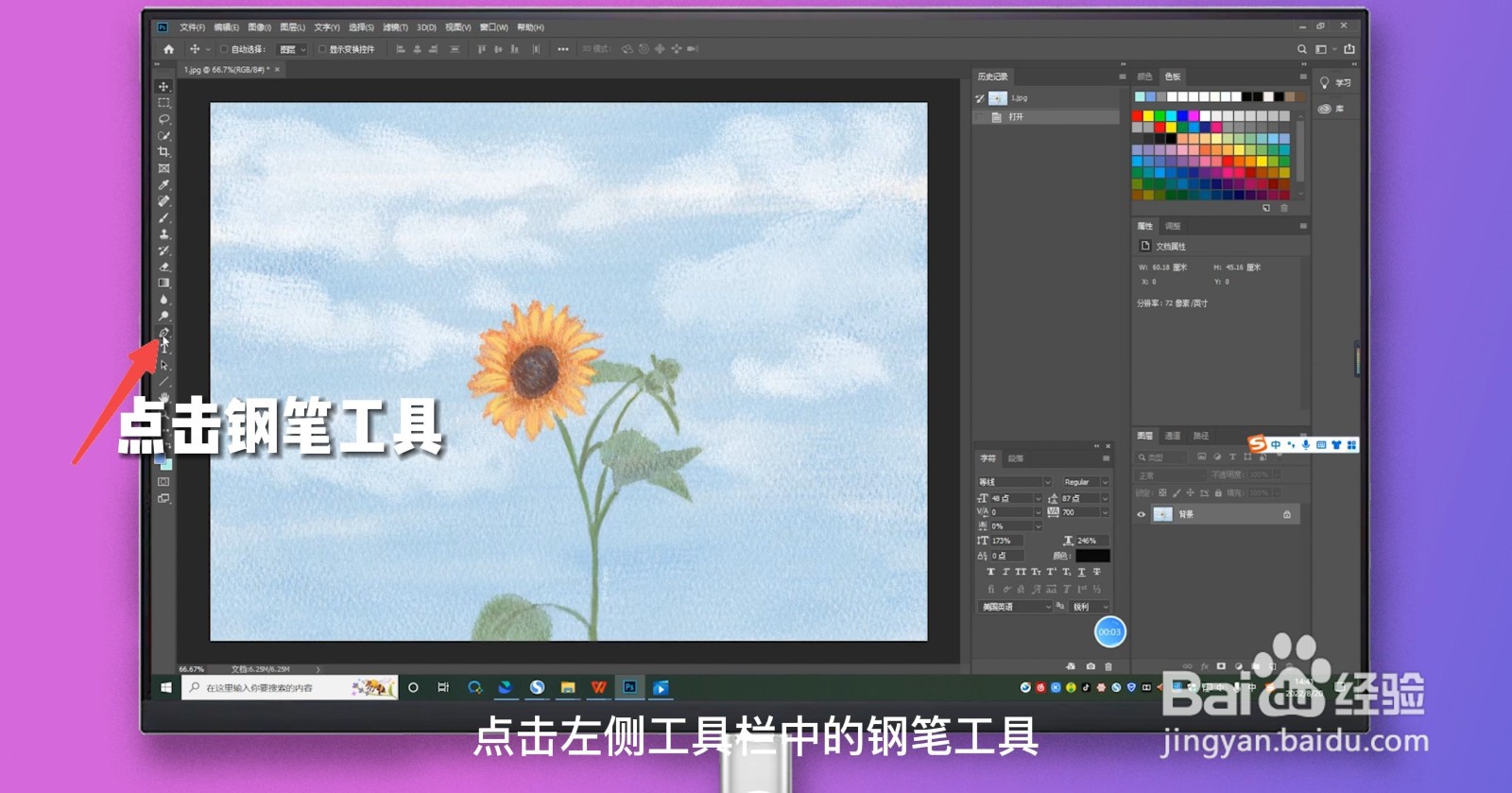
1、点击钢笔工具
打开PS,点击左侧工具栏中的钢笔工具。
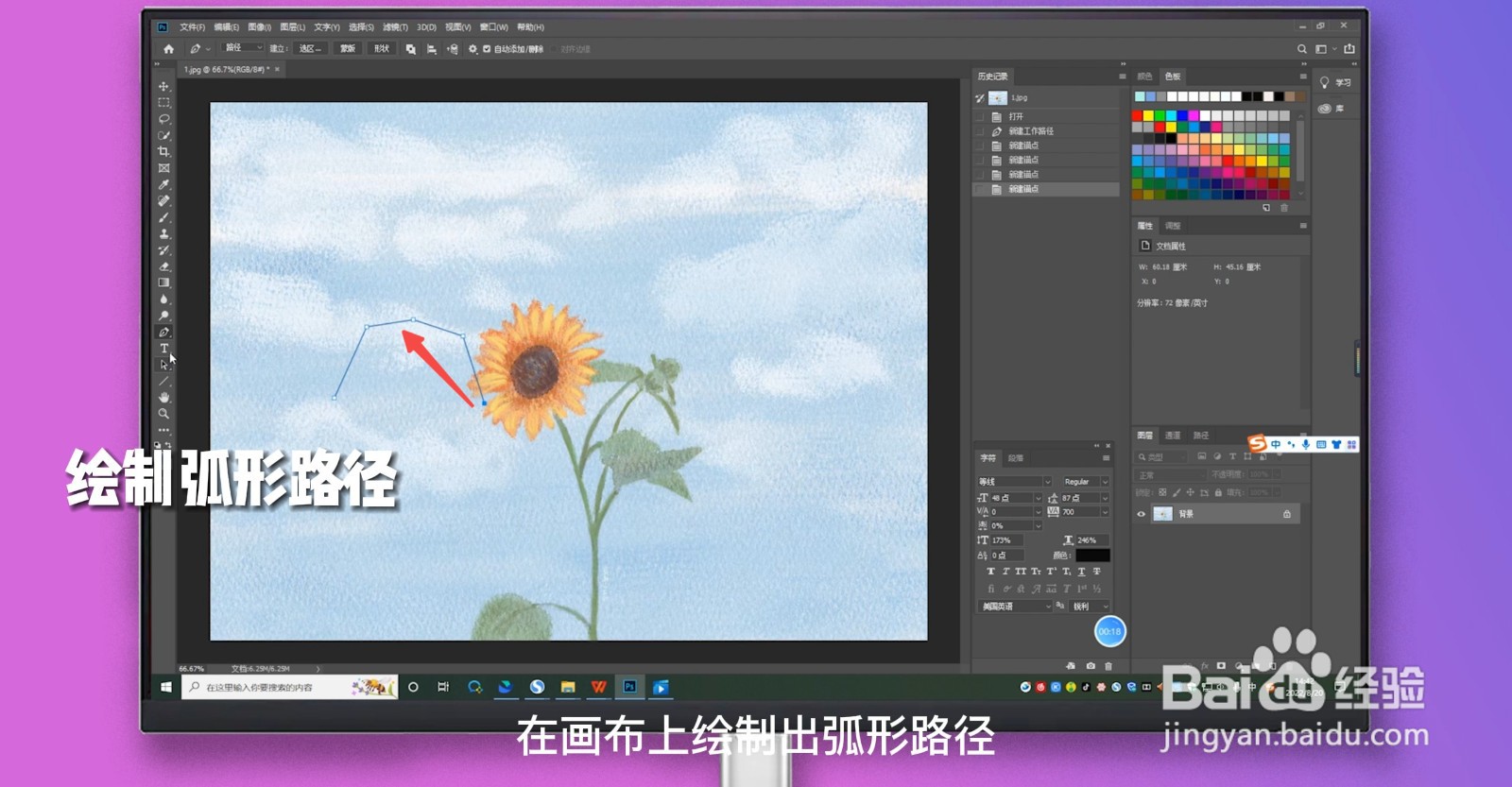
2、绘制弧形路径
点击鼠标左键,在画布上绘制出弧形路径。
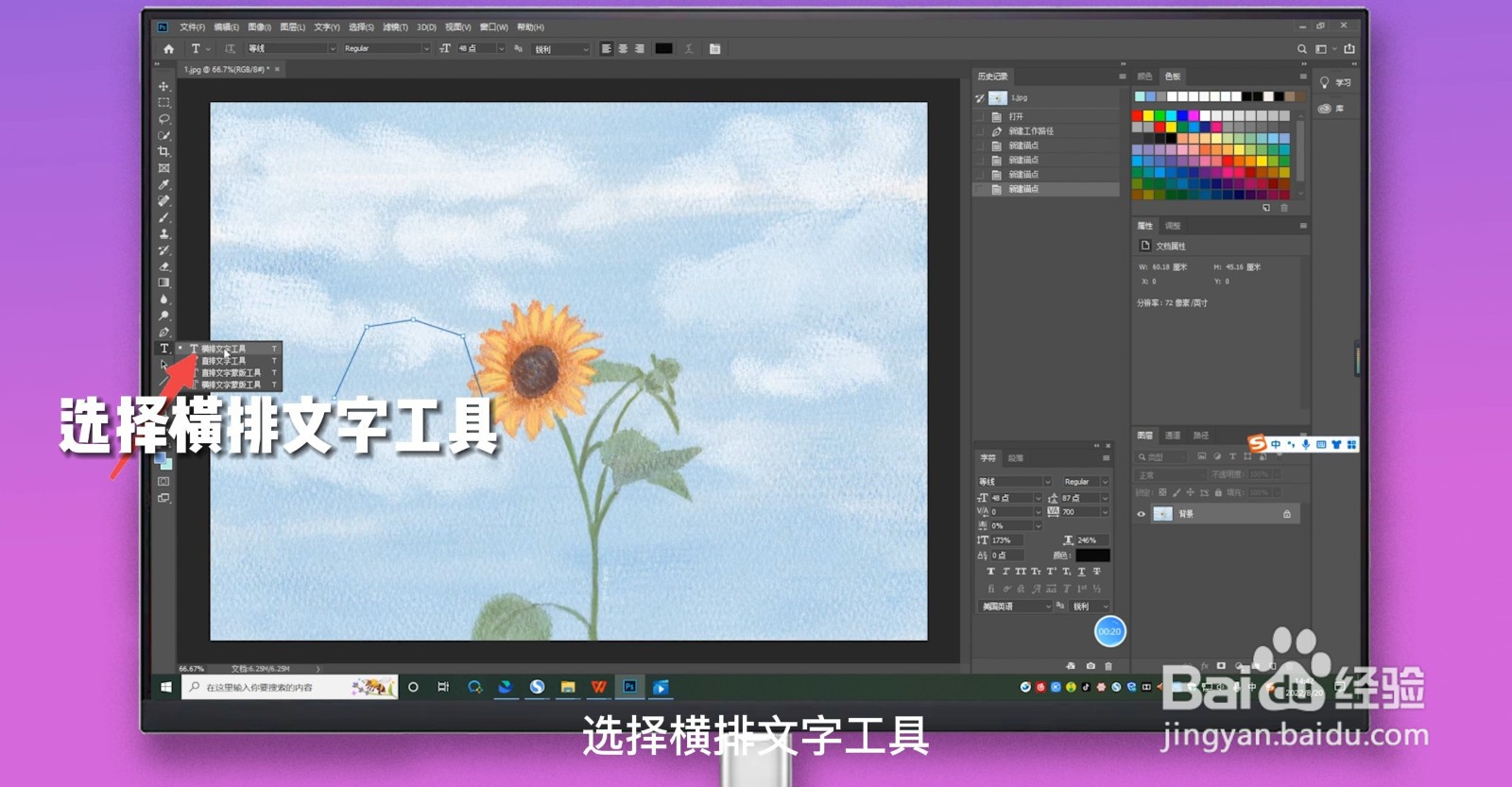
3、选择横排文字工具
右键点击左侧工具栏中的文字工具,选择横排文字工具。
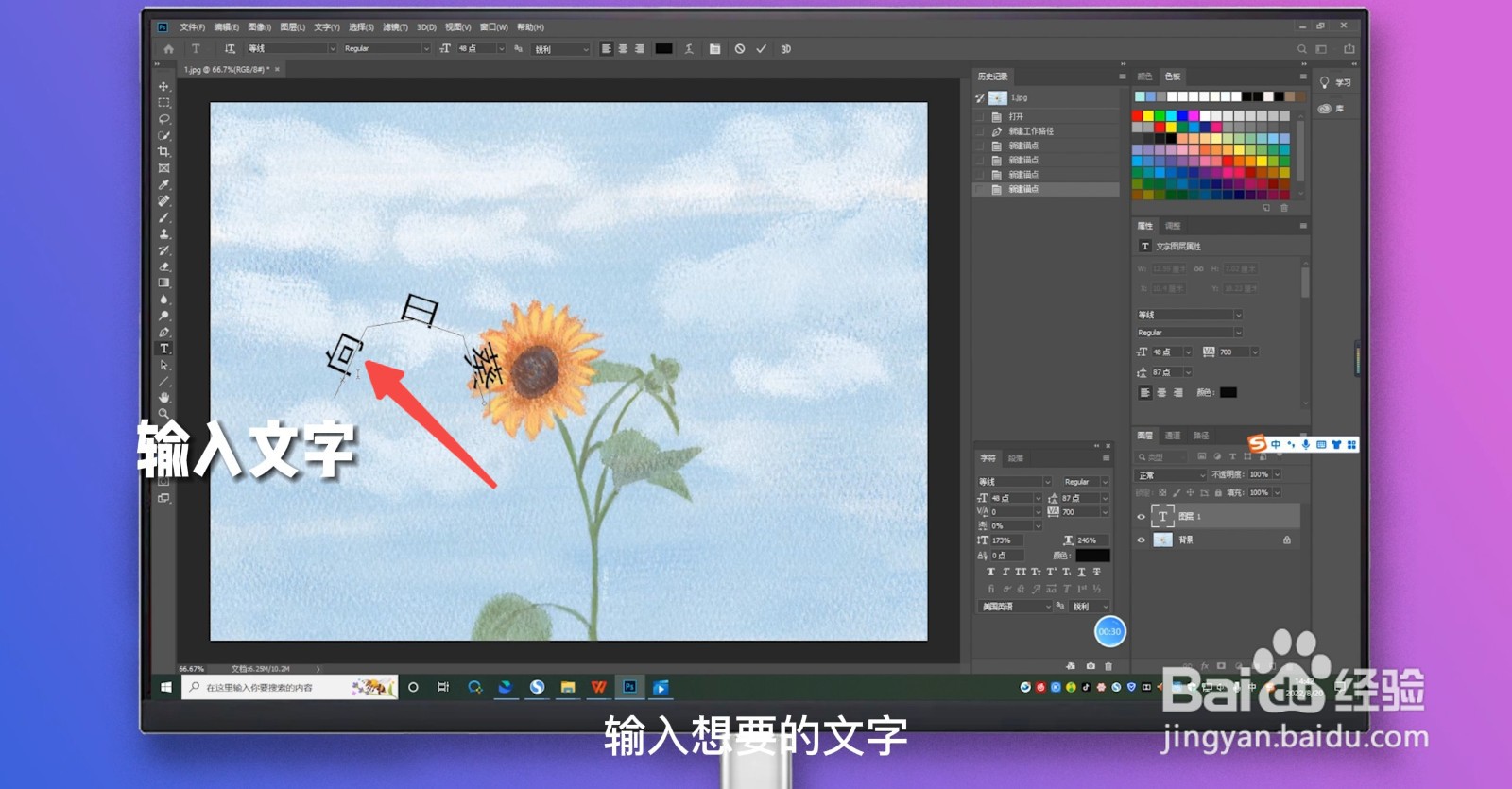
4、输入文字
将输入点定位在钢笔路径上,输入想要的文字。
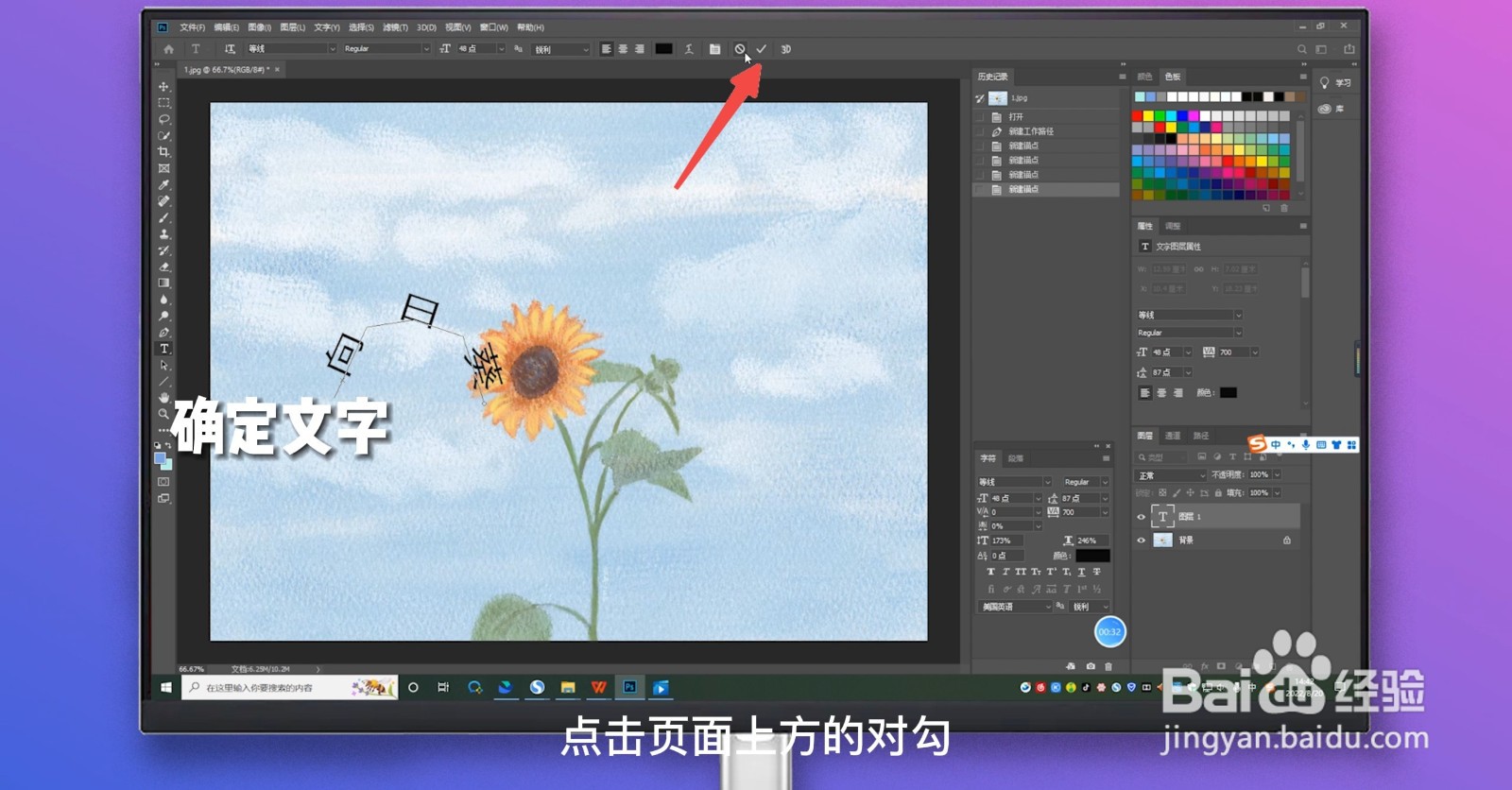
5、确定文字
点击页面上方的对勾,即可将文字弯曲成弧形。
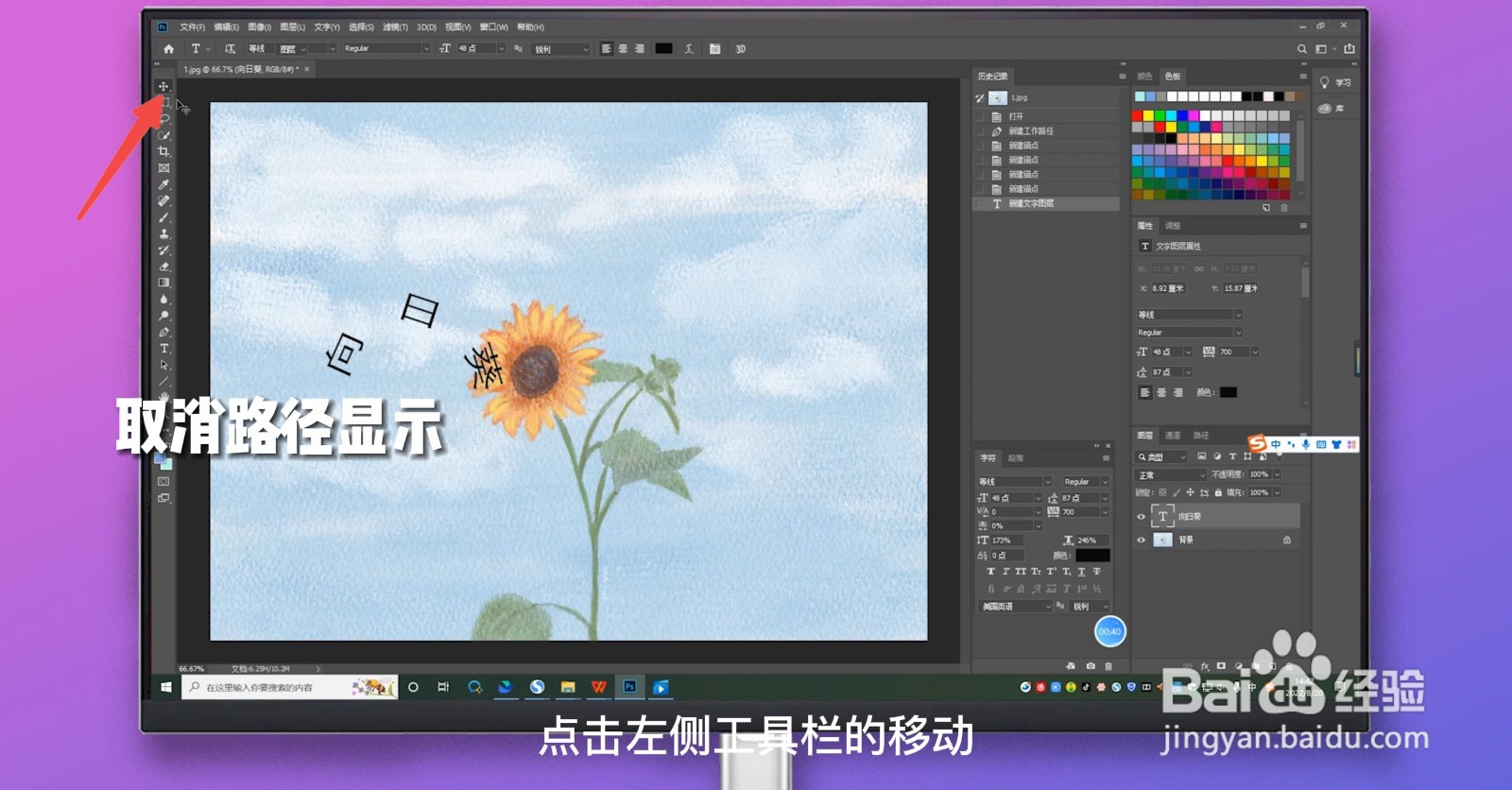
6、取消路径显示
点击左侧工具栏的移动,即可取消文字下方的路径显示。
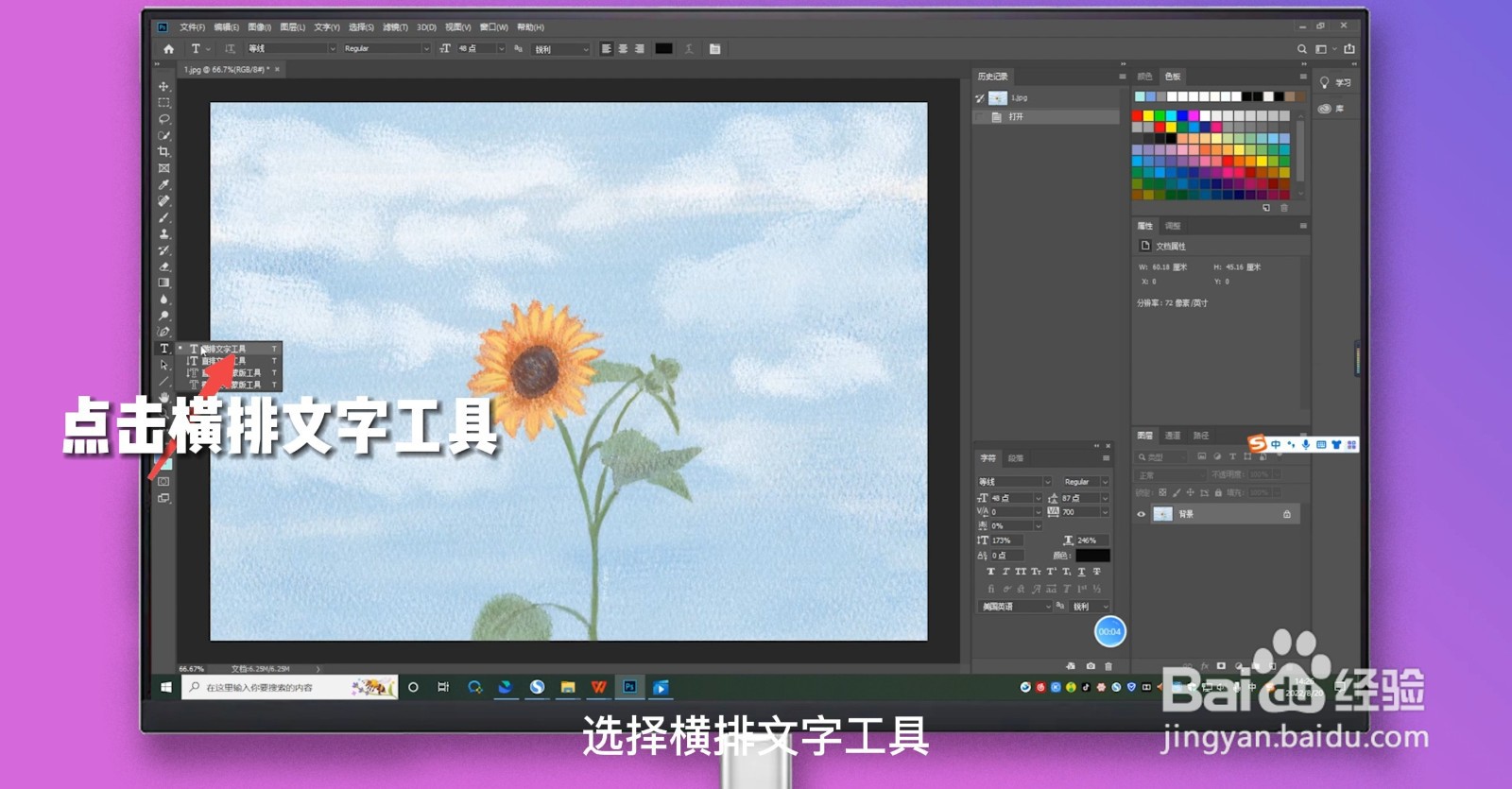
1、点击横排文字工具
打开PS,右键点击左侧工具栏中的文字工具,选择横排文字工具。
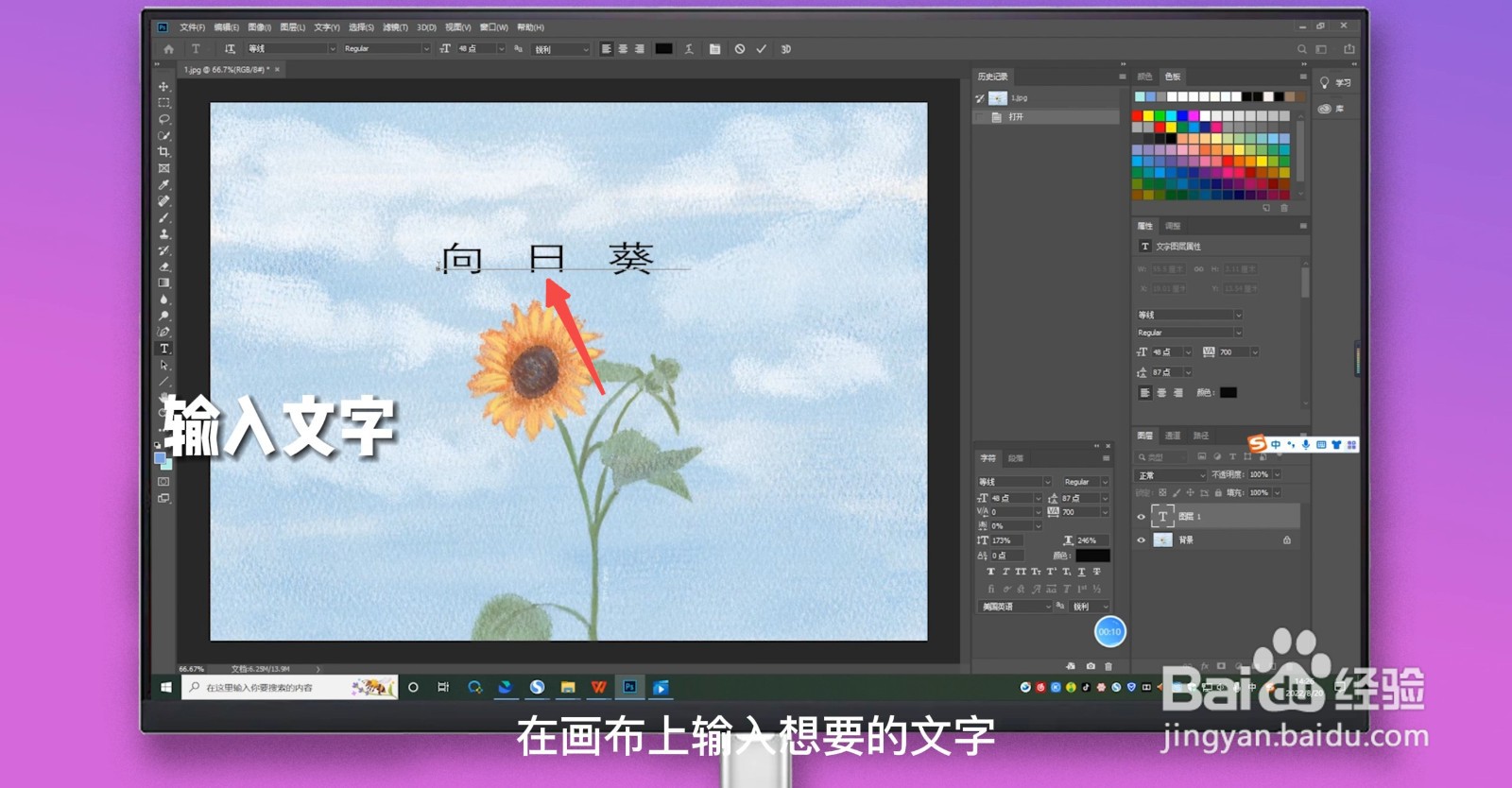
2、输入文字
在画布上输入想要的文字。点击选中右下角图层中的文字图层。
3、点击文字变形
点击鼠标右键,在弹出页面点击文字变形选项。

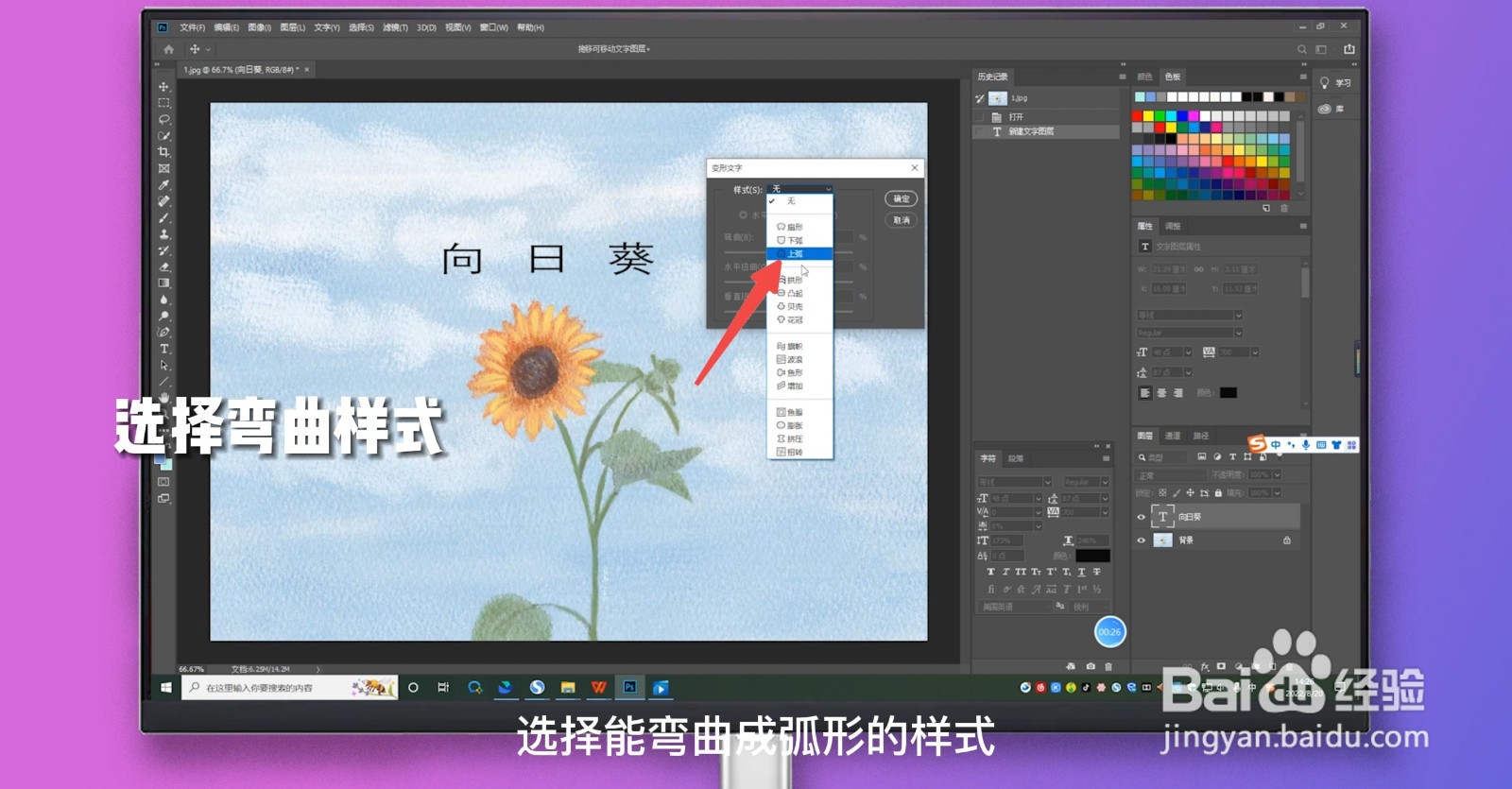
4、选择弯曲样式
在弹出的变形文字弹窗中,点击样式下拉按钮,选择能弯曲成弧形的样式。
5、设置弯曲样式
滑动按钮,调整弯曲弧度,点击确定即可将文字弯曲成弧形。

