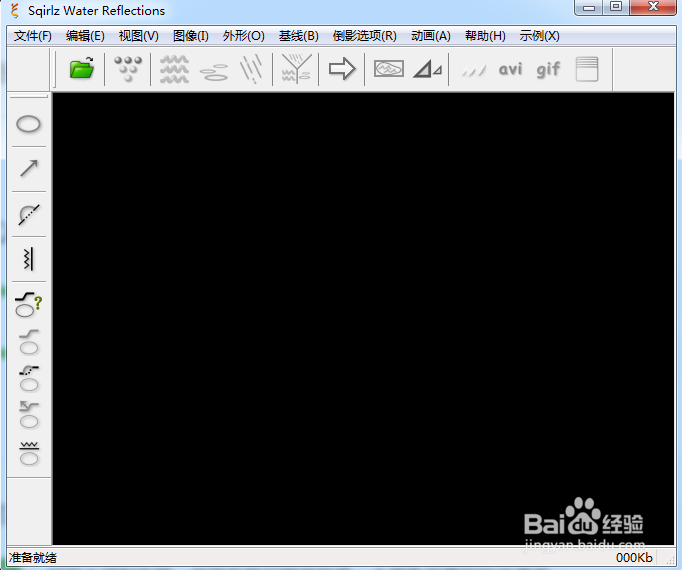
1、打开水波制作器,呈现在我们眼前的是一个黑色背景的软件界面;
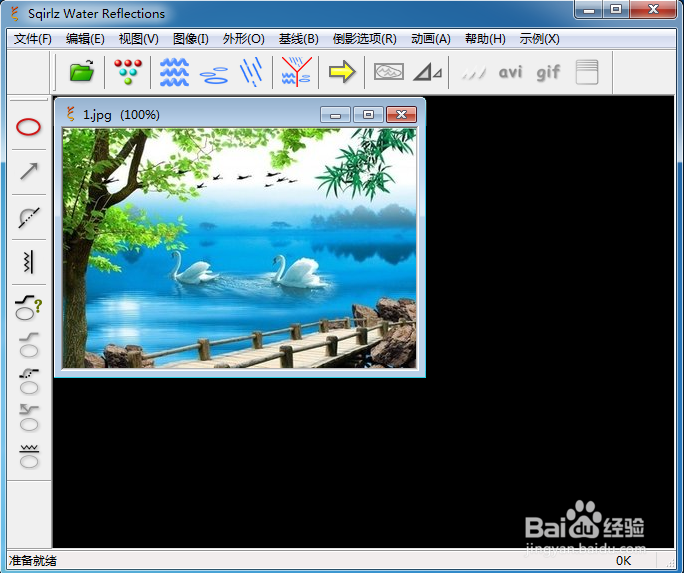
2、打开一张需要添加制作avi动画的图片;
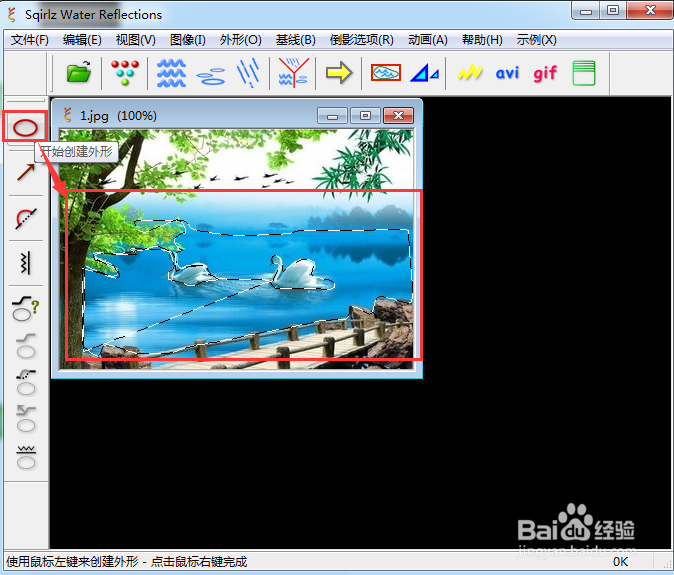
3、点开始创建外形按钮,绘制定义好选区,画完按鼠标右键结束;
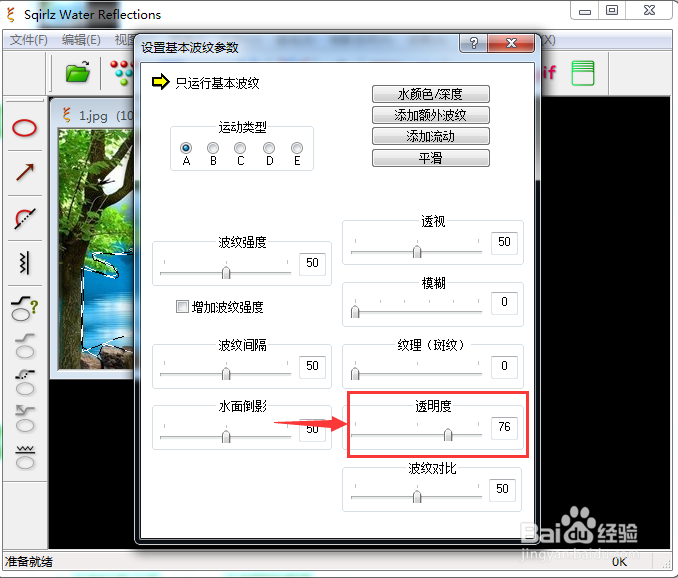
4、在设置基本波纹参数中调整好透明度;
5、按运行动画按钮;

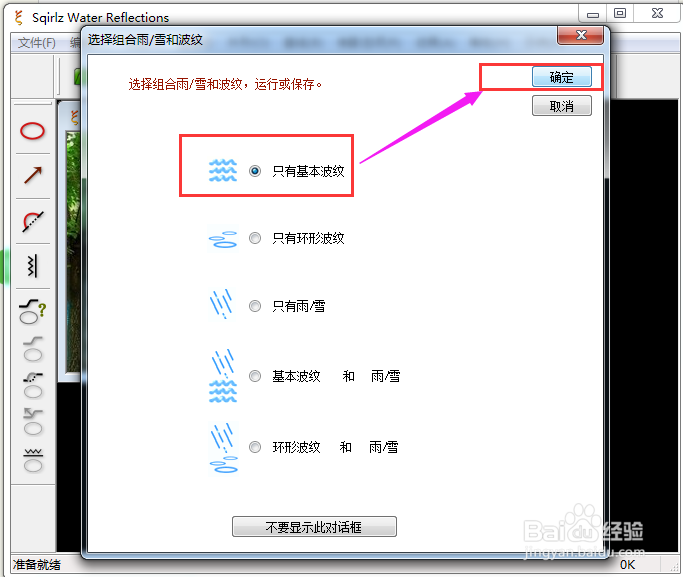
6、选择只有基本波纹后按确定;
7、水波倒影动画就添加成功了;
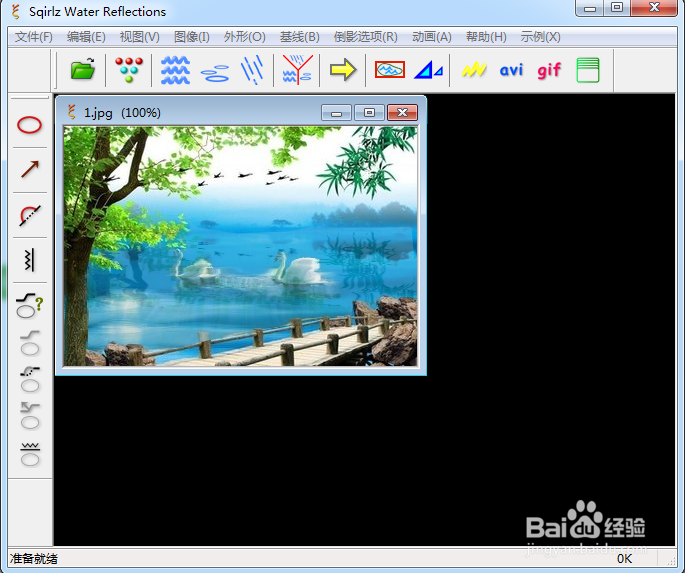
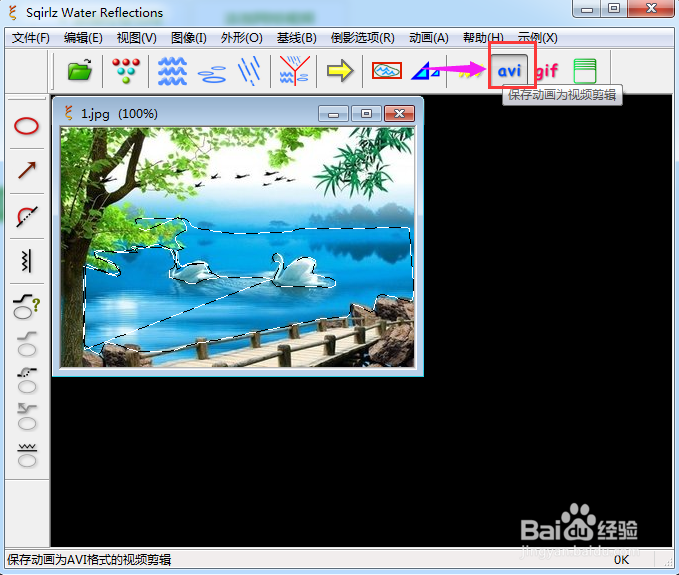
8、按一下avi按钮,我们就可以将其保存为avi动画;
9、选择好保存路径,命名后按保存;

10、刚才制作好的avi动画就保存成功了;

11、制作好的动画效果如下图所示。

时间:2024-11-23 10:22:41
1、打开水波制作器,呈现在我们眼前的是一个黑色背景的软件界面;
2、打开一张需要添加制作avi动画的图片;
3、点开始创建外形按钮,绘制定义好选区,画完按鼠标右键结束;
4、在设置基本波纹参数中调整好透明度;
5、按运行动画按钮;
6、选择只有基本波纹后按确定;
7、水波倒影动画就添加成功了;
8、按一下avi按钮,我们就可以将其保存为avi动画;
9、选择好保存路径,命名后按保存;
10、刚才制作好的avi动画就保存成功了;
11、制作好的动画效果如下图所示。
