Excel怎么快速求出绝对偏差的平均值

 时间:2026-02-14 09:39:46

1、打开Excel表格,选中单元格,如图所示。

Excel怎么快速求出绝对偏差的平均值

2、然后点击表头工具栏,如图所示。

Excel怎么快速求出绝对偏差的平均值

3、然后选择插入函数,如图所示。

Excel怎么快速求出绝对偏差的平均值

4、然后输入AVEDEV函数,点击确定,如图所示。

Excel怎么快速求出绝对偏差的平均值

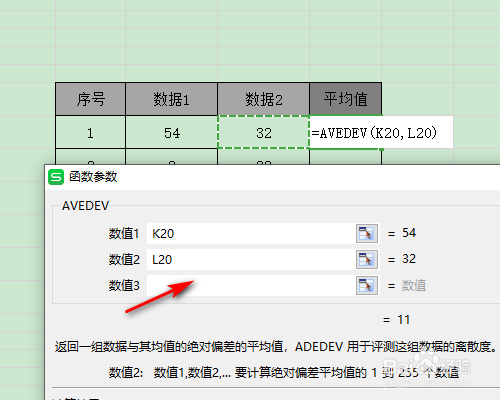
5、然后拉取数据1和数据2,如图所示。

Excel怎么快速求出绝对偏差的平均值

6、最后点击回车,键下拉填充公式即可得到绝对偏差的平均值,如图所示。

Excel怎么快速求出绝对偏差的平均值

1、1、打开Excel表格,选中单元格;

2、然后点击表头工具栏;

3、然后选择插入函数;

4、然后输入AVEDEV函数,点击确定;

5、然后拉取数据1和数据2;

6、最后点击回车,键下拉填充公式即可得到绝对偏差的平均值;

  • excel标准差怎么计算
  • 如何用excel计算标准差的方法
  • 如何用excel计算标准差?
  • 方差excel计算公式
  • 如何在Excel中计算标准差和方差?
  • 热门搜索
    六边形怎么画 衣服胸围怎么量 啤酒肚怎么瘦下来 怎么恢复眼睛 怎么下载音乐 琏怎么读 眼霜怎么用 成交量怎么看 怀孕便秘怎么办 给领导送礼怎么说