Excel中替换单元格中回车符换行符的方法(二)

 时间:2026-02-15 20:01:34

1、首先,我们依然先认识两个符号:回车符在Excel中即CHAR(13),换行符在Excel中即CHAR(10),如果直接用这两个字符函数,是不能达到替换目的。
Excel中替换单元格中回车符换行符的方法(二)

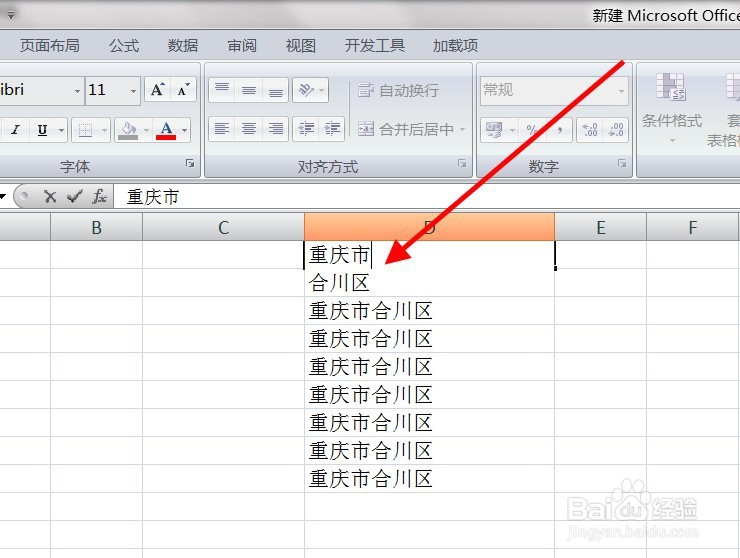
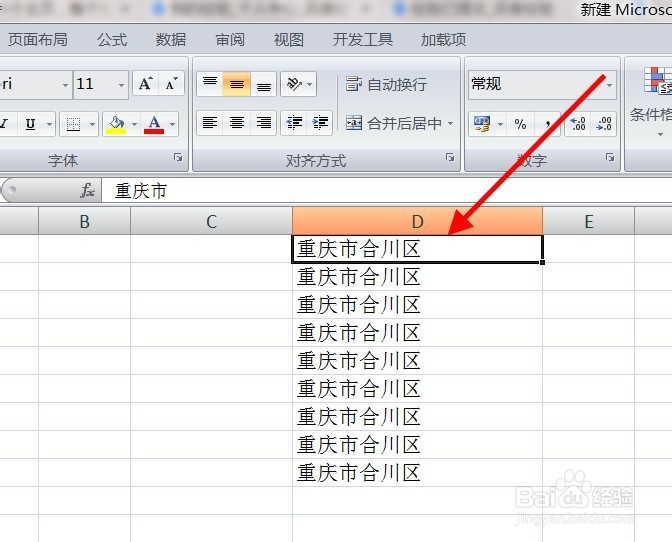
2、再看换行回车符在Excel表格中的体现,如果不点进去,是看不出是否有符号在里面的,少量的可以手动点,但如果多了,该如何批量替换掉回车换行符呢。(注:专业角度讲回车符不存在于Excel单元格中)
Excel中替换单元格中回车符换行符的方法(二)

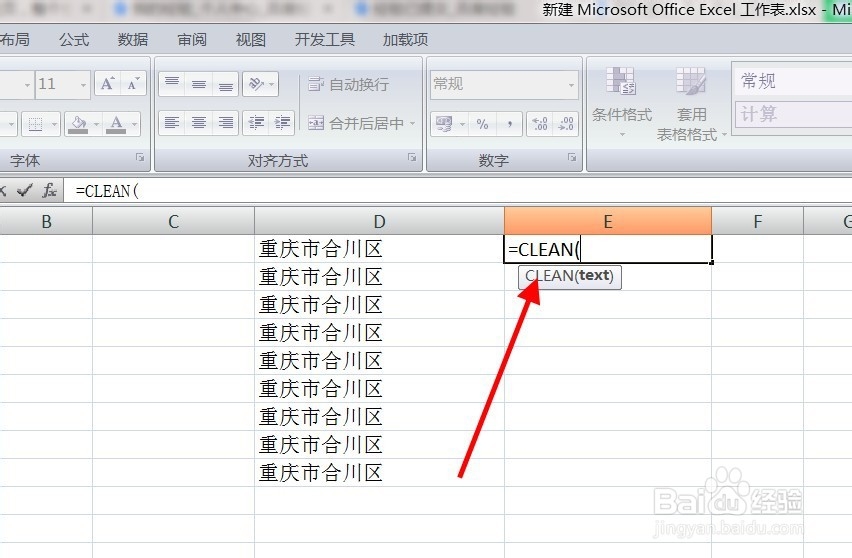
3、这里,我们使用清除换行符公式并键入公式:=CLEAN()。

Excel中替换单元格中回车符换行符的方法(二)

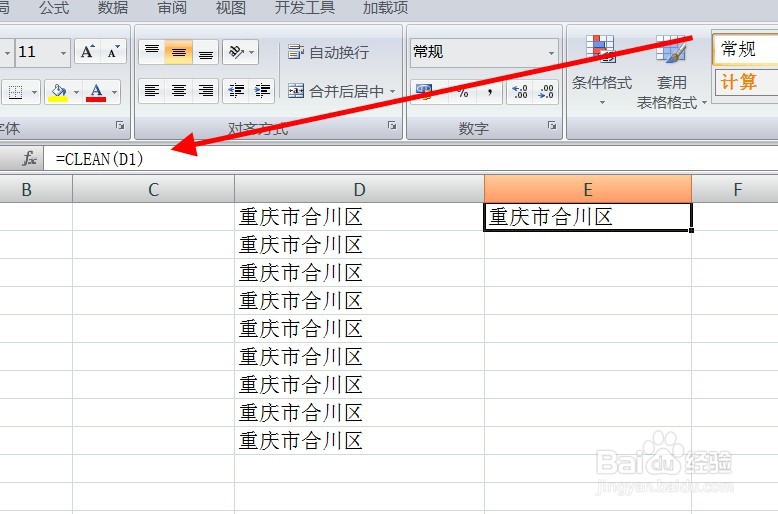
4、并在公式的括号中填入单元格D1如:=CLEAN(D1),回车

Excel中替换单元格中回车符换行符的方法(二)

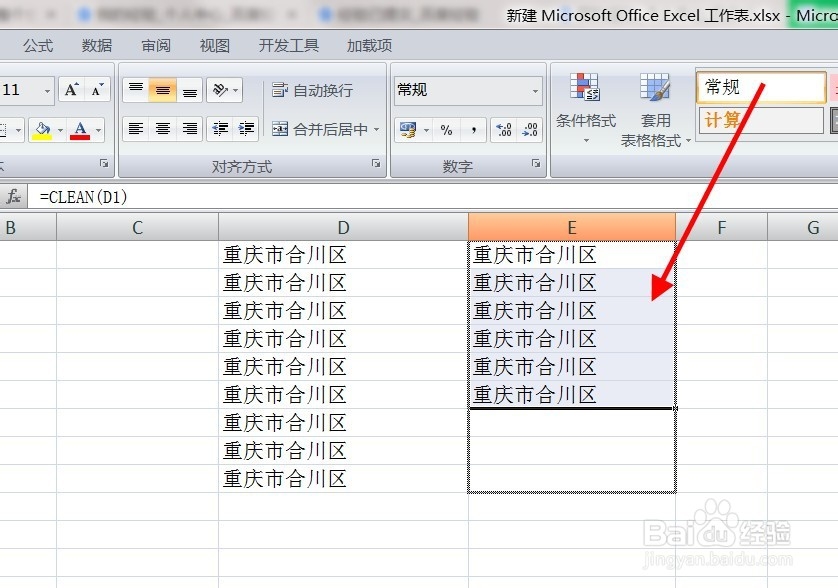
5、然后,双击下拉填充公式。

Excel中替换单元格中回车符换行符的方法(二)

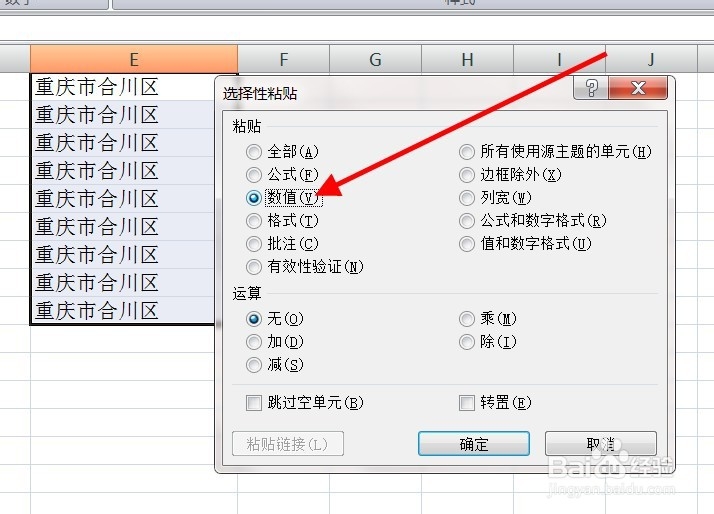
6、最后一步:全选复制清除回车换行符的含公式的单元格内容,选择性粘贴为数值。再查看时,回车符换行符就没有了。
Excel中替换单元格中回车符换行符的方法(二)

  • Excel中如何用Index函数返回行和列交叉的值?
  • 如何在Excel中使用文本到列
  • excel如何隐藏某一区域
  • Excel如何批量添加换行?
  • Excel文件编辑如何添加超级链接
  • 热门搜索
    湖北科技学院怎么样 怎样才能有效减肥 iphone死机怎么办 怎么用ps做海报 盛宠之嫡妃攻略 重生军嫂攻略 短靴搭配 刘天华简介 碧峰峡旅游攻略 大连旅游攻略