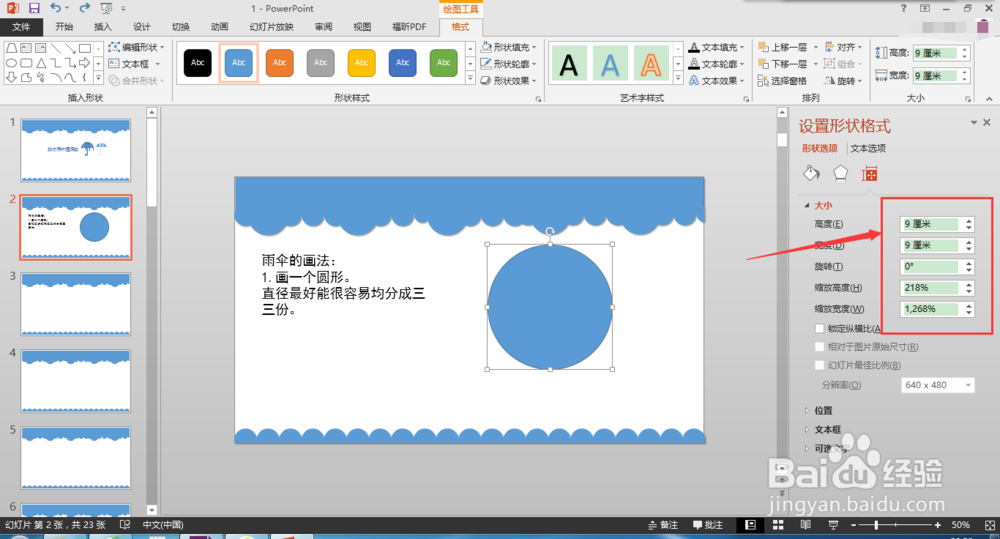
1、画一个圆形。直径最好能很容易均分成三等份。
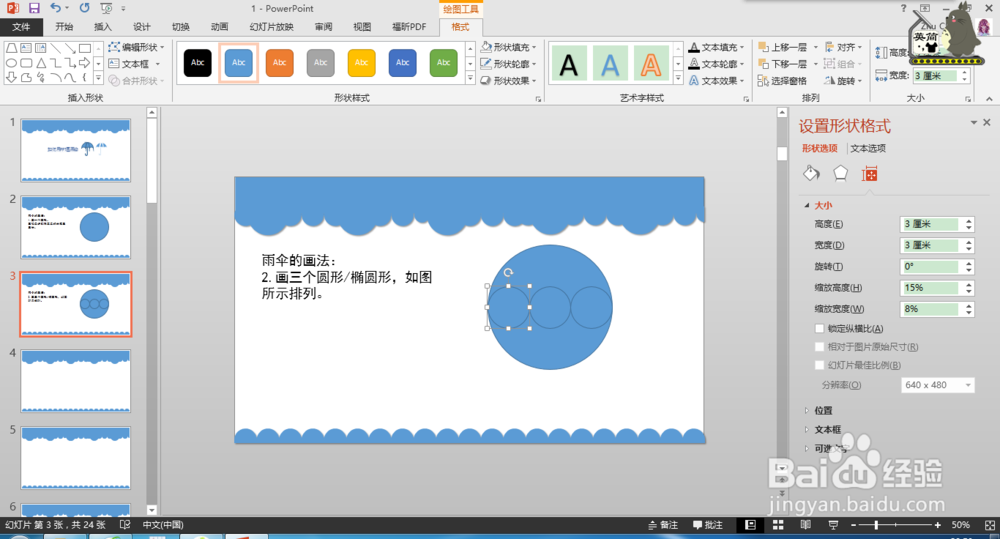
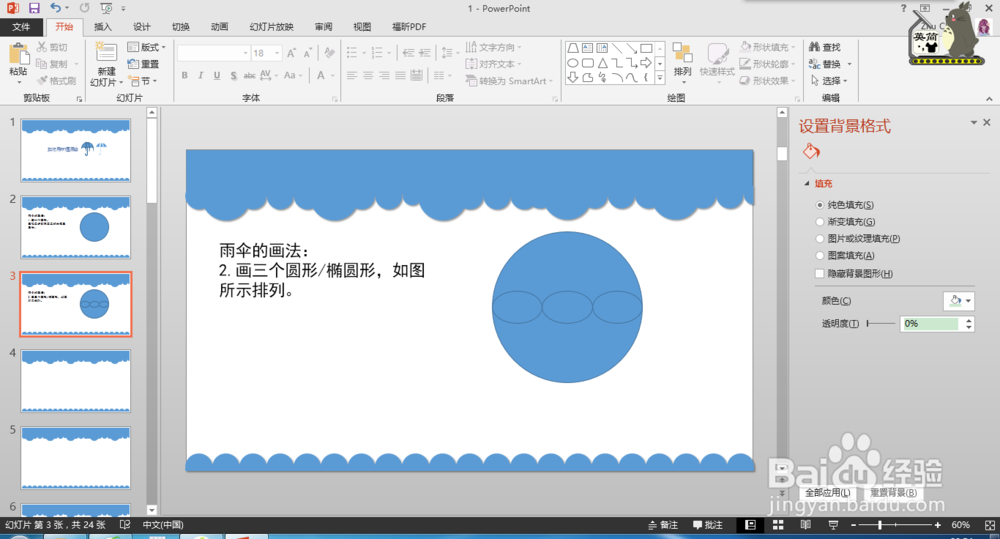
2、画三个圆形/椭圆形,如图所示排列。
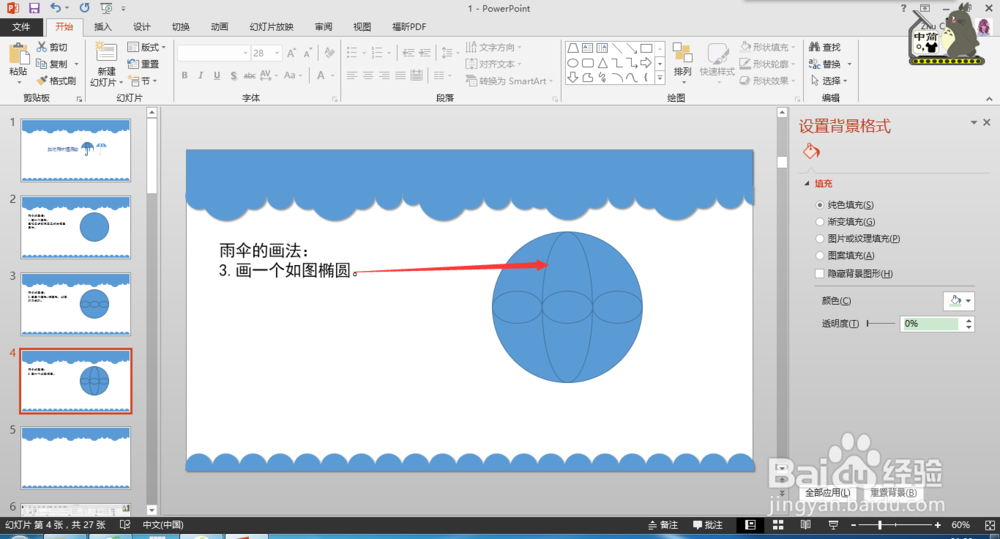
3、画一个如图椭圆。
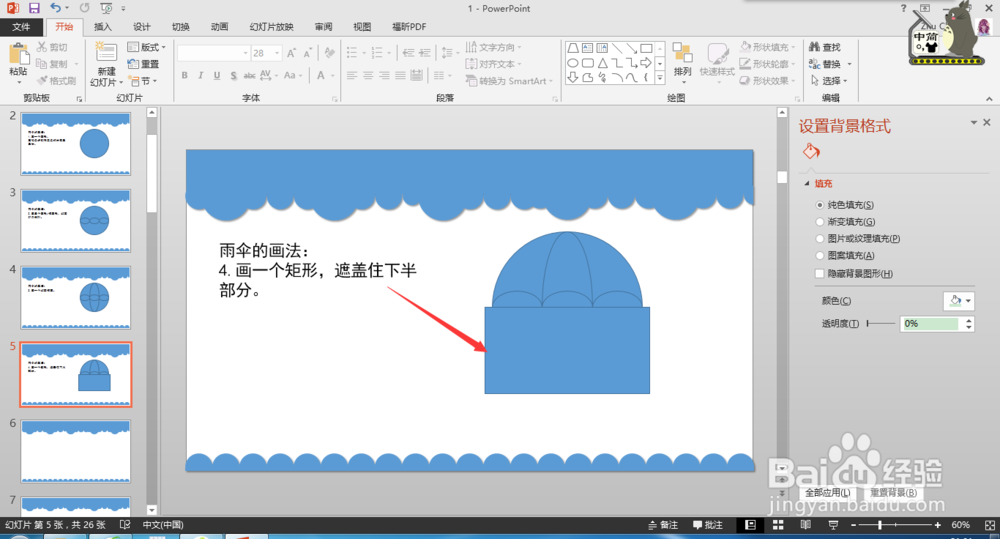
4、画一个矩形,遮盖住下半部分。
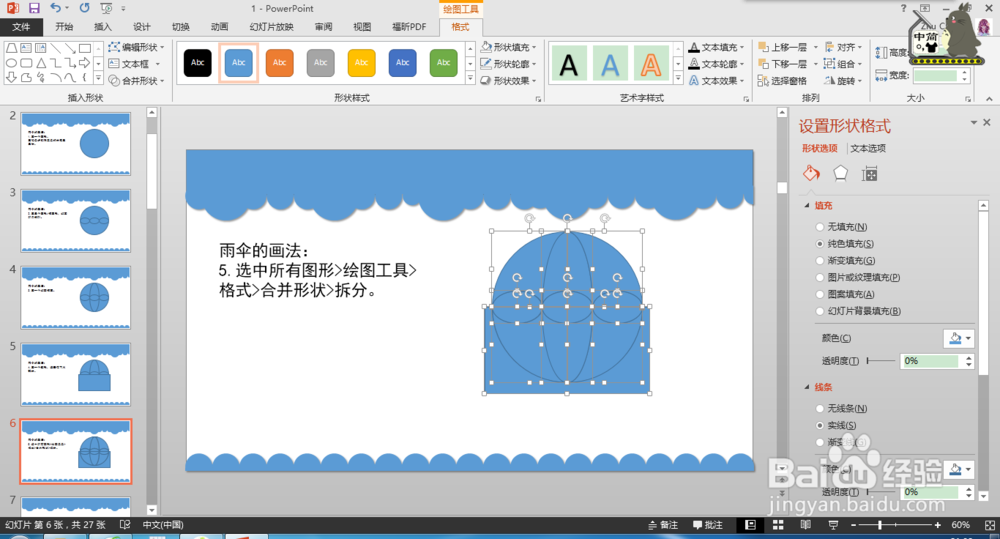
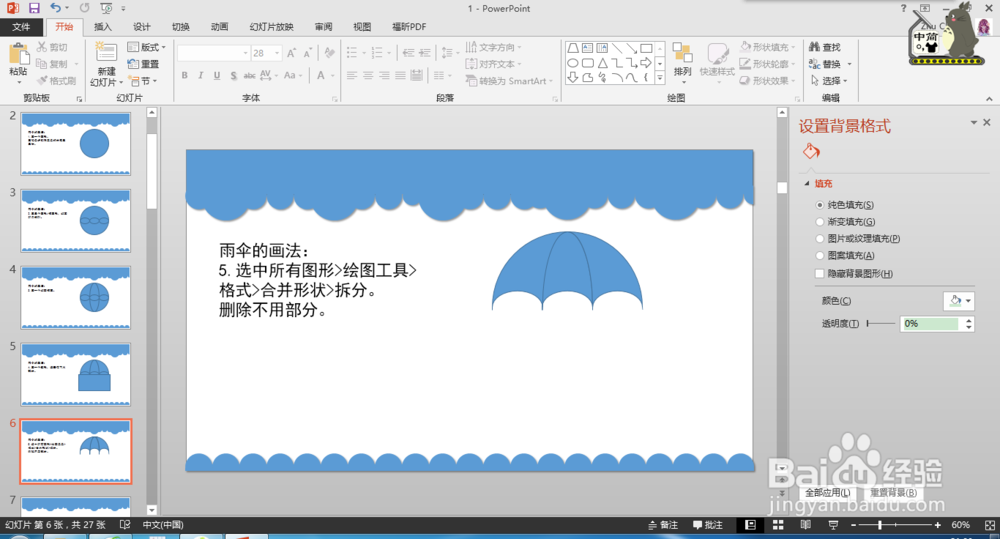
5、选中所有图形>绘图工具>格式>合并形状>拆分。删除不用部分。
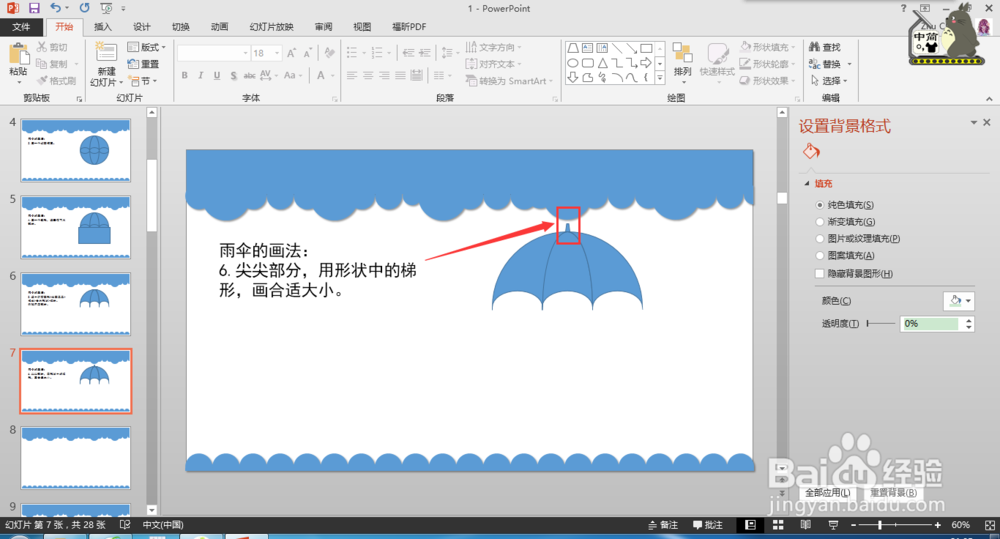
6、尖尖部分,用形状中的梯形,画合适大小。
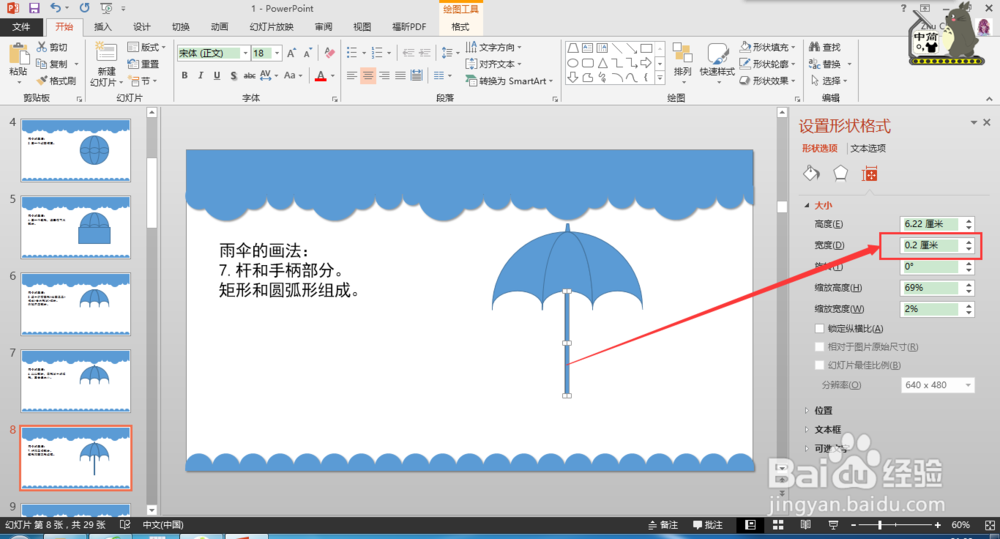
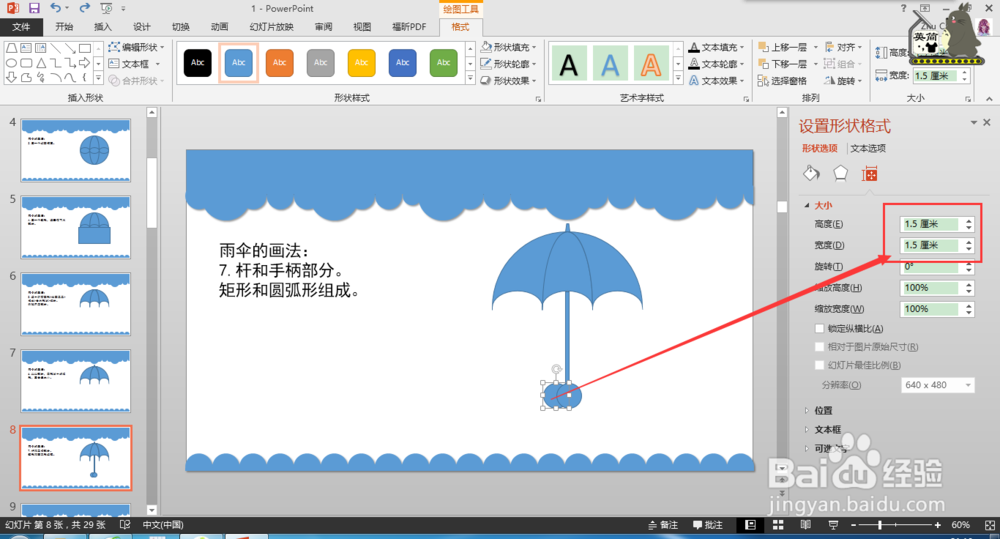
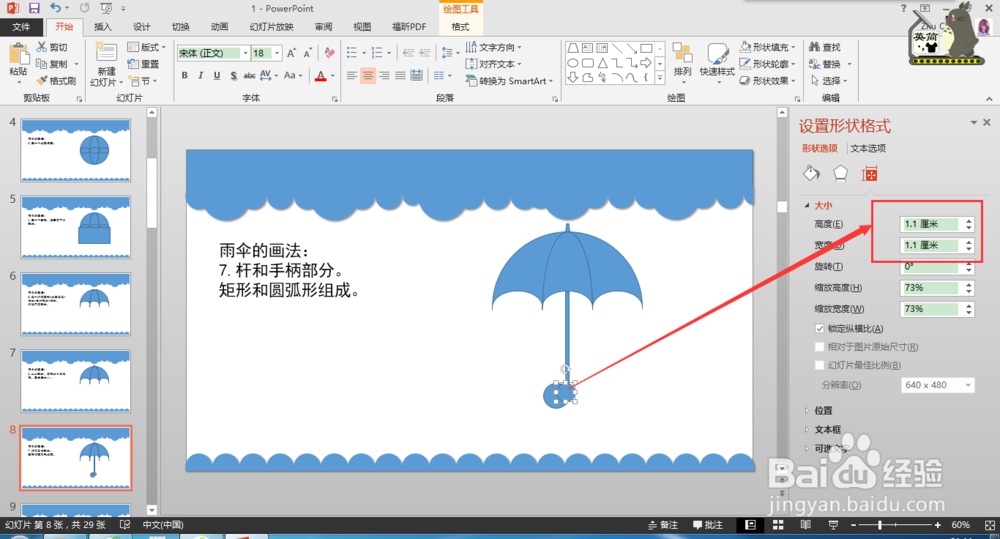
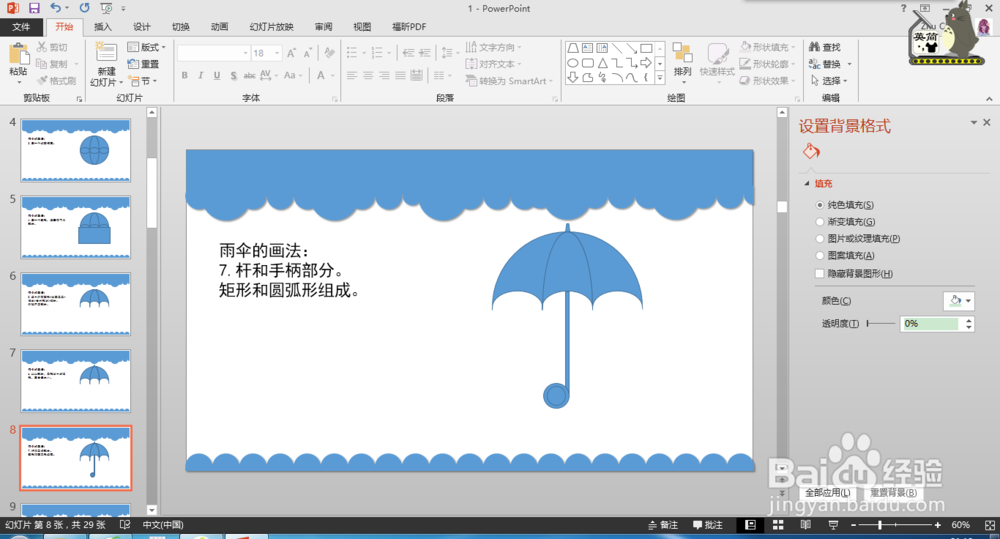
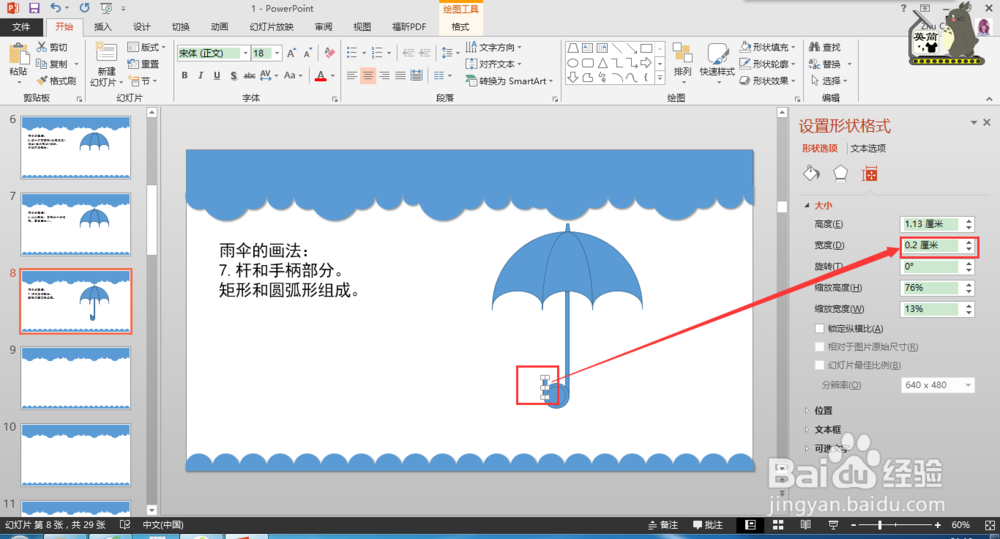
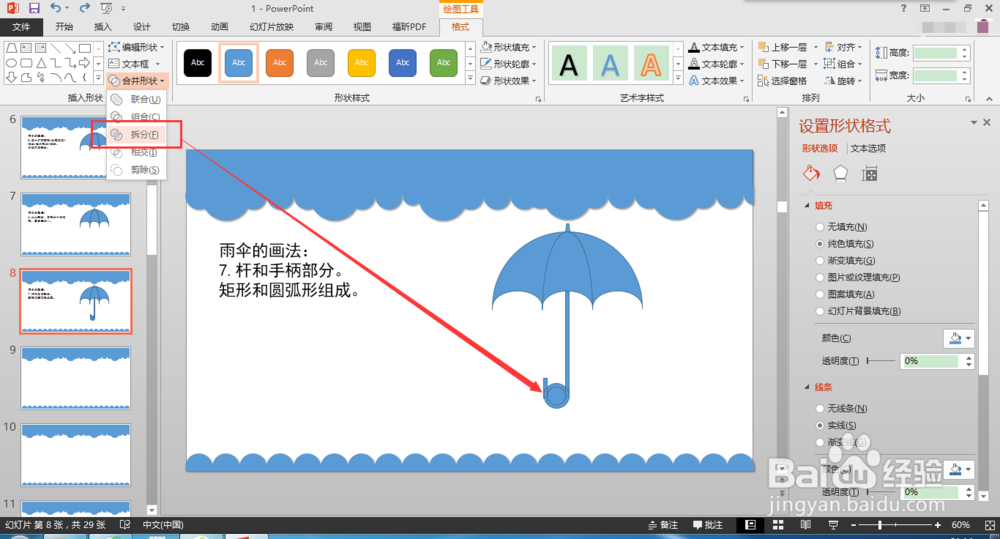
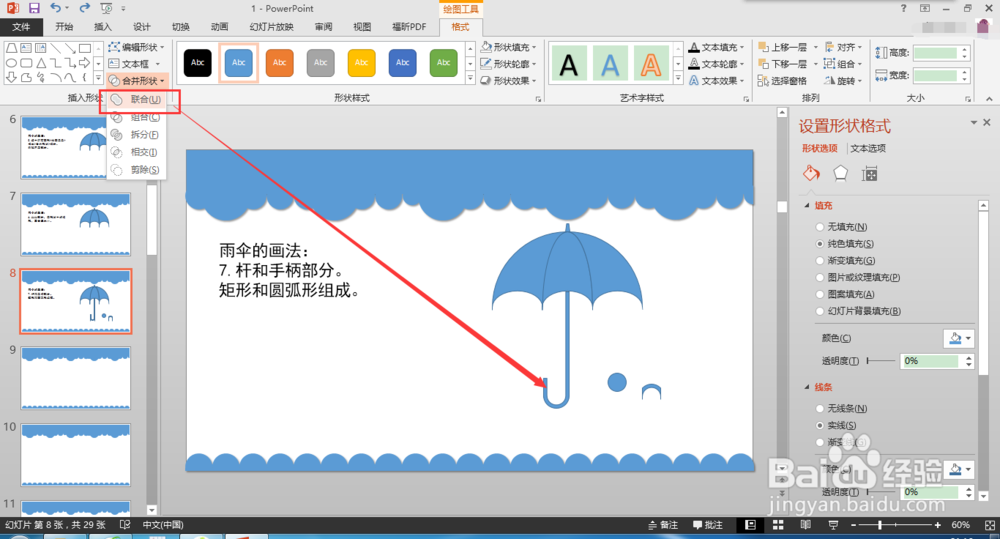
7、杆和手柄部分。矩形和圆弧形组成。具体操作看下图。
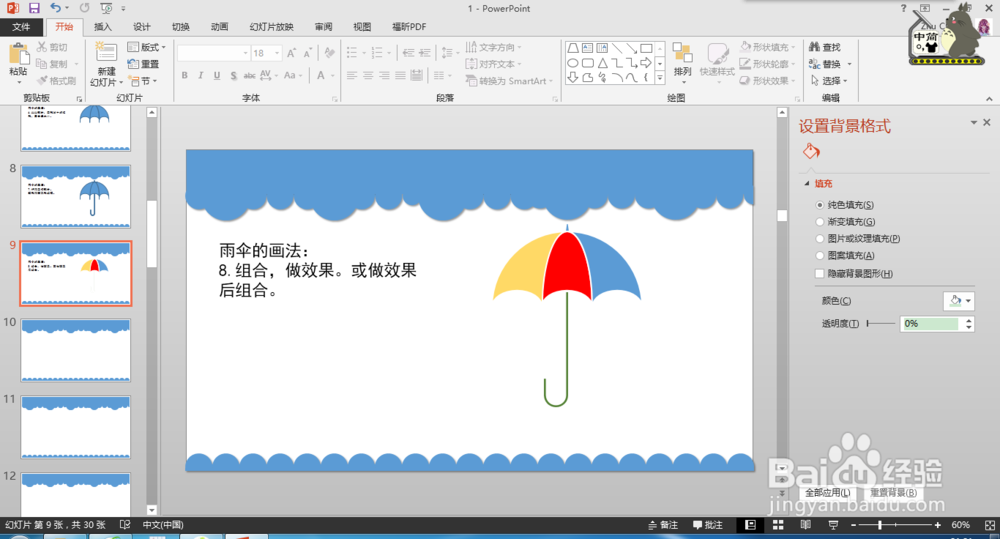
8、组合,做效果。或做效果后组合。
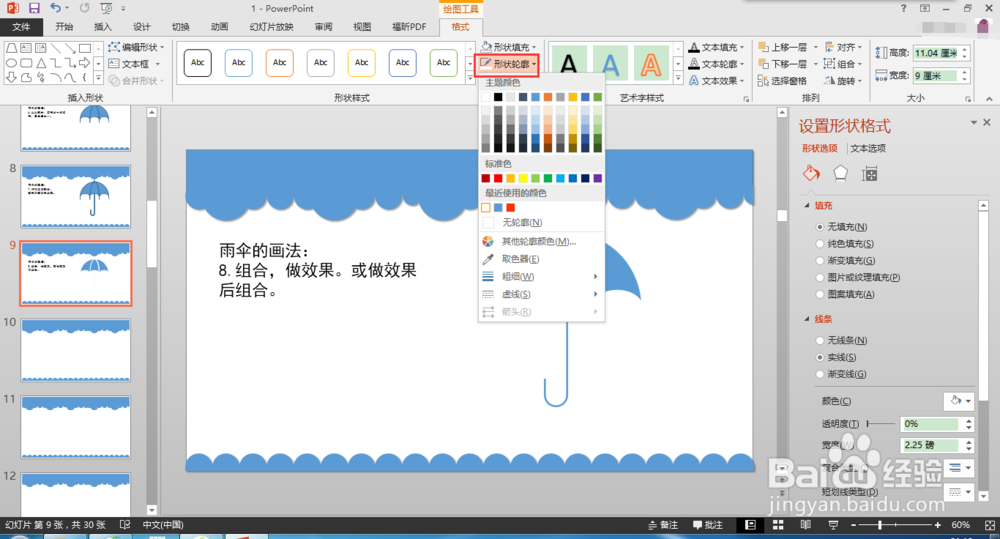
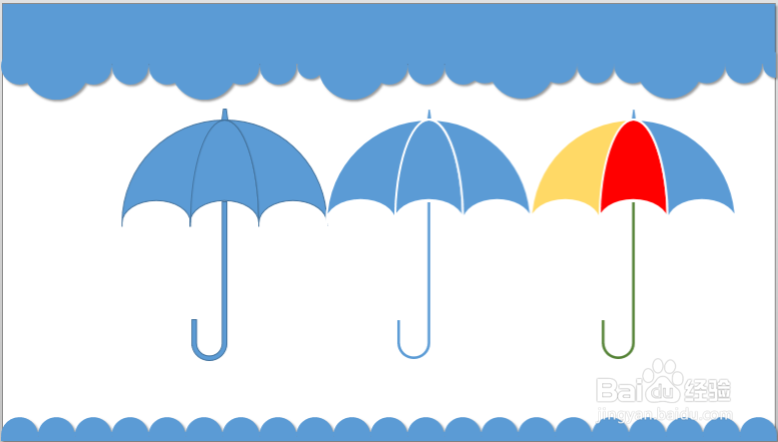
9、完成啦!看下图效果。
时间:2024-10-13 03:15:20
1、画一个圆形。直径最好能很容易均分成三等份。
2、画三个圆形/椭圆形,如图所示排列。
3、画一个如图椭圆。
4、画一个矩形,遮盖住下半部分。
5、选中所有图形>绘图工具>格式>合并形状>拆分。删除不用部分。
6、尖尖部分,用形状中的梯形,画合适大小。
7、杆和手柄部分。矩形和圆弧形组成。具体操作看下图。
8、组合,做效果。或做效果后组合。
9、完成啦!看下图效果。
