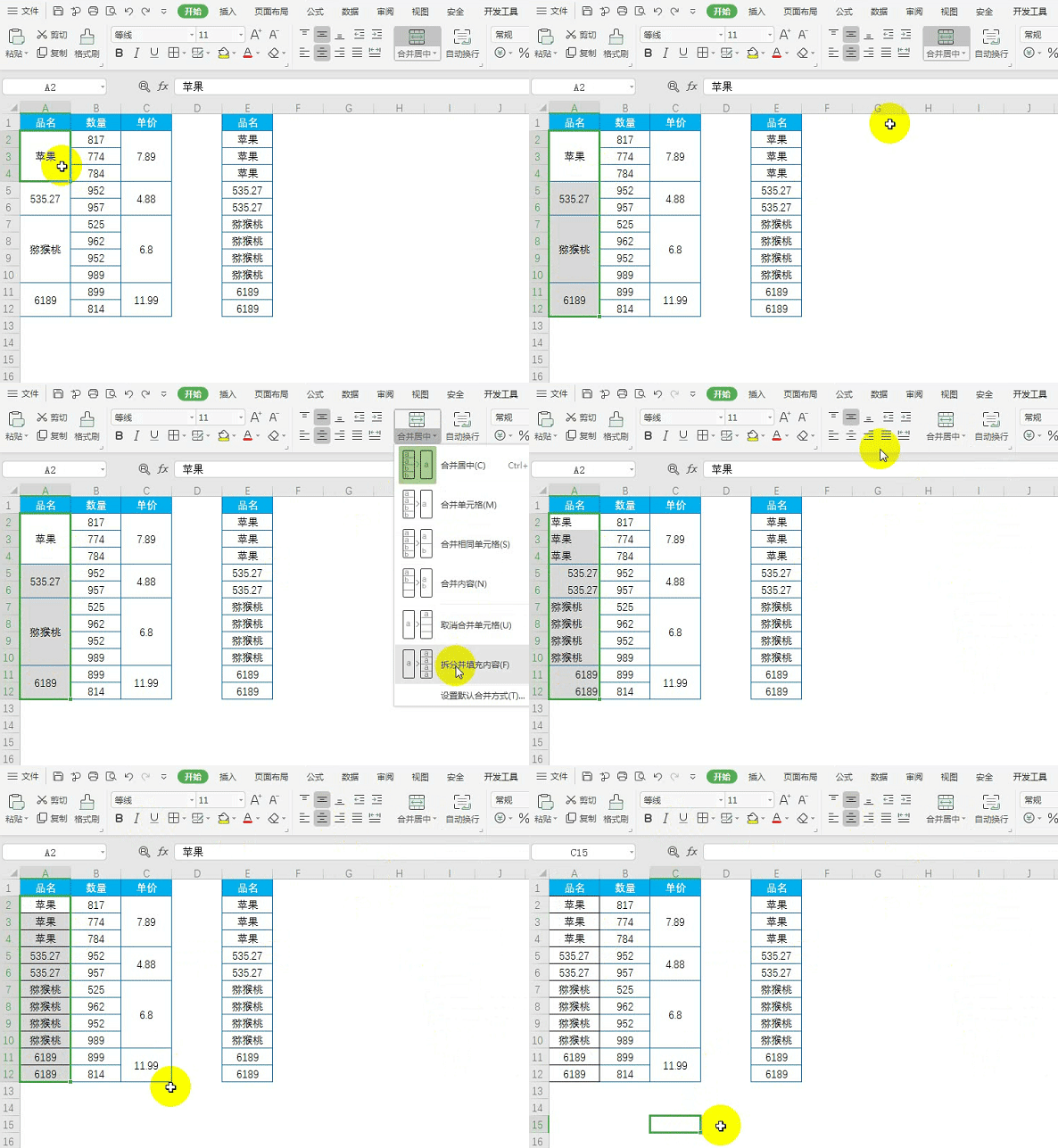
1、合并单元格内容为纯文本
输入公式:
=LOOKUP("座",A$2:A2),向下填充公式。
用“座”等较大的汉字作为查找值,返回区域中最后一个文本。
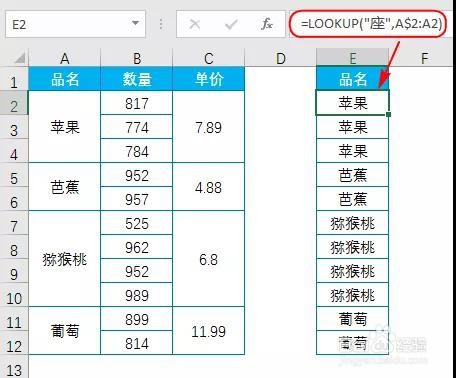
2、合并单元格内容为纯数字
输入公式:
=LOOKUP(9E+307,C$2:C2) ,向下填充公式。
9E+307是excel允许输入的最大数值,用来返回最后一个数值。
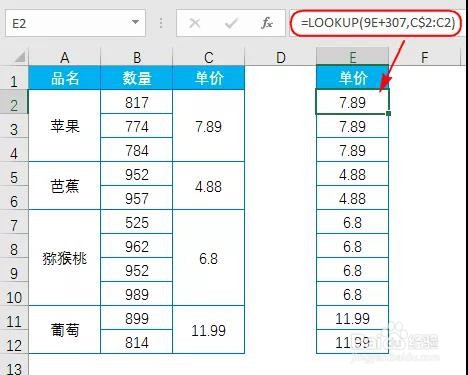
3、文本与数字结合
输入公式:
=LOOKUP(1,0/(A$2:A2<>""),A$2:A2),向下填充公式。
该公式对上述两个例子同样适用。
除了使用函数的方法,当然也能使用技巧来操作!
4、技巧三部曲:
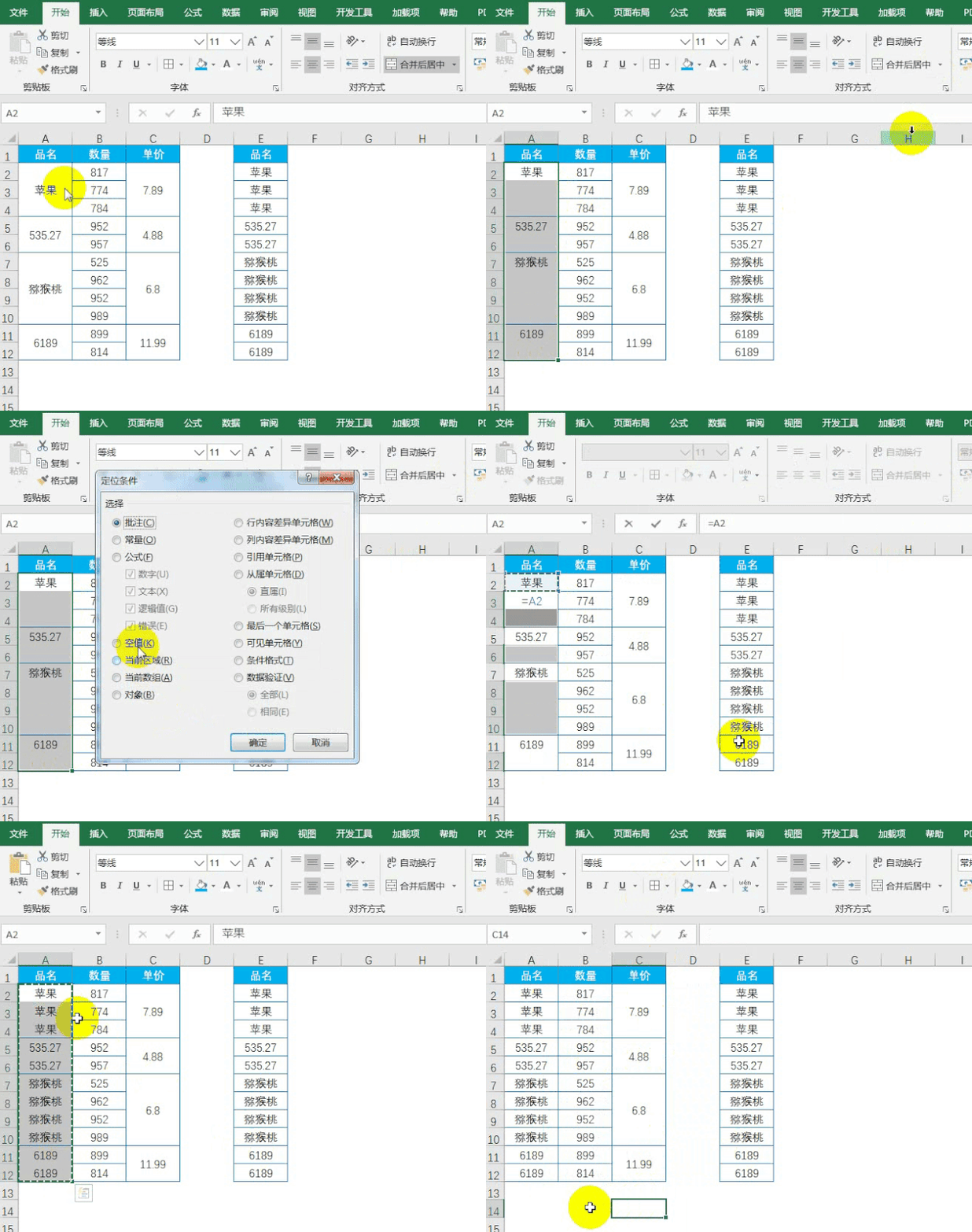
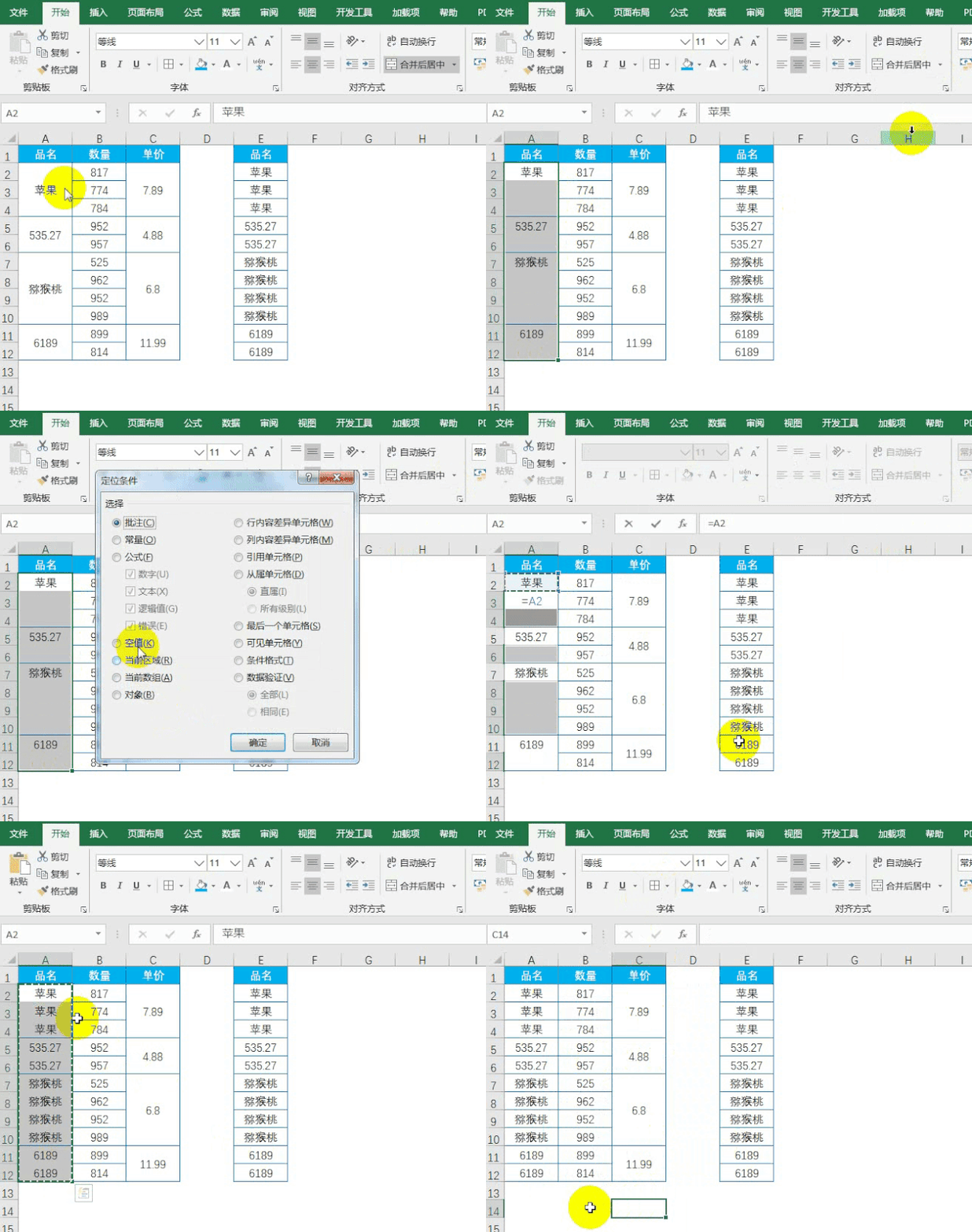
第一步:选中单元格区域A2:A12,取消单元格合并
第二步:按<F5>键调出【定位】对话框,【定位条件】-定位【空值】
第三步:输入=↑,按<Ctrl+Enter>键
若后续需要对数据进行其他操作,未免出错,可以再加一步,将单元格区域A2:A12复制黏贴为值。
5、个人建议
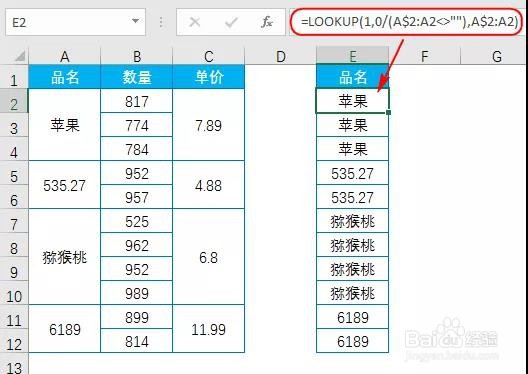
有些童鞋使用的是WPS版本,取消合并单元格并填充数据在WPS中操作更简单。
6、步骤如下:
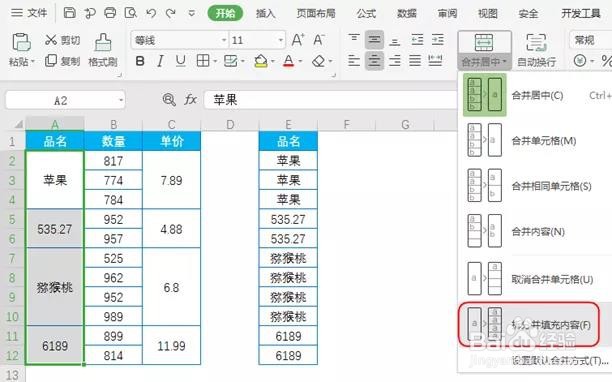
选中单元格区域A2:A12
在【开始】选项卡下点【合并居中】选择【拆分并填充内容】
7、个人建议
整体操作流程如下。