怎样使用PowerPoint录制旁白的功能

 时间:2026-02-12 07:57:23

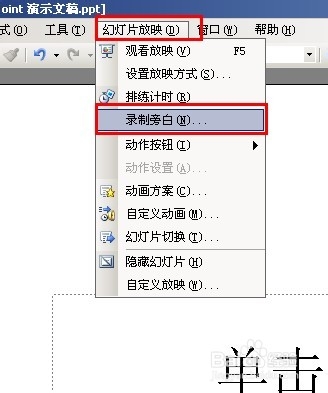
1、选择【幻灯片放映→录制旁白】命令,

怎样使用PowerPoint录制旁白的功能

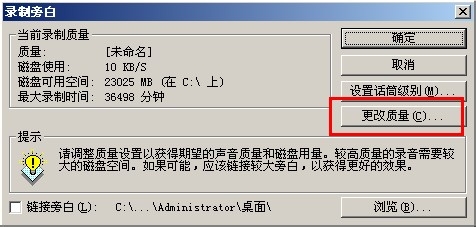
2、在【录制旁白】对话框中单击【更改质量】按钮,

怎样使用PowerPoint录制旁白的功能

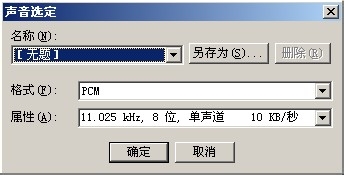
3、打开【声音选定】对话框,

怎样使用PowerPoint录制旁白的功能

4、分别设置声音质量、格式和属性,

怎样使用PowerPoint录制旁白的功能

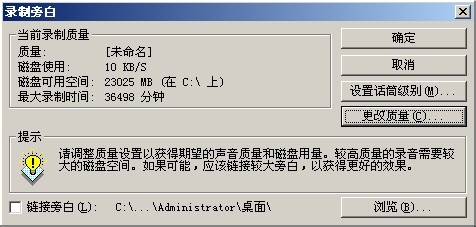
5、然后单击【确定】按钮返回【录制旁白】对话框,

怎样使用PowerPoint录制旁白的功能

怎样使用PowerPoint录制旁白的功能

6、最后单击【确定】按钮,即可为演示文稿录制旁白。

怎样使用PowerPoint录制旁白的功能

7、录制旁白时,演示文稿是从第一张幻灯片开始播放的,故录音需与幻灯片的播放同步进行,完成录制一张幻灯片后,可在幻灯片中单击右键,选择【下一张】命令,

怎样使用PowerPoint录制旁白的功能

怎样使用PowerPoint录制旁白的功能

8、进入下一张幻灯片的旁白录制工作,直至最后一张幻灯片的旁白录制完成为止。录制旁白完毕,将弹出对话框询问是否保存录制的旁白,单击【保存】按钮即可。

怎样使用PowerPoint录制旁白的功能

  • 幻灯片中如何使文字顶端对齐?
  • PPT幻灯片设置动画自动播放
  • ppt中如何制作艺术字
  • PPT中如何设置表格图片背景
  • PPT如何插入椭圆形/圆形形状
  • 热门搜索
    体温计打碎了怎么处理 山东农业大学怎么样 手蜕皮是怎么回事 水表怎么读 怎么样才能生儿子 季节性过敏怎么办 花体字怎么写 怎么卤牛肉 酒店销售怎么做 孩子叛逆期怎么管教最合适