PPT如何插入椭圆形/圆形形状

 时间:2026-02-14 10:21:21

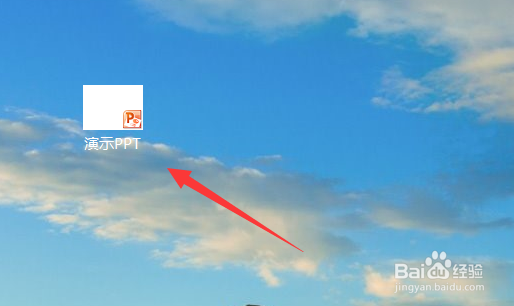
1、首先,我们在电脑桌面上,双击打开要编辑的PPT,如下图示
PPT如何插入椭圆形/圆形形状

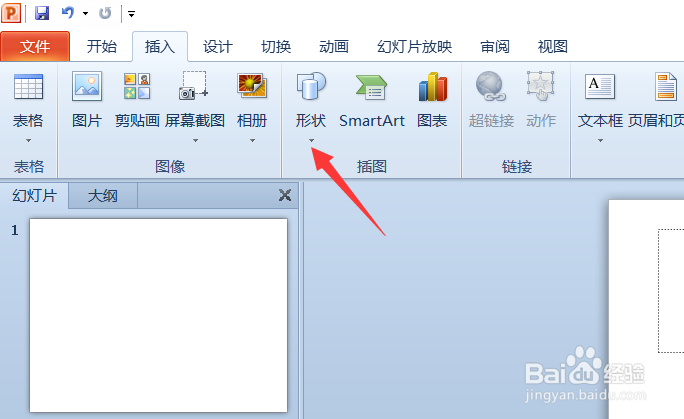
2、选定一页PPT后,点击顶部菜单栏的插入选项,如下图所示

PPT如何插入椭圆形/圆形形状

3、在插入选项里面,我们找到形状栏目,如下图示,点击即可

PPT如何插入椭圆形/圆形形状

4、这时,电脑会弹出所有的形状。我们找到椭圆形,并点击

PPT如何插入椭圆形/圆形形状

5、然后,在PPT页面上,按住鼠标左键,并拖动,就可以开始绘制椭圆了

PPT如何插入椭圆形/圆形形状

6、如果需要调整椭圆大小或者绘制圆形,应将鼠标左键放至四个角并按住,就可以拖动了

PPT如何插入椭圆形/圆形形状

7、如下图示,拖动至圆形,就可以松开鼠标左键,大功告成!

PPT如何插入椭圆形/圆形形状

1、1.打开PPT,依次点击左上角插入-形状,选择椭圆形;

2.按住鼠标左键绘制椭圆,拖动四个角,可调整大小和形状;

3.拖动至圆形,就可绘制圆形形状。

  • ppt中幻灯片如何添加“靠左弧形”的动画效果
  • 如何在PPT中做出白云飘过的效果?
  • ppt2013中如何调整形状边缘为圆角
  • 在PPT中如何设置选定时自动选定整个单词
  • PPT如何为图片做出墨迹笔刷效果
  • 热门搜索
    教师如何说课 极品飞车9怎么漂移 如何选车牌号 如何有效去黑眼圈 爱奇艺如何下载视频 老人如何补钙 三级生活片 共勉是什么意思 如何制作豆腐脑 cf怎么加战队