excel2007怎么设置只读权限

 时间:2026-04-23 06:02:05

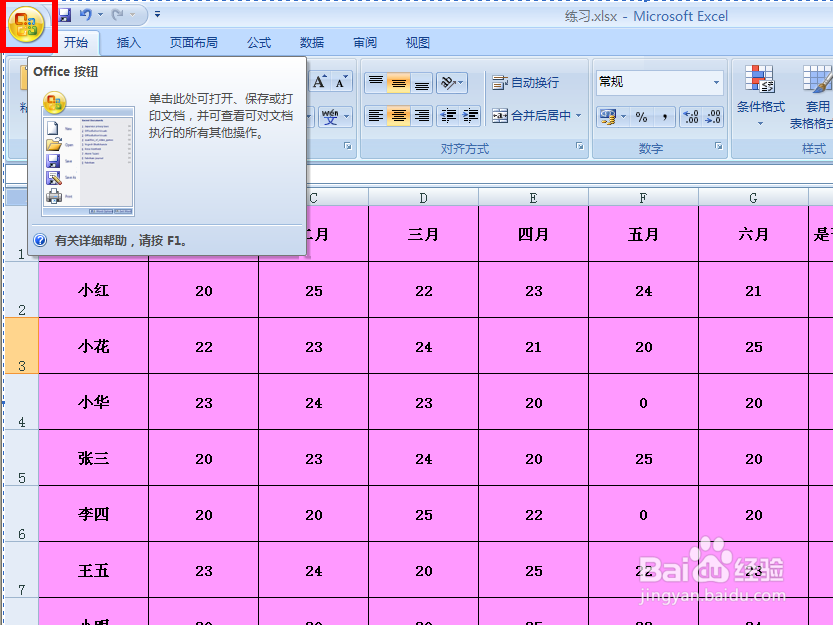
1、首先我们先打开excel工作表,打开之后单击工作表左上角的office图标,也就是标红框的图标。
excel2007怎么设置只读权限

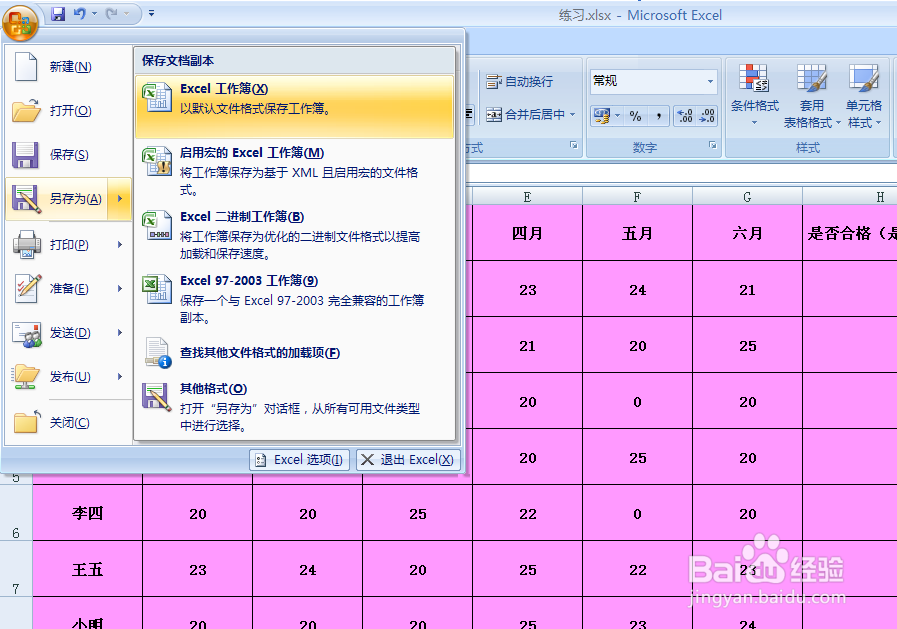
2、单击之后会下拉选项,在下拉的选项里我们将鼠标移到“另存为”按钮处又会下拉选项,在下拉的选项里我们单击“excel工作簿”按钮。
excel2007怎么设置只读权限

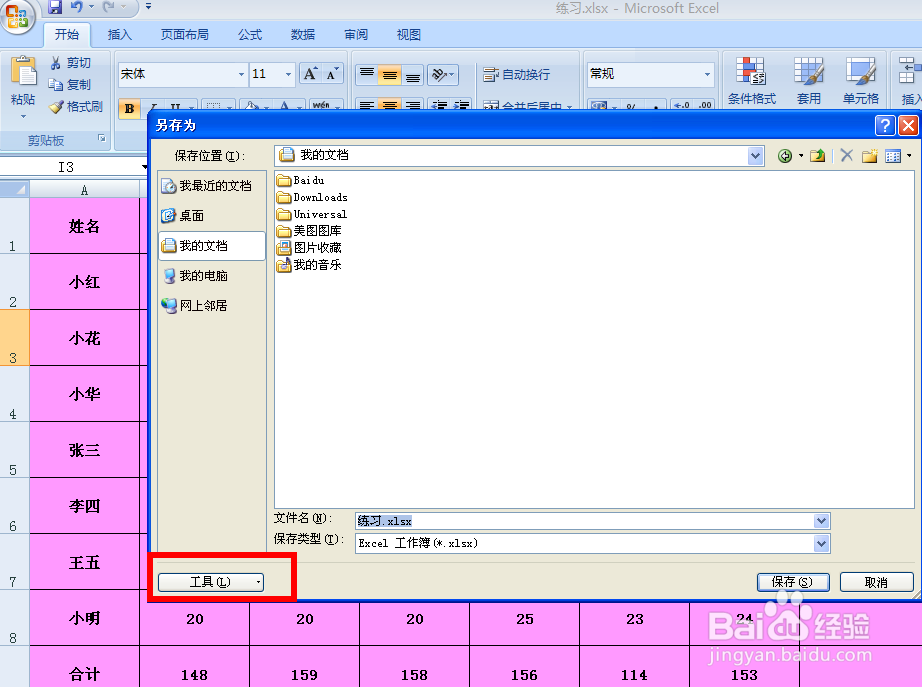
3、单击之后会弹出如图对话框,这时候我们单击对话框左下角的“工具”按钮。

excel2007怎么设置只读权限

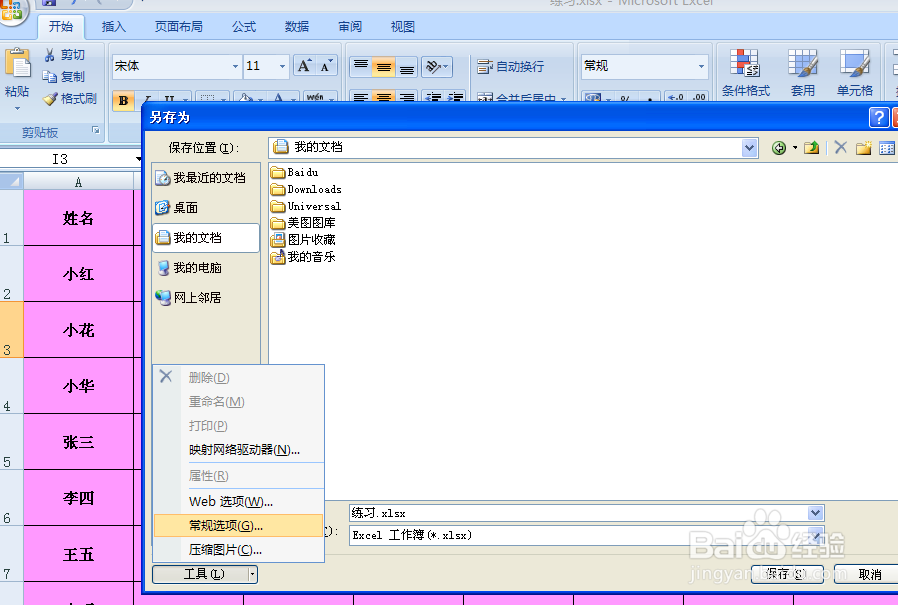
4、单击之后会下拉选项,在下拉的选项里我们单击“常规选项”按钮。

excel2007怎么设置只读权限

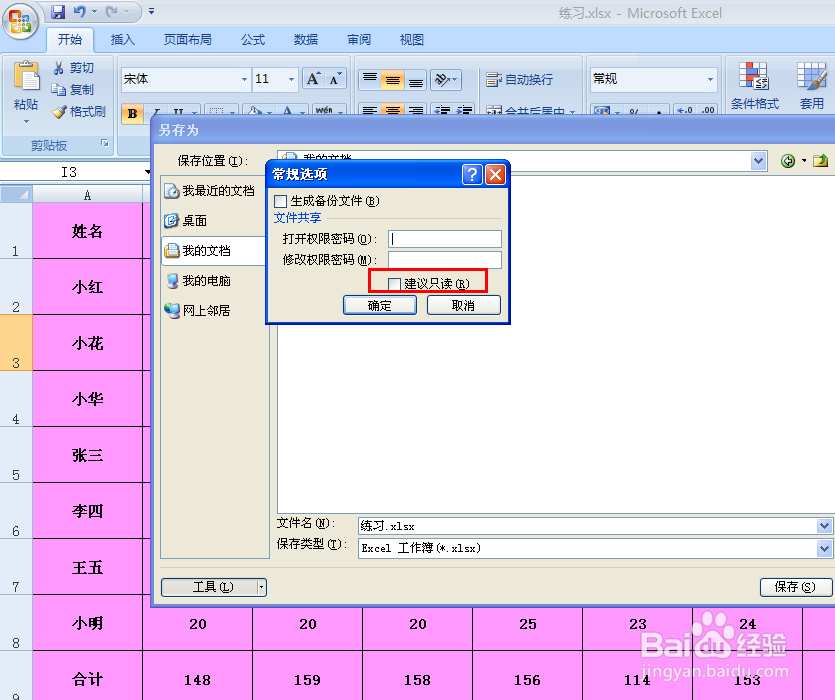
5、单击常规选项按钮之后又会弹出一个对话框,此时我们可以看到对话框里有一个“建议只读”选项,我们在该选项前面的方框上打勾,然后单击”确定“按钮。
excel2007怎么设置只读权限

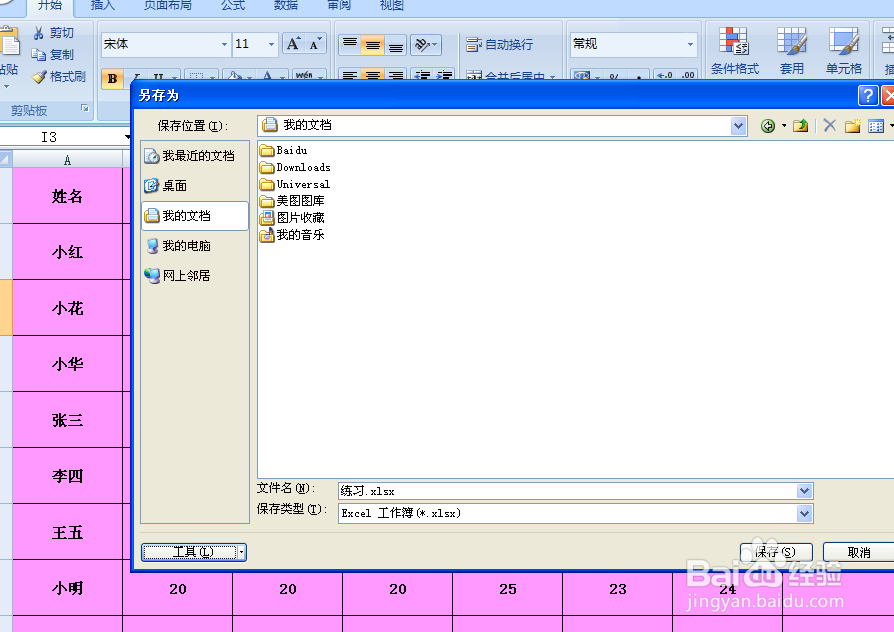
6、单击确定按钮之后会回到如图所示对话框,这时候我们单击对话框里面的”保存“按钮。
excel2007怎么设置只读权限

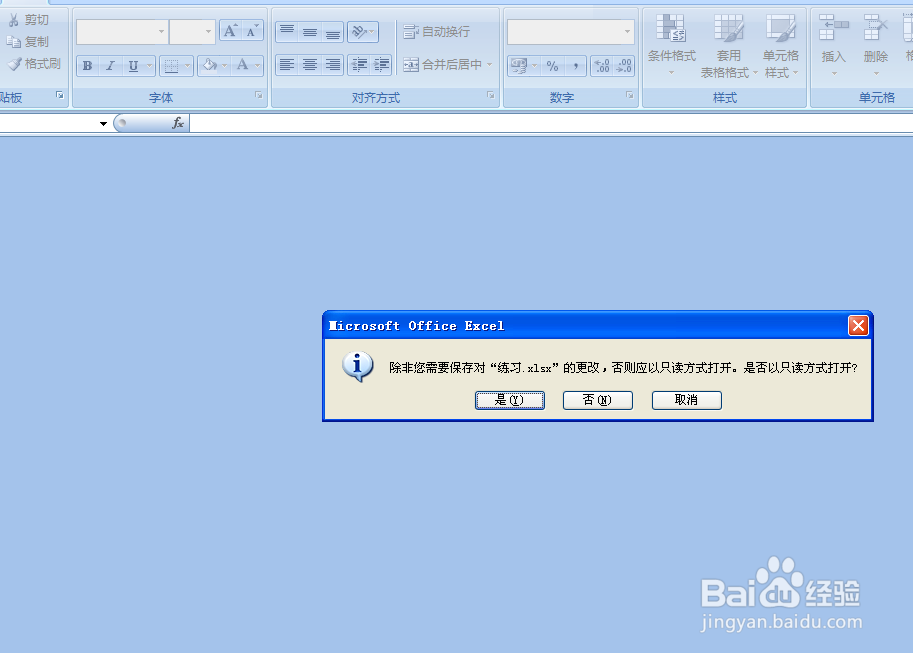
7、保存之后我们关闭该工作表,然后去打开刚刚另存的工作表,打开之后就会弹出如图对话框,这说明我们已经将工作表设置为只读模式设置成功。
excel2007怎么设置只读权限

  • 教你如何利用office超链接管理文档
  • excel2013:如何删除快速访问工具栏中的命令
  • 如何使用VBA改变Word形状边框颜色
  • word中录制的宏被禁止使用的解决方法
  • Excel利用VBA制作进度条加载效果
  • 热门搜索
    报团旅游网 如何写好毛笔字 奈何boss又如何小说 黄河源头在哪里 明星是怎么减肥的 饥荒食人花怎么养 戴尔笔记本怎么拆机 如何引导狗狗干自己 大方旅游官网 做双眼皮哪里好