1、Excel表格中设置两个辅助列,一列显示大于等于90的数据(C列),一列显示低于90的数据(D列),C列中输入公式“=IF(B2>=90,B2,0)”,并下拉填充数据

2、D列中输入公式“=IF(B2<90,B2,0)”,并下拉填充数据

3、同时选中横坐标列以及两列辅助列后,点击“插入”
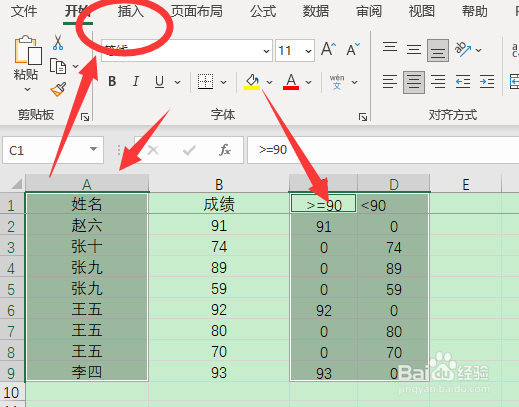
4、点开柱状图,选择柱状图的样式

5、在生成的柱状图中,右击低于90这个系列的柱状图后,点击“填充”,选择为红色

6、柱状图中低于90的就显示为红色了

时间:2026-05-02 16:29:31
1、Excel表格中设置两个辅助列,一列显示大于等于90的数据(C列),一列显示低于90的数据(D列),C列中输入公式“=IF(B2>=90,B2,0)”,并下拉填充数据
2、D列中输入公式“=IF(B2<90,B2,0)”,并下拉填充数据
3、同时选中横坐标列以及两列辅助列后,点击“插入”
4、点开柱状图,选择柱状图的样式
5、在生成的柱状图中,右击低于90这个系列的柱状图后,点击“填充”,选择为红色
6、柱状图中低于90的就显示为红色了
