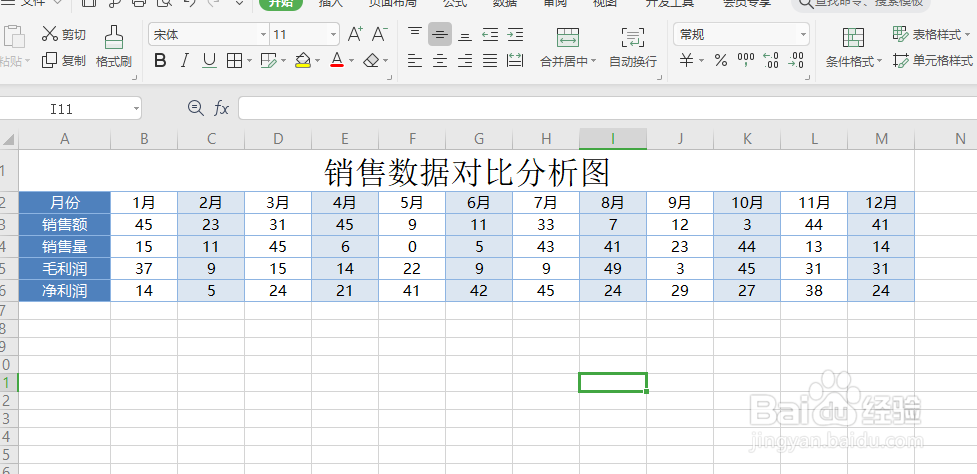
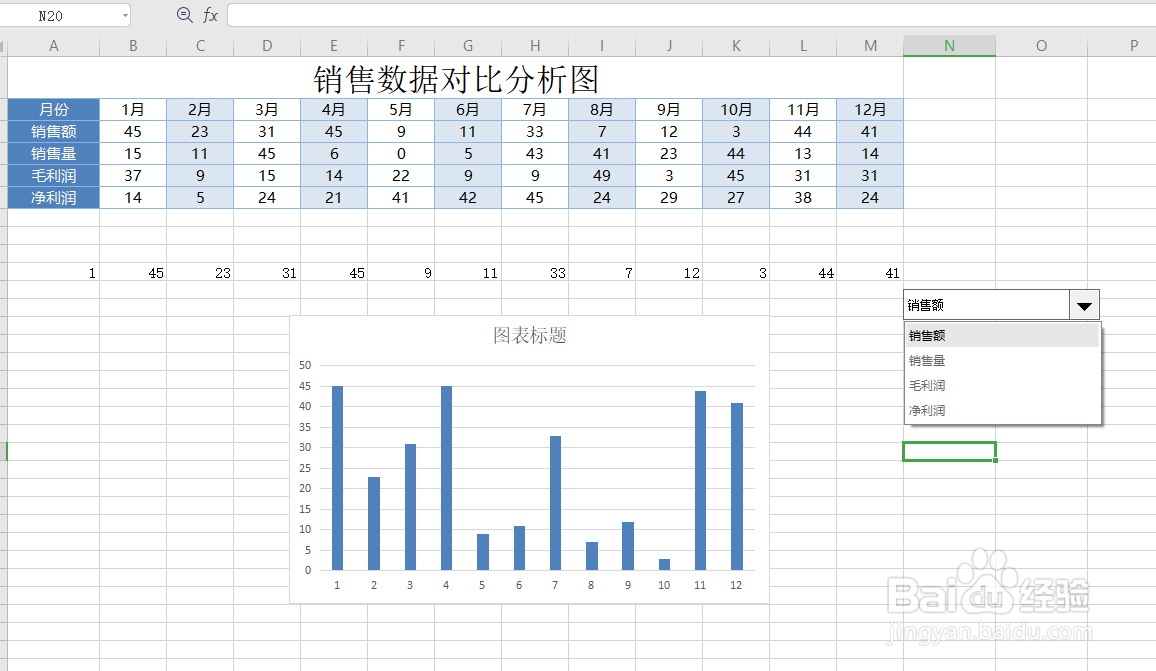
1、首先,我们制作如图所示的xl数据表格。
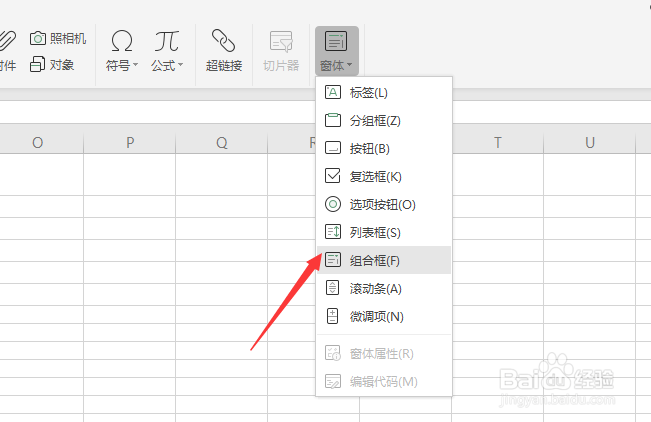
2、接下来,我们从控件列表中选择一种挖矿,添加到Excel表格。
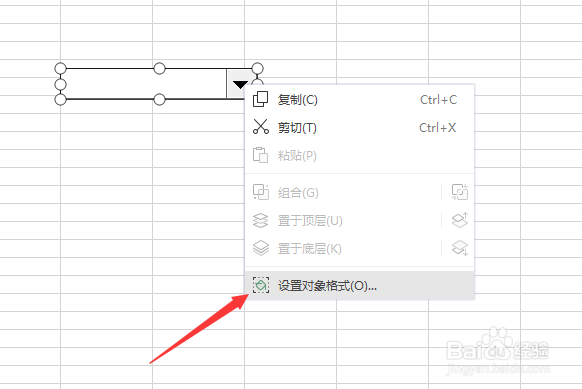
3、然后我们队也该组合框的数据区域进行设置,在此,只需要按图示进行操作即可。
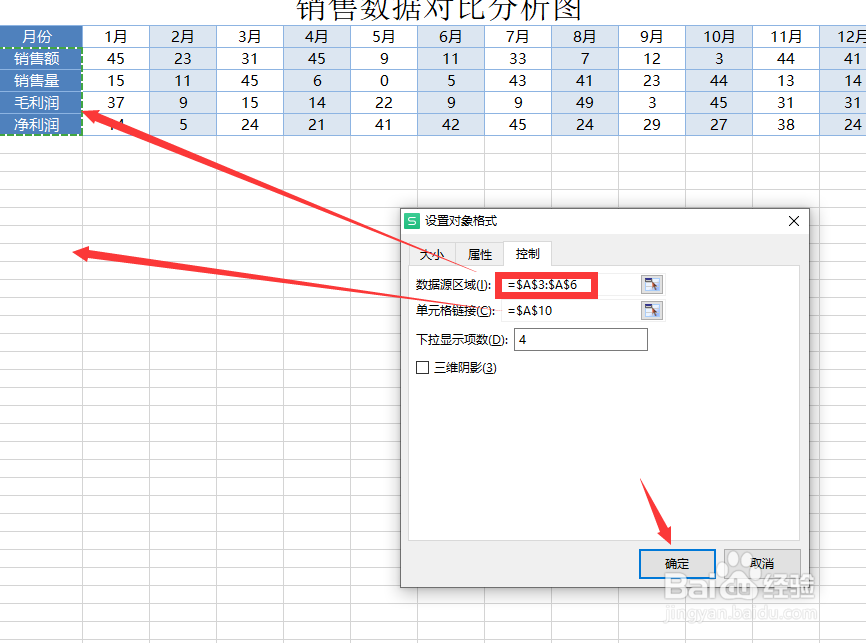
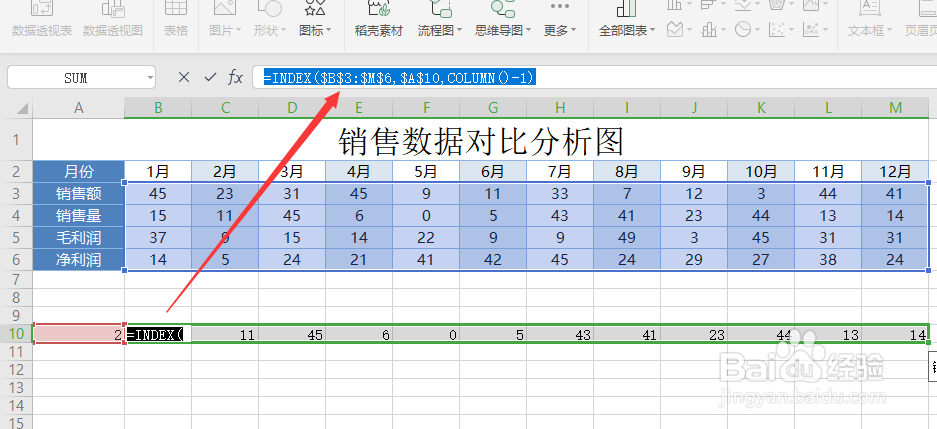
4、对接所获取的数据缩影,我们可以在后续的单元格中输如图所示的公式来完成自助的填充操作。
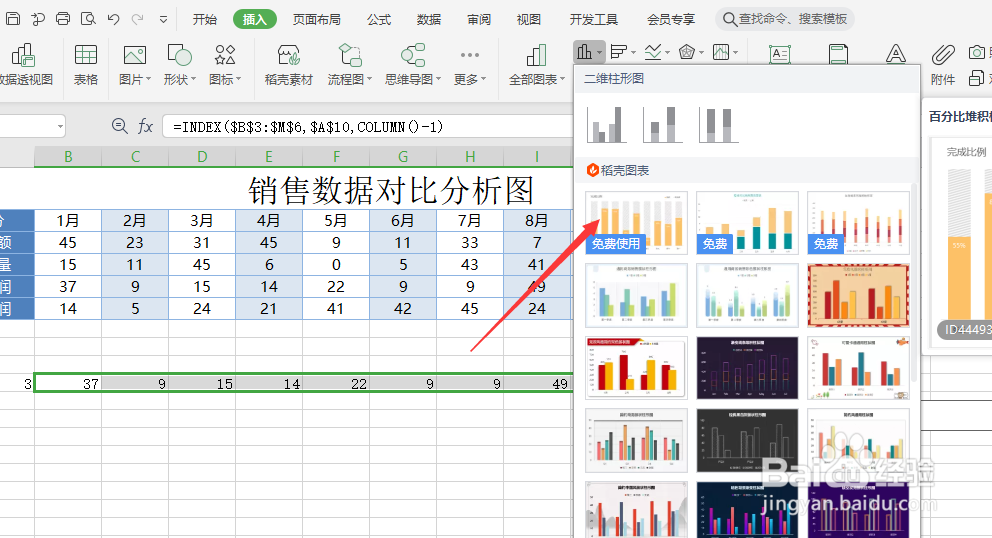
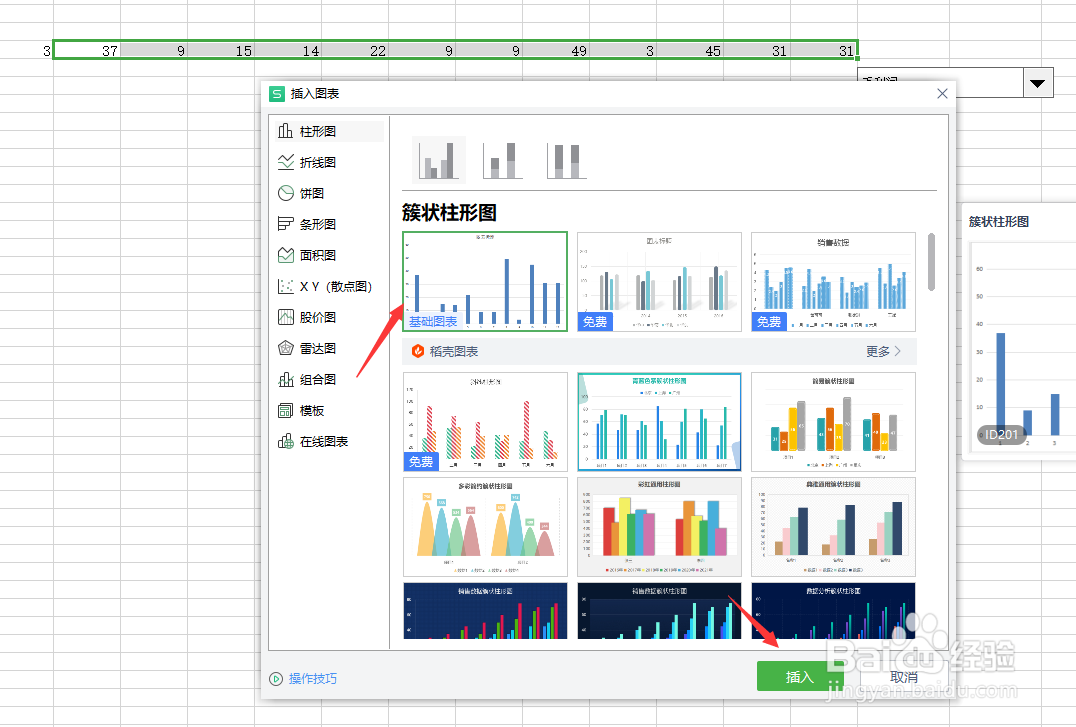
5、到数据区域产生后,我们选中该数据区域,并且为其添加基于数据区域的图表。
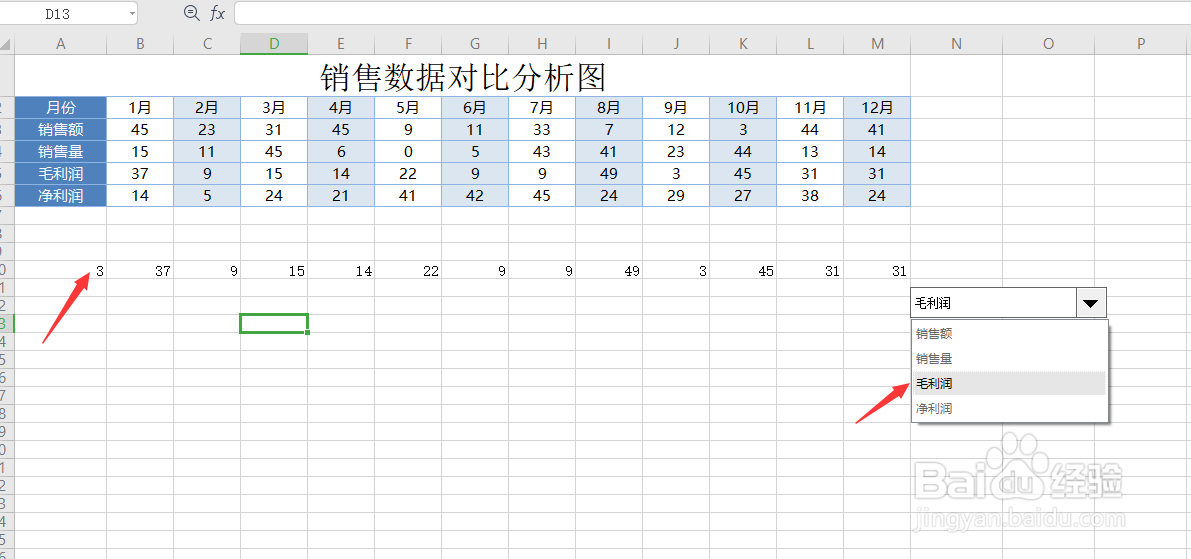
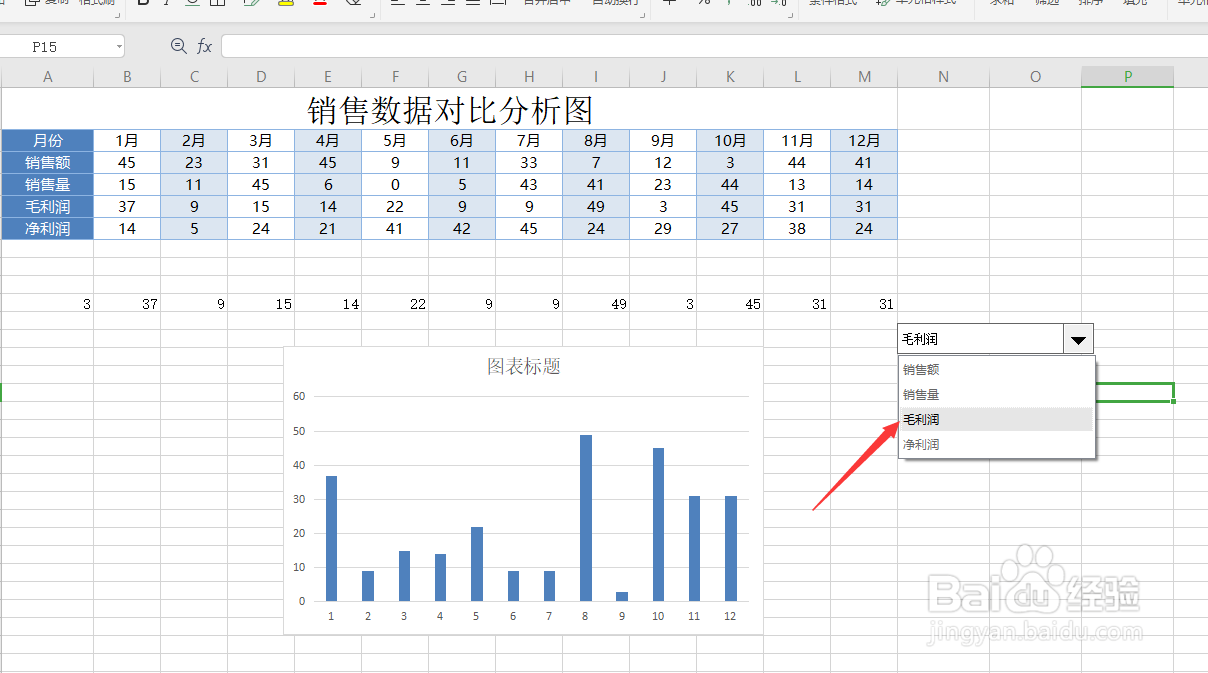
6、最后我们就可以进尝试操作了,当我们在组合框中修改数据时崎,数据表格也发生相应的变化。
时间:2026-05-01 21:29:31
1、首先,我们制作如图所示的xl数据表格。
2、接下来,我们从控件列表中选择一种挖矿,添加到Excel表格。
3、然后我们队也该组合框的数据区域进行设置,在此,只需要按图示进行操作即可。
4、对接所获取的数据缩影,我们可以在后续的单元格中输如图所示的公式来完成自助的填充操作。
5、到数据区域产生后,我们选中该数据区域,并且为其添加基于数据区域的图表。
6、最后我们就可以进尝试操作了,当我们在组合框中修改数据时崎,数据表格也发生相应的变化。
