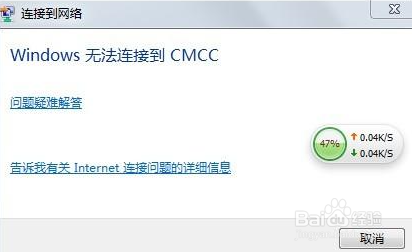
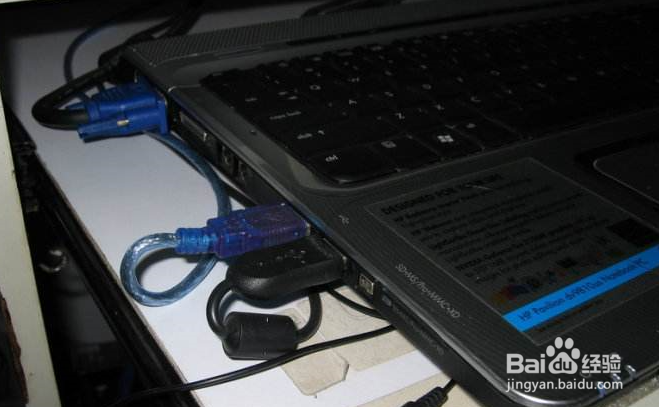
1、检查网络线路连接和网卡是否良好。

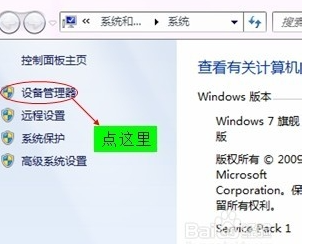
2、安装网卡驱动。右击“我的电脑”----“属性”---“硬件”----“设备管理器”—展开“网络适配器”—看有没有黄色的问号?,有,说明缺网卡驱动,装网卡驱动。
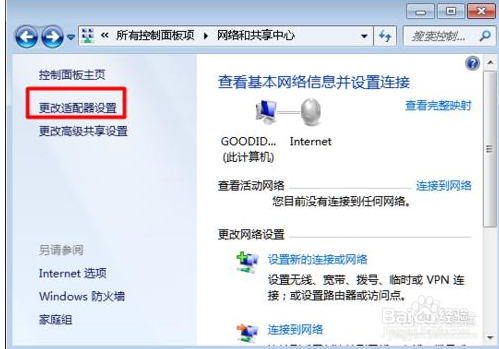
3、建立ADSL连接。选择开始->程序->附件->通讯->新建连接向导 。
4、打开“欢迎使用新建连接向导”界面
5、“下一步” --选择“连接到Internet”
6、“下一步”--选择“手动设置我的连接”
7、“下一步”--选择“用要求用户名和密码的宽带连接来连接”
8、“下一步” –在“ISP名称”文本框中输入Internet服务商名称
9、“下一步”--在“用户名”文本框中输入所使用的用名称(ADSL账号),在“密码”文本框中输入密码,在“确认密码”文本框中重复输入密码确认,勾选“任何用户从这台计算机连接到Internet使用此帐户名和密码”和“把它做为默认Internet连接”—下一步—勾选“在我的桌面上添加一个到此连接的快捷方式”—单击“完成”后,你会看到桌面上多了个名为“ADSL”的连接图标。
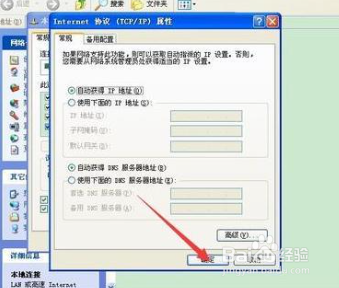
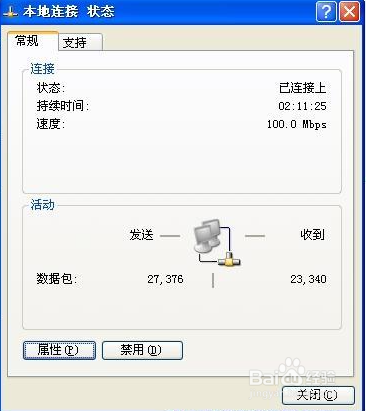
1、本地连接,开始—连接到—显示所有连接—右击本地连接—属性—常规—点选Internet协议(TCP/IP)--属性—选使用下面的IP地址(这是我的IP地址,你的IP地址网络商会告诉你):IP地址:192.168.0.2子网掩码:255.255.255.0默认网关:192.168.0.1。使用下面的DNS服务器地址(我的服务器地址,你的去问网络商):首选:1.1.1.1备用:24.24.24.24
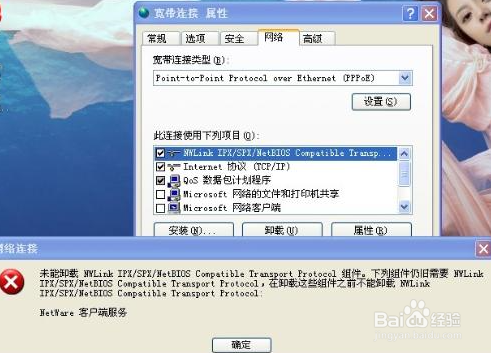
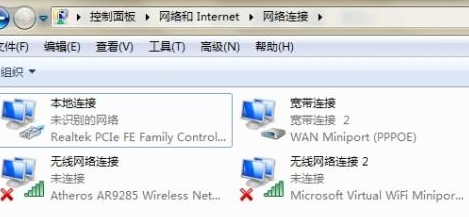
2、宽带连接,右击宽带连接—属性—网络—选自动获得IP地址—确定。