Windows网络连接指南

 时间:2026-04-22 21:32:12

1、怎么安装?

1、把网线一头连接如下图位置

Windows网络连接指南

Windows网络连接指南

2、另一端连接电脑背后网卡插口如图

Windows网络连接指南

3、电脑开机后,网络图标如下显示表示网络正常

Windows网络连接指南

4、一下两种情况表示有网络故障,要解决问题

Windows网络连接指南

Windows网络连接指南

5、如果右下角网络图标出现红叉,可以参照“如何安装”检查网线是否连接正常。问题如果没有解决我们要看电脑的网卡是否启用:鼠标左键单击网络图标出现如下画面,点击“打开网络和共享中心”

Windows网络连接指南

6、接着点击“更改适配器设置”

Windows网络连接指南

7、鼠标右键点击“本地连接”图标,然后点击启用。在看看问解决没有。

Windows网络连接指南

8、网络图标上出现感叹号也是不能正常上网的,这种情况一般网络参数设置不对。我们还是左键单击网络图标再点击“打开网络和共享中心”后点击“本地连接”

Windows网络连接指南

9、接下来点击左图的属相,选择 TCP/IP 4 这一项进行双击

Windows网络连接指南

Windows网络连接指南

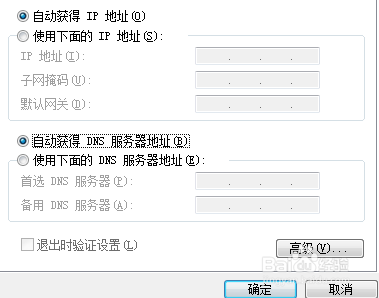
10、点开之后我们发现如左图所示设置了错误的固定IP地址,电脑一般都如右图选择“自动获取IP地址”和“自动获取DNS服务器”。

Windows网络连接指南

Windows网络连接指南

  • win10邮件功能怎么用
  • microsoft账户怎么注册
  • 电脑win+r键常用命令有哪些?
  • 如何用win10电脑改变cmd命令的窗口?
  • 如何在Adobe Acrobat里添加个人邮箱?
  • 热门搜索
    写作业慢怎么办 怎么保护视力 荨麻疹最佳治疗方法 儿童歌曲大全100首连续播放 土豆炖排骨的家常做法 婴儿早教方法 ppt怎么加背景音乐 痔疮很痛怎么办 壁纸大全 调研方法