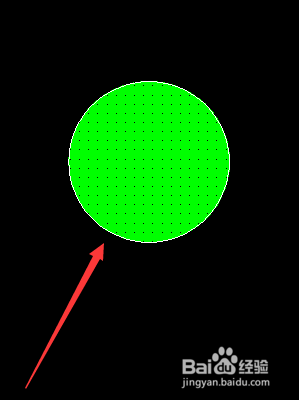
AutoCAD怎么填充图形颜色

 时间:2026-02-15 09:50:39

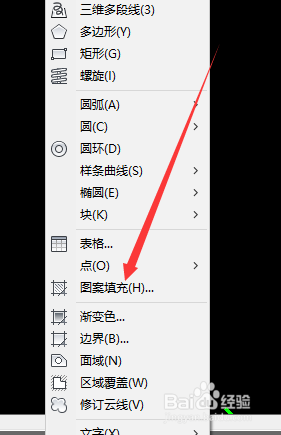
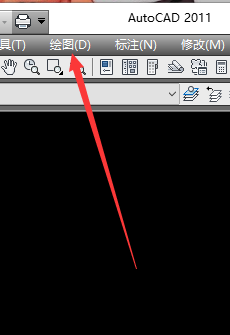
1、首先我们点击CAD页面上端命令栏的【绘图】
AutoCAD怎么填充图形颜色

2、在弹出的命令栏点击选择【图案填充】

AutoCAD怎么填充图形颜色

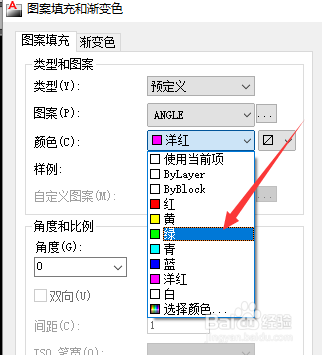
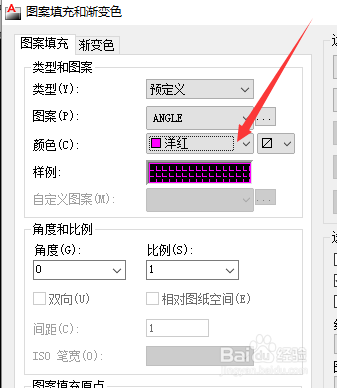
3、现在,它会弹出一个窗口,我们需要根据自己需要设置,点击【颜色】,选择自己需要填充的颜色
AutoCAD怎么填充图形颜色

AutoCAD怎么填充图形颜色

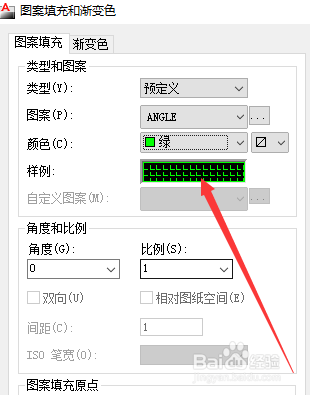
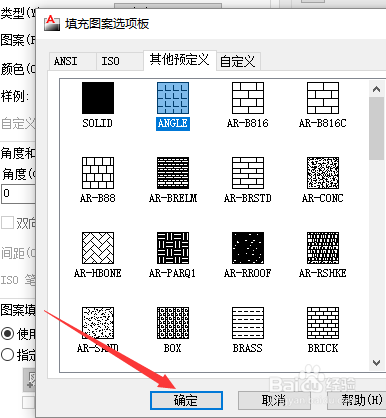
4、点击【样例】后面的预览图像,选择自己需要填充的团案

AutoCAD怎么填充图形颜色

AutoCAD怎么填充图形颜色

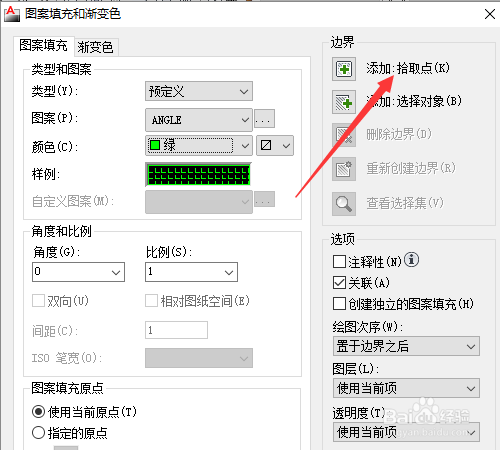
5、窗口的 右边有【添加拾取点】和【添加选择对象】两个命令,你可以根据自己需要选择合适的命令,这里我选择点击【添加拾取点】
AutoCAD怎么填充图形颜色

6、点击【添加拾取点】后,它会退出窗口,现在你需要用鼠标光标点击需要填充的图形,然后右击弹出命令栏点击【确定】
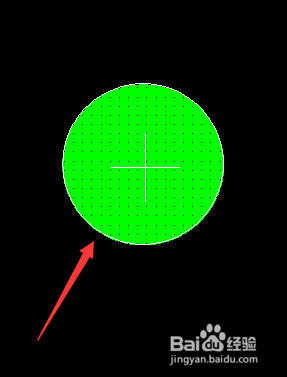
AutoCAD怎么填充图形颜色

7、这时它会重新回到原来的窗口,你只需要点击窗口下面的【确定】,图案填充就完成了。
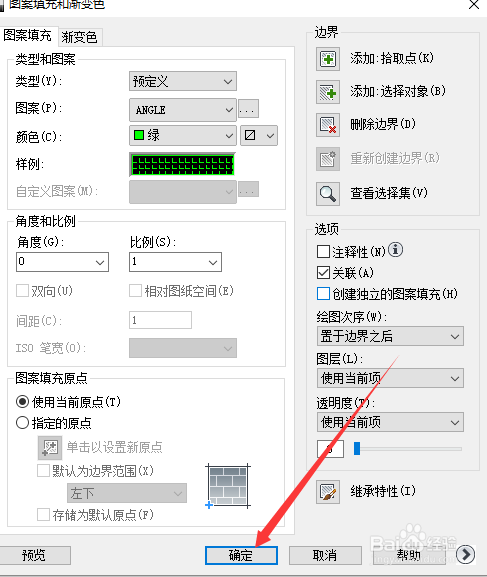
AutoCAD怎么填充图形颜色

AutoCAD怎么填充图形颜色

  • 在CAD中调用【字段】命令的几种方法?
  • AutoCAD2002/2005 试题汇编2-3题解
  • AutoCAD如何设置自动保存 保存时间及文件格式
  • 在cad里面如何给图形填充颜色?
  • CAD如何给不封闭图形填充图案?
  • 热门搜索
    网站怎么制作 鸡汤怎么炖最有营养 心愿卡的内容怎么写 组织架构图怎么画 徐州旅游攻略 旅游网站排名 可以听的小说 四川九寨沟旅游攻略 收到律师函怎么处理 长沙旅游攻略