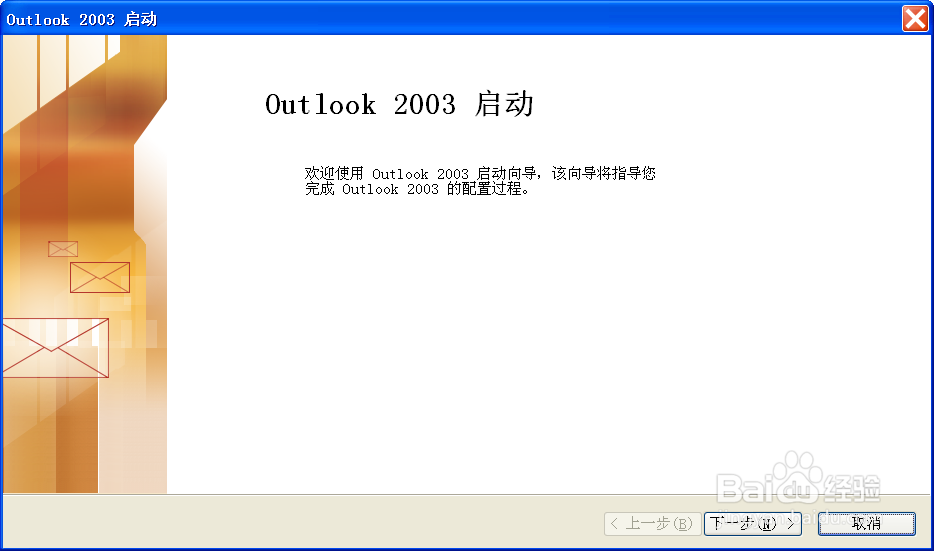
1、要想创建电子邮件,可以单击【文件】-【新建】菜单项,弹出【新建文档】任务窗格,在【新建】选项组中选择【电子邮件】选项即可。选择此选项后,若用户尚未开启Outlook 2003则会会弹出如图1所示的【Outlook 2003启动】对话框。
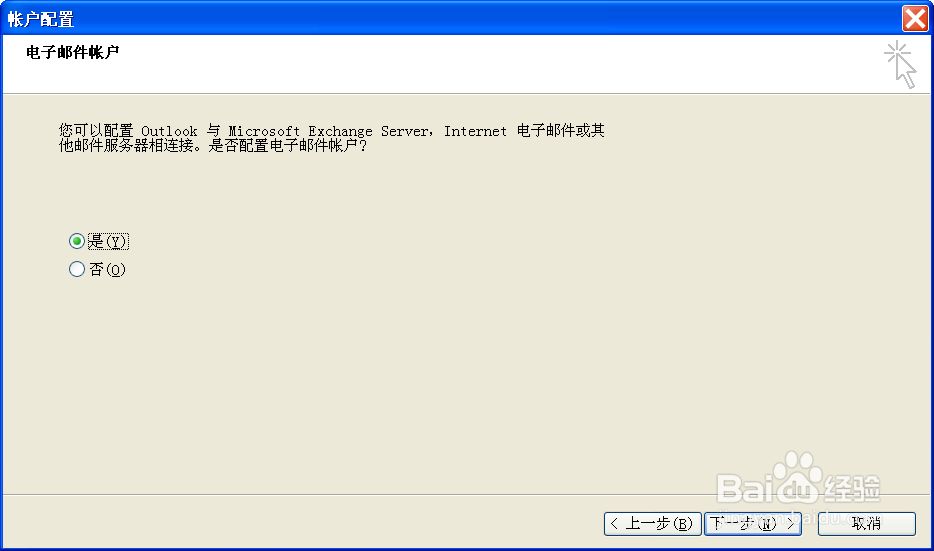
2、单击“下一步”按钮,会弹出如图2所示的【帐户配置】对话框。在此对话框中用户可以选择是否配置Outlook与Microsoft Exchange Server、Internet电子邮件或其他邮件服务器相连接。
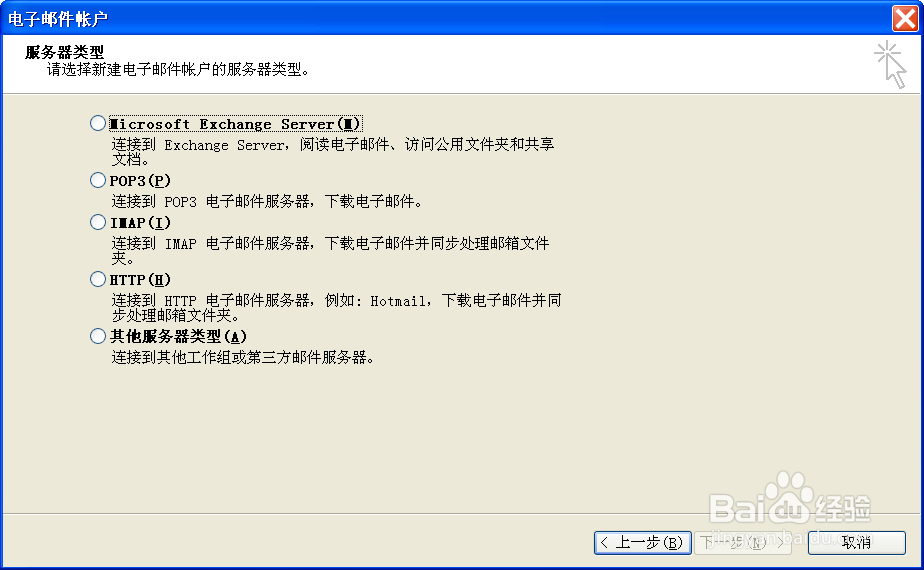
3、若选中【是】单选按钮并单击按钮,将会弹出如图3所示的【电子邮件帐户】对话框,在此对话框中用户可以选择新建电子邮件帐户的服务器类型。
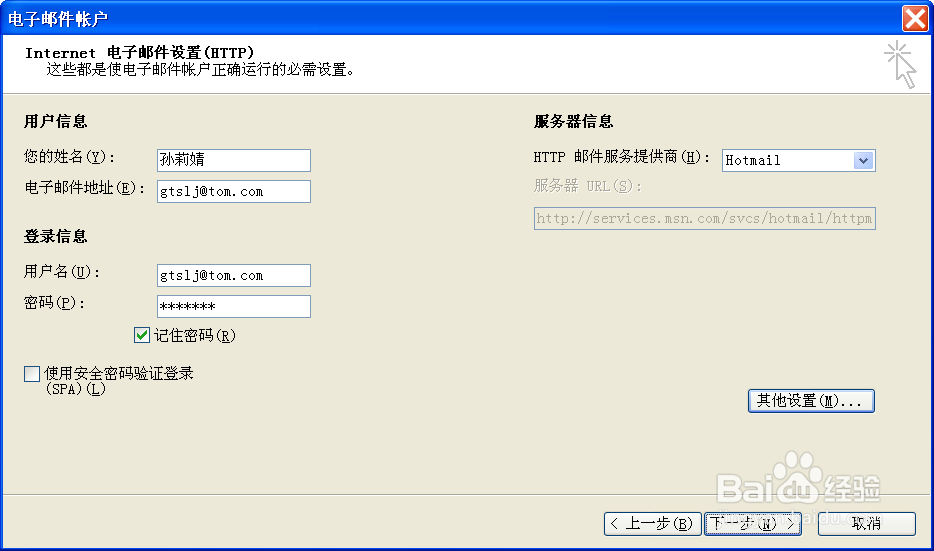
4、选择好服务器的类型后,单击“下一步”按钮会弹出【电子邮件帐户】对话框[不同的服务器所对应的电子邮件帐户也不同,这里仅以HTTP(H)为例来加以说明]。在此对话框中输入相应的信息,如图4所示。
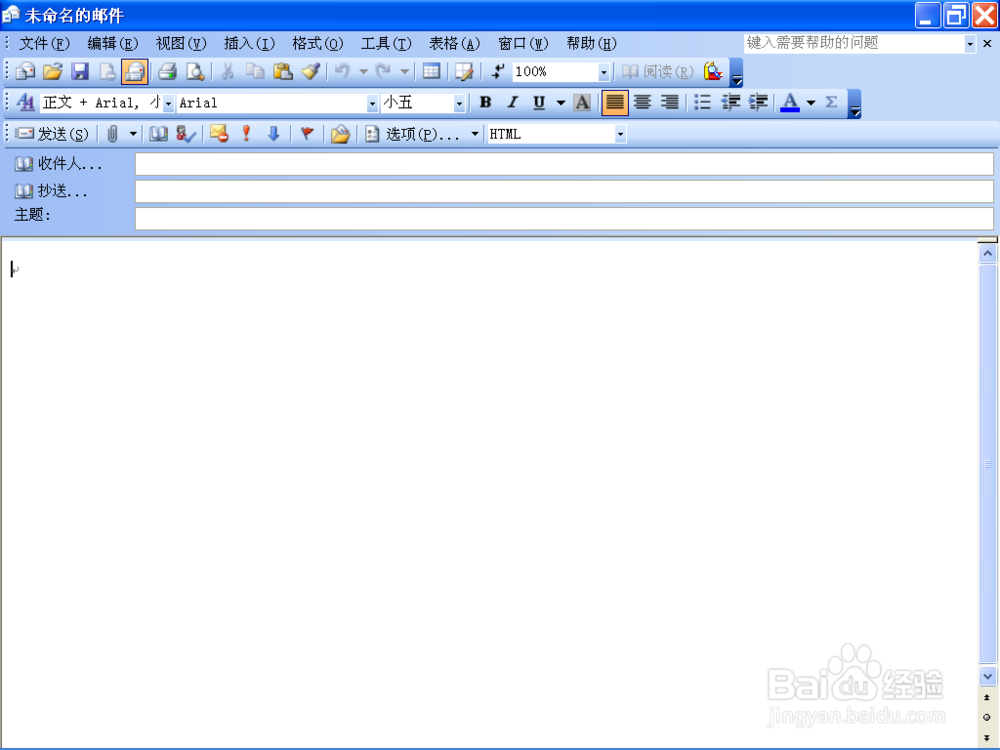
5、然后单击“下一步”按钮,就会打开如图5所示的电子邮件文档(这样以后再在Word中新建电子邮件文档时就不会出现此向导了)。