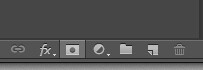
1、选择你要做效果的图层,单击图层蒙板工具会出现如图3所示样式
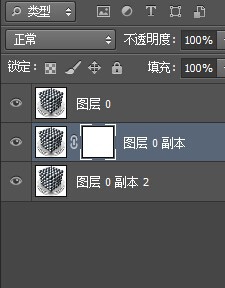
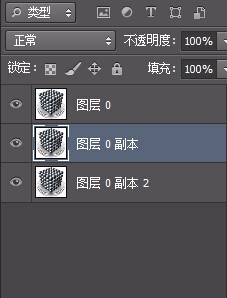
2、选择图层蒙板图层,用钢笔工具选择你要抠图的范围,转变为选区(ctrl+回车),反选选区,将选区填充黑色,剩下的就是你要抠的图
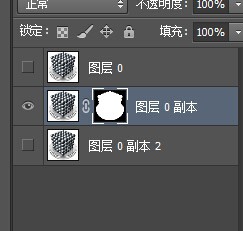
3、还有一种方法就是选中图层蒙板图层,选择画笔工具,当前前景色为黑色,然后可以进行编辑,如果涂错了也没关系,选择涂错部分,填充白色可以恢复,画笔工具的上方,可以调节画笔的软硬和透明度,做出不同的效果

4、图层蒙板上也可以填充渐变,做的效果你可以先试试,说的太明白了,大家就不想去研究了
5、这里我给大家说的填充黑色/白色,主要运用的是“黑透白不透”原理
