1、首先,我们打开里面有很多空格的文章段落。

2、鼠标拖动全部选中该段落。或者Ctrl+A
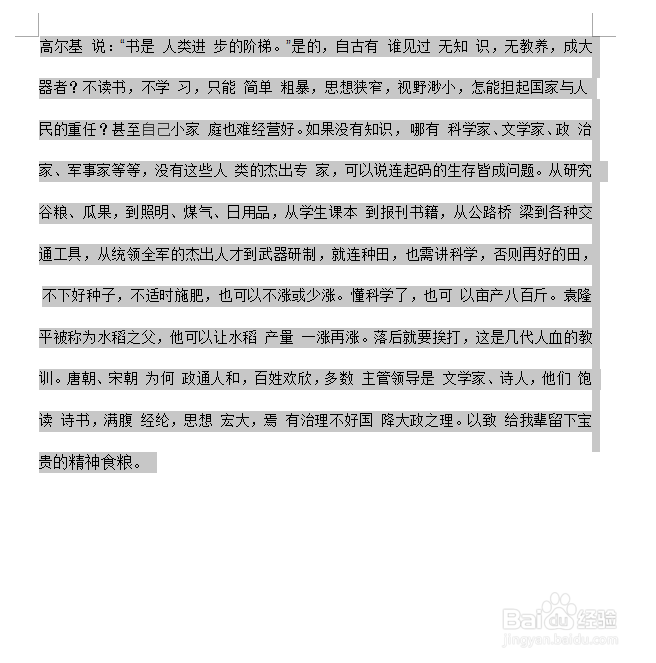
3、然后在开始选项中,找到【查找与替换】,或者用快捷键Ctrl+F

4、打开查找替换的小窗口后,在上方找到【替换】,点击打开
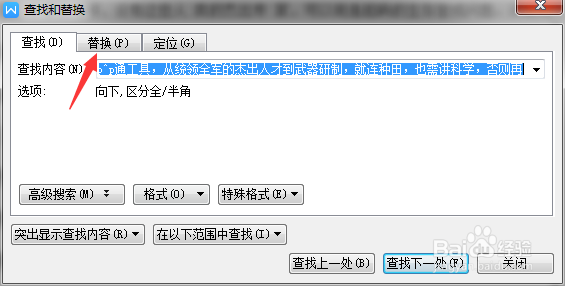
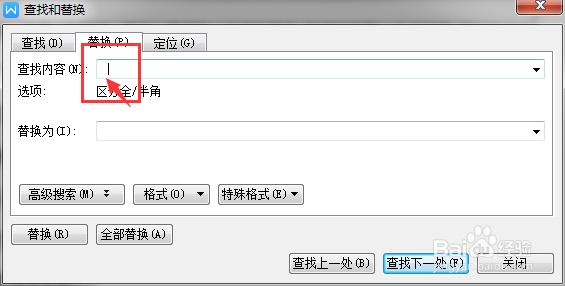
5、然后我们把【查找内容】中的文字删除掉,打一个空格。而【替换为】则什么也不用输入。然后点击下方的【全部替换】

6、点击后弹出一个窗口,是否要将电脑中查出的空格给替换掉,点击确认。显示替换成功,再点击确定即可。

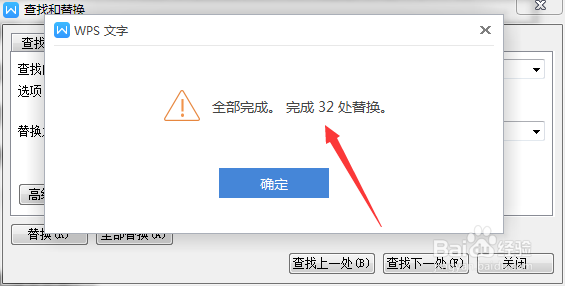
7、这个时候,刚才的那个短文中的所有空格已经消失不见了。

时间:2024-11-19 23:44:41
1、首先,我们打开里面有很多空格的文章段落。
2、鼠标拖动全部选中该段落。或者Ctrl+A
3、然后在开始选项中,找到【查找与替换】,或者用快捷键Ctrl+F
4、打开查找替换的小窗口后,在上方找到【替换】,点击打开
5、然后我们把【查找内容】中的文字删除掉,打一个空格。而【替换为】则什么也不用输入。然后点击下方的【全部替换】
6、点击后弹出一个窗口,是否要将电脑中查出的空格给替换掉,点击确认。显示替换成功,再点击确定即可。
7、这个时候,刚才的那个短文中的所有空格已经消失不见了。
