Word文档中的表格怎么进行拆分

 时间:2024-10-13 22:58:28

1、方法一:将光标定位到想要拆分表格的位置 ,鼠标右击选择“拆分表格”项。

Word文档中的表格怎么进行拆分

2、如图所示,此时就完成了表格的拆分操作。

Word文档中的表格怎么进行拆分

3、方法二:将鼠标定位到想要拆分表格的位置 ,点击“表格皤材装肢工具”选项卡,在其界面中点击“拆分表格”项,并在其列表中选择‘按行拆分”项即可。

Word文档中的表格怎么进行拆分

4、方法三:我们首先通过点击“显示/隐藏标记”按钮,将段落标记显示出来。

Word文档中的表格怎么进行拆分

5、接下来将鼠标光标定位到想要合并表格的位置 ,按键盘上的Delete键即可完成合并操作。

Word文档中的表格怎么进行拆分

6、此时效果如图所示:

Word文档中的表格怎么进行拆分

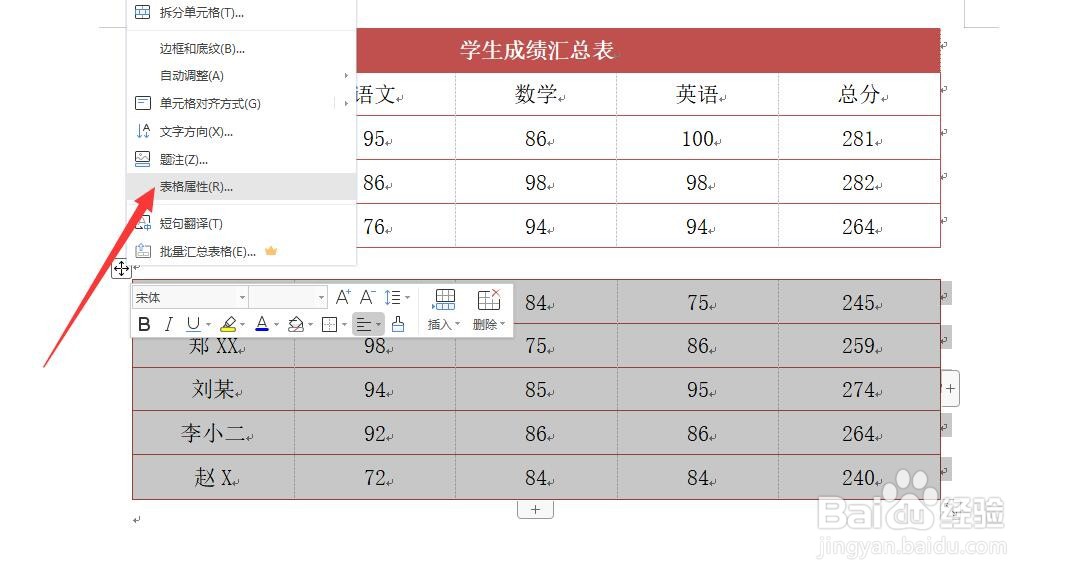
7、当然,我们也可以右击表格,选择“表格属性”项。

Word文档中的表格怎么进行拆分

8、在其表格属性界面中,切换到“表格选择”项,将“环绕方式”设置为“四周性”即可。

Word文档中的表格怎么进行拆分
  • 怎么把Word中的表格进行拆分
  • Word文档怎么拆分表格
  • word怎么分割表格
  • 怎么把Word表格拆分成两个子表格
  • word中把一个表格分成两个
  • 热门搜索
    quarter怎么读 ipad怎么清理内存垃圾 主角攻受怎么为我打起来了 银耳怎么煮才会粘稠 七日年化收益率怎么算 奖惩情况怎么写 阴虚内热怎么调理 湿疹是怎么引起的 甘油三酯高是怎么回事 8大写怎么写