教你用GHO格式的镜像装在虚拟机里

 时间:2026-02-14 05:32:04

1、先安装虚拟机,本例虚拟机版本是14.1.3 build-9474260

教你用GHO格式的镜像装在虚拟机里

2、安装完虚拟机后,打开虚拟机,选择文件--->新建虚拟机

教你用GHO格式的镜像装在虚拟机里

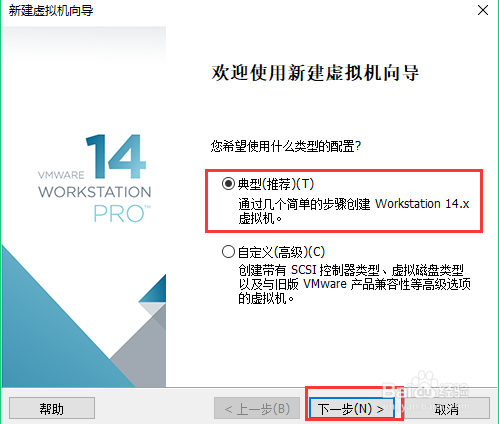
3、选择典型--->下一步

教你用GHO格式的镜像装在虚拟机里

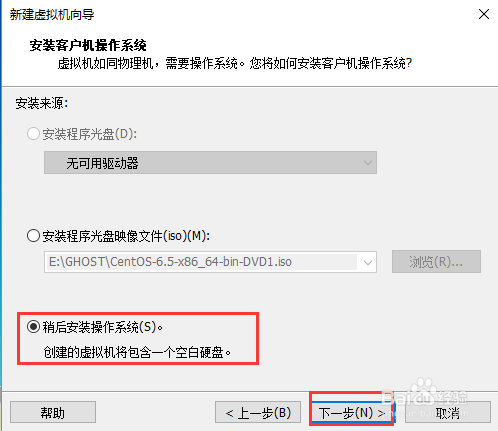
4、选择稍后安装操作系统--->下一步

教你用GHO格式的镜像装在虚拟机里

5、选择windows--->下一步

教你用GHO格式的镜像装在虚拟机里

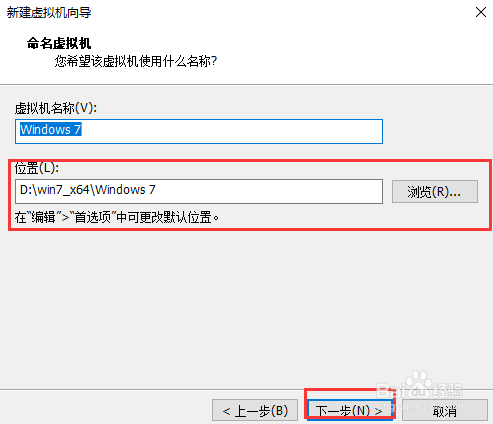
6、虚拟机的位置自己选择一个地方

教你用GHO格式的镜像装在虚拟机里

7、磁盘容量自己划分就可以了,选择将虚拟磁盘存储为单个文件--->下一步

教你用GHO格式的镜像装在虚拟机里

8、这里选择自定义硬件,我们要对系统进行硬件配置

教你用GHO格式的镜像装在虚拟机里

9、内存选择2G,cpu选择2个核心--->关闭

教你用GHO格式的镜像装在虚拟机里

10、点击完成!

教你用GHO格式的镜像装在虚拟机里

1、将下载好的GHO2VMDK软件打开,GHO文件就是你要准备的系统镜像,VMDK就是转换出来的系统格式文件

教你用GHO格式的镜像装在虚拟机里

2、点击开始转换,这个速度还是挺快的,稍等片刻就可以了。

教你用GHO格式的镜像装在虚拟机里

1、打开设置好的虚拟机系统路径,里面会有这几个文件

教你用GHO格式的镜像装在虚拟机里

2、将转换后的VMDK文件拉进来,并把文件名改为Windows 7.vmdk,

教你用GHO格式的镜像装在虚拟机里

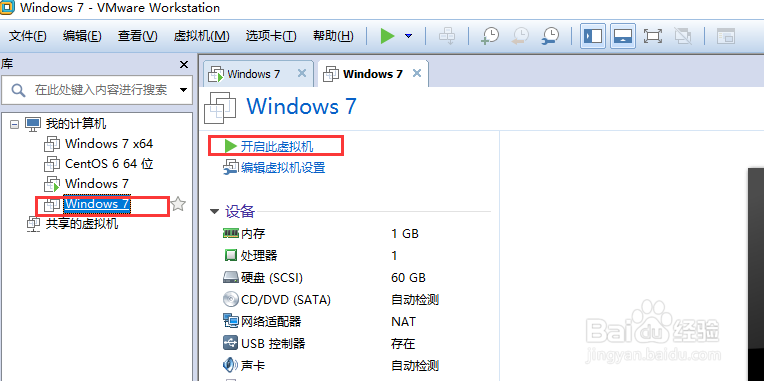
3、打开虚拟机,开启虚拟机

教你用GHO格式的镜像装在虚拟机里

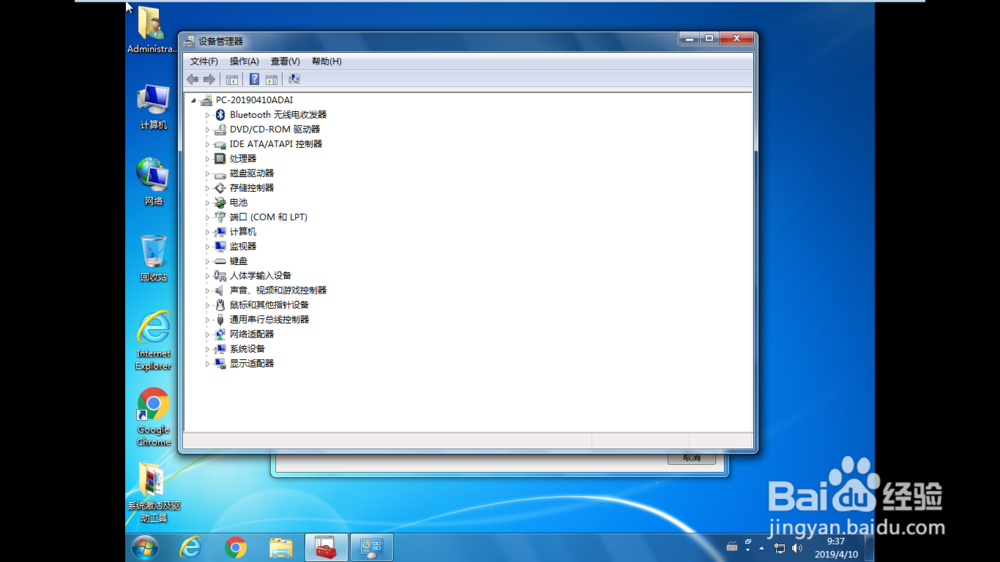
4、接下来就自动安装系统

教你用GHO格式的镜像装在虚拟机里

  • 关于硬件加速GPU的常见问题集锦与解答
  • 使用Windows Server 2008 R2系统如何打开镜像卷
  • 如何更新主板bios
  • 1080P高分屏下Win10软件界面字体模糊问题解决
  • PotPlayer怎样开启鼠标指向进度条时显示缩略图
  • 热门搜索
    地基处理方法 汗斑的最佳治疗方法 湿热体质的表现症状及调理方法 面食的做法 花样大全 喉咙有异物感怎么办 红烧大肠的家常做法 炒馒头怎么做好吃 怎么取消页眉页脚 干豆腐怎么做好吃 牛蛙怎么做好吃