复制和粘贴选区图像应用实例

 时间:2024-10-16 19:59:07

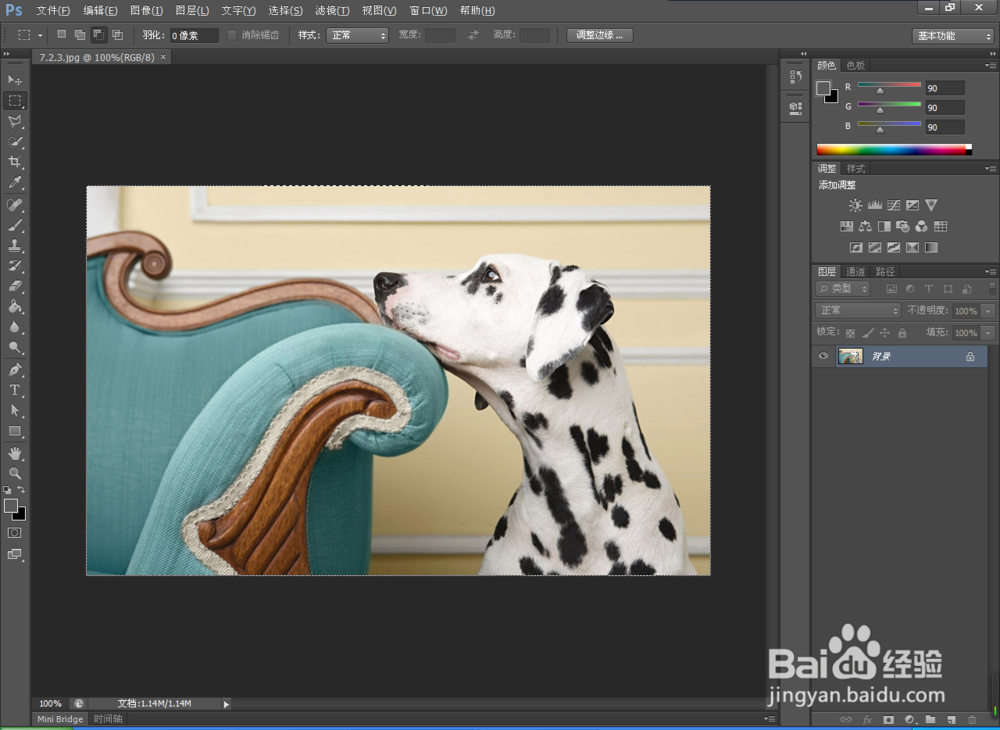
1、本篇以如下图片为例,首先打开Photoshop选择“图片”|“打开”命令,打开素材图片。

复制和粘贴选区图像应用实例

2、选择“选择”|“全部”命令,选择全部图像,如图所示,选择完成后出现虚线框。

复制和粘贴选区图像应用实例复制和粘贴选区图像应用实例

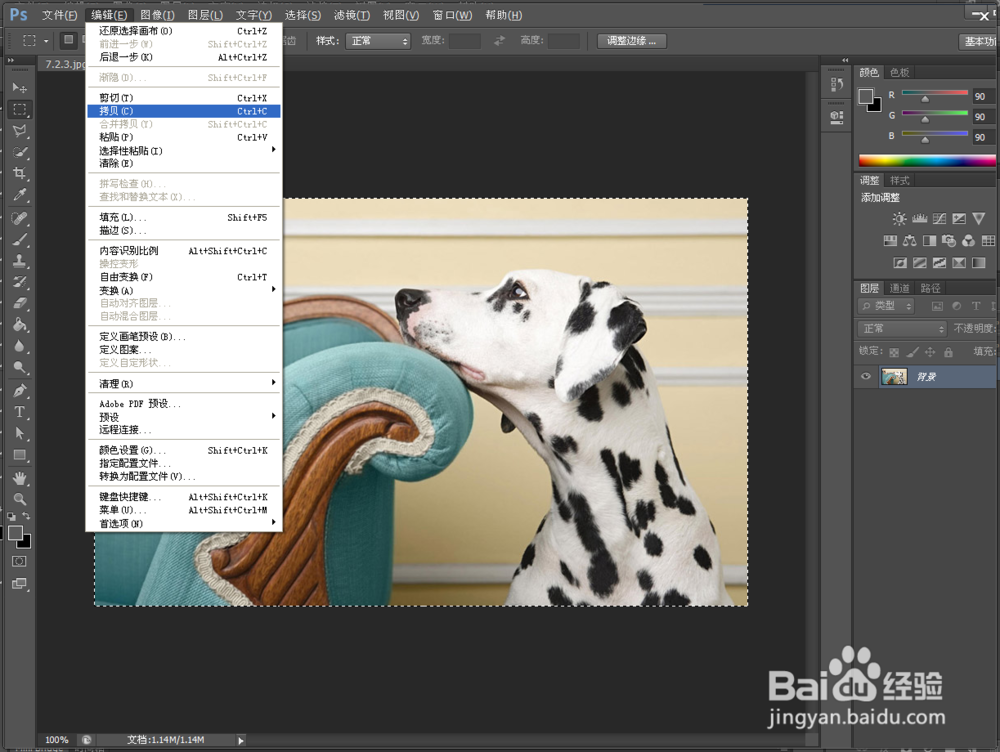
3、选择菜单栏中的“编辑”|“拷贝”命令,复制选区图像,如图所示。也可以用Ctrl+c组合键拷贝。
复制和粘贴选区图像应用实例

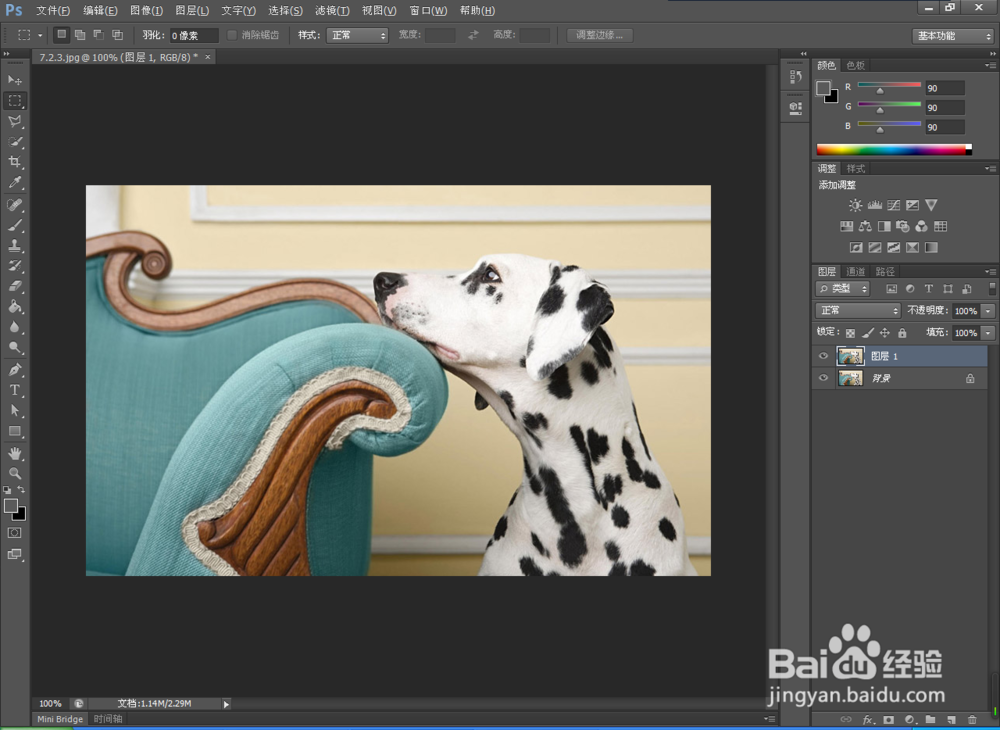
4、选择“编辑”|“粘贴”命令,粘贴图像,并自动新建“图层1”,如图所示。

复制和粘贴选区图像应用实例复制和粘贴选区图像应用实例

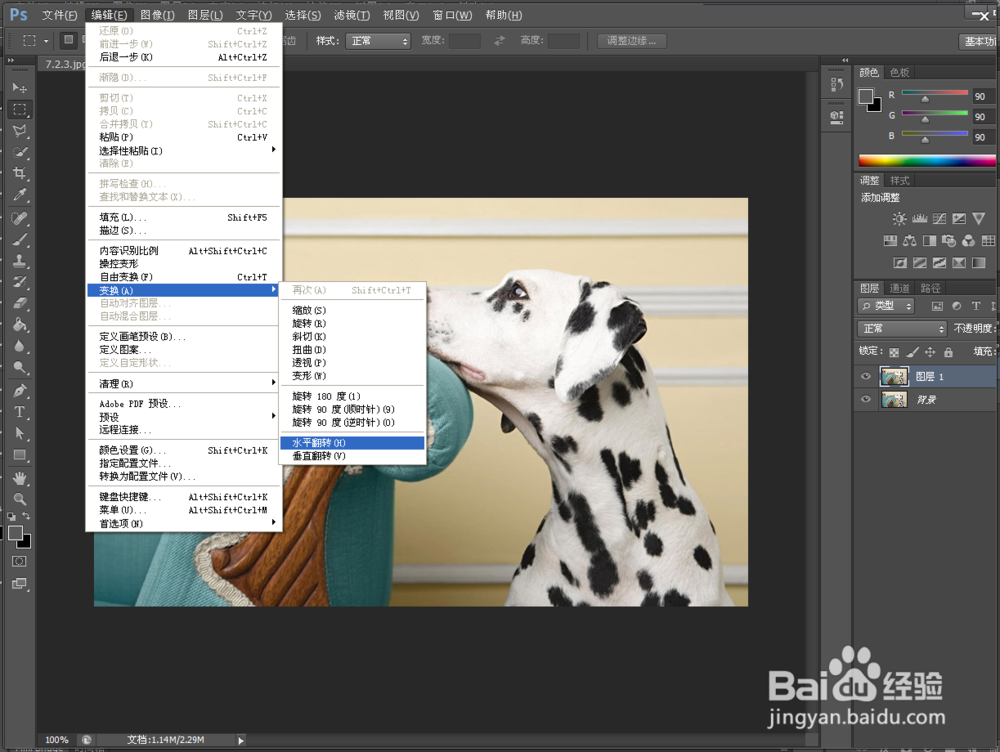
5、选择“编辑”|“变换”|“水平翻转”命令,进行图片反转,如图所示,完成后图片呈对称状。
复制和粘贴选区图像应用实例复制和粘贴选区图像应用实例

6、移动图像至左侧边缘处,选择“图像”|“显示全部”命令,即可显示全部图像,如图所示,完成图像的复制和粘贴。
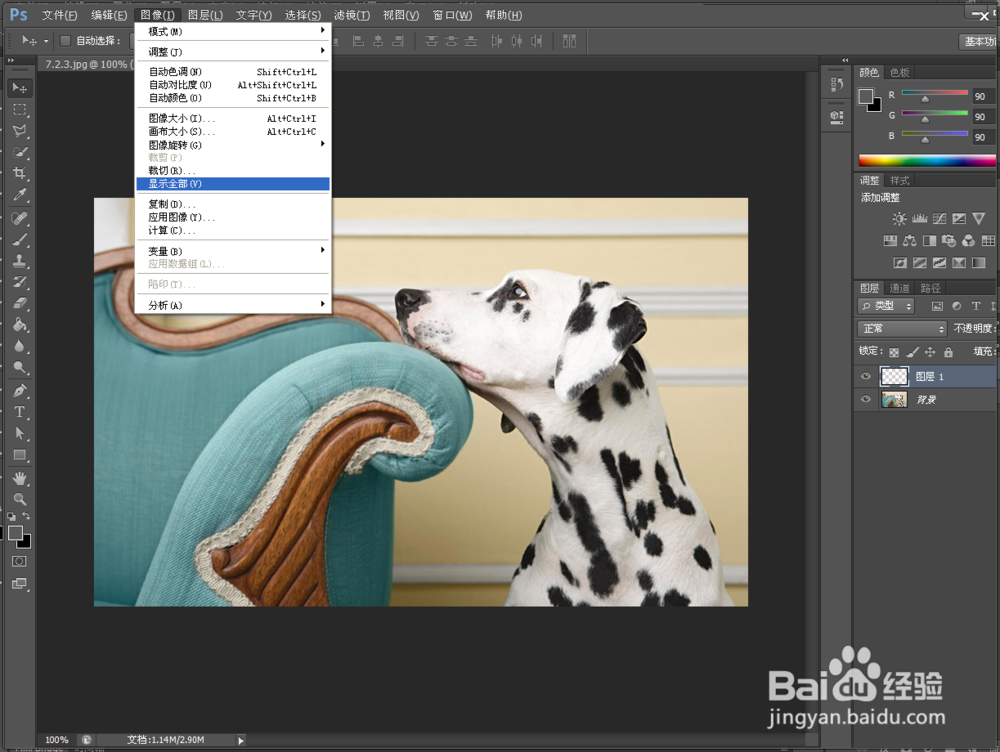
复制和粘贴选区图像应用实例复制和粘贴选区图像应用实例
  • 如何在ps中给文字填充渐变色
  • Ps如何应用通道替换婚纱背景
  • PS抠图之混合颜色带给你换一片天空
  • PS旋转扭曲滤镜的简单使用
  • ps制作烟的做法
  • 热门搜索
    prc是什么意思 双面人什么意思 呼朋引伴的意思 旗鼓相当的意思 预埋单是什么意思 鞠躬尽瘁的意思 江苏有什么好玩的 风平浪静的意思 今年流行什么 孕前检查都检查什么