1、安装谷歌浏览器和双击启动。

2、如图在浏览器中右上找到该图标点击。

3、然后在下拉选项中找到“设置”

4、在设置中拉到下方找到“高级”

5、展开高级后,可以找到下载内容。

6、在下载内容中的位置点击,就可以修改下载文件的存放位置了。
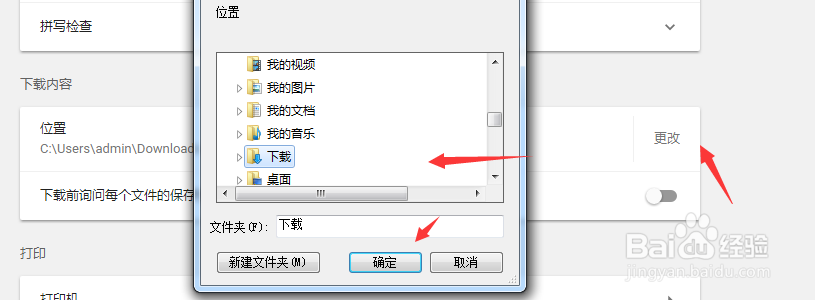
7、在下载前询问每个文件的保存位置打勾的话,就可以每次下载前可以灵活更换了。

时间:2024-10-14 16:43:30
1、安装谷歌浏览器和双击启动。
2、如图在浏览器中右上找到该图标点击。
3、然后在下拉选项中找到“设置”
4、在设置中拉到下方找到“高级”
5、展开高级后,可以找到下载内容。
6、在下载内容中的位置点击,就可以修改下载文件的存放位置了。
7、在下载前询问每个文件的保存位置打勾的话,就可以每次下载前可以灵活更换了。
