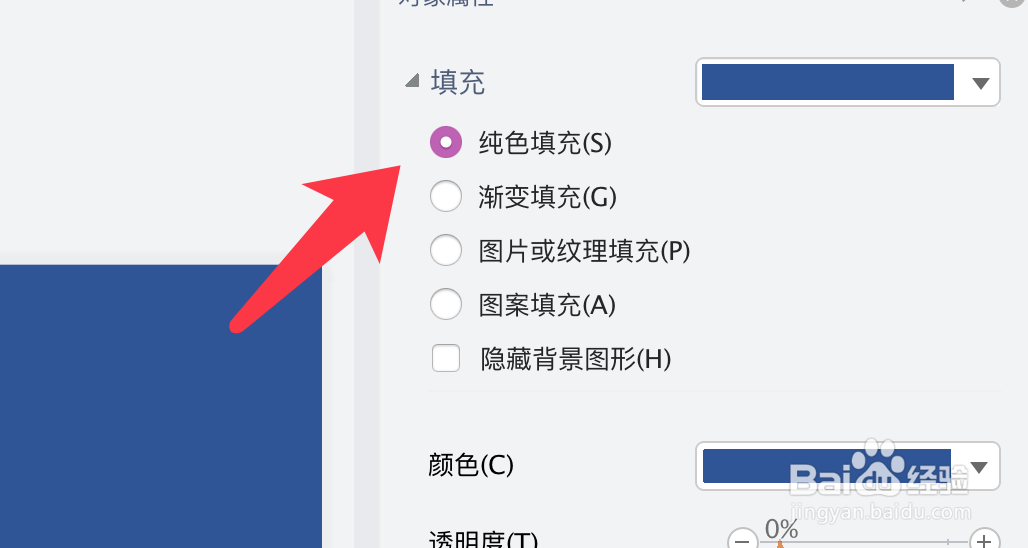
1、打开页面,更改背景为深蓝色。
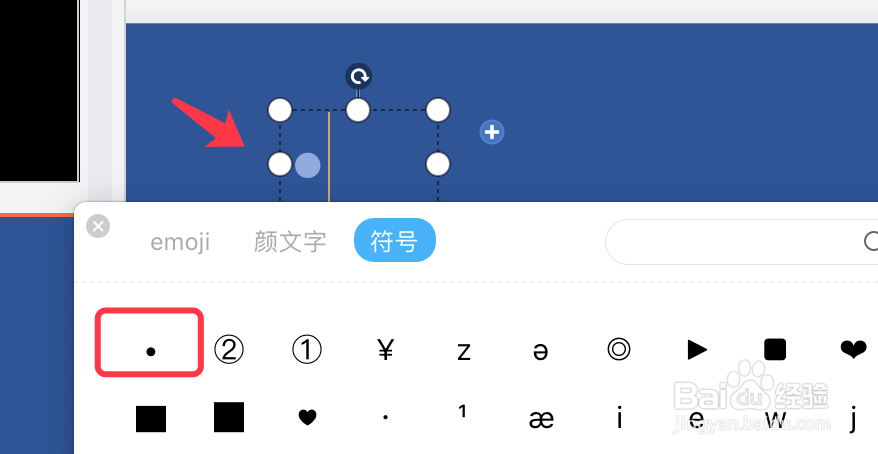
2、然后点击插入文本框,用输入法插入圆形并更改颜色。
3、在文本框中多复制几个圆,右键段落距离都设置为0。

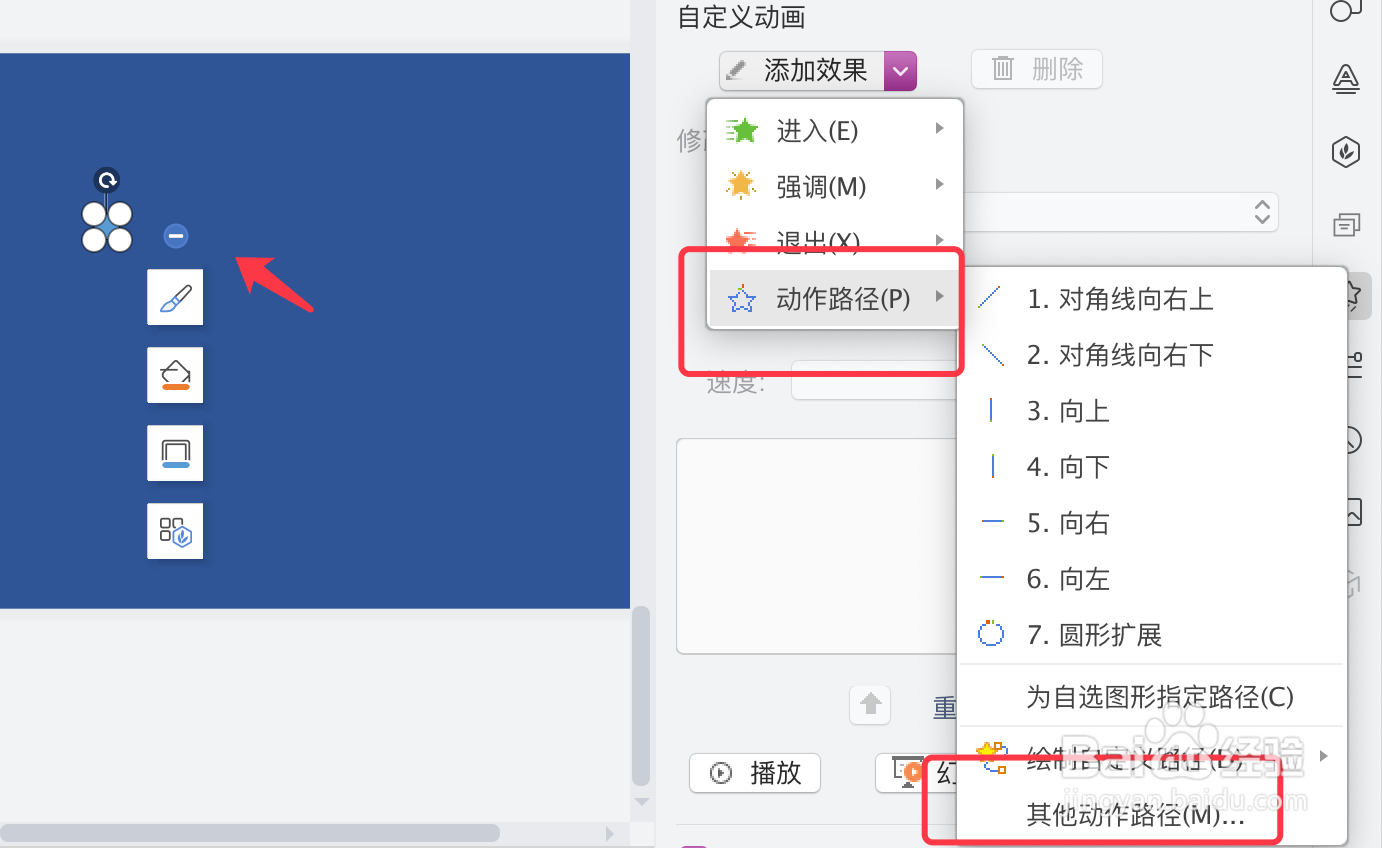
4、然后点击自定义动画,动作路径中的其他路径。
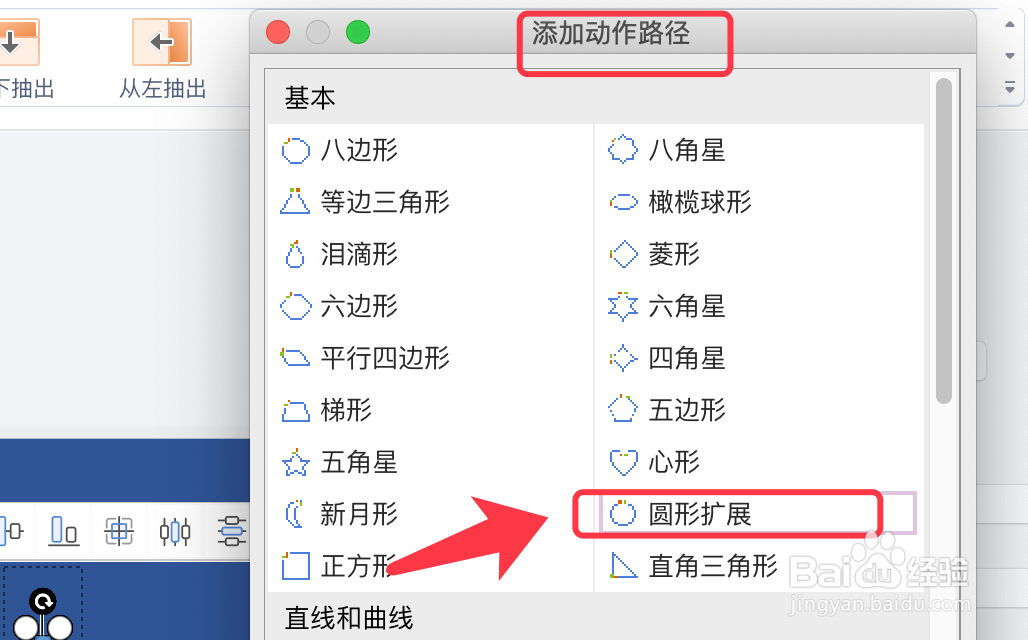
5、选择圆形扩展路径,点击确定。
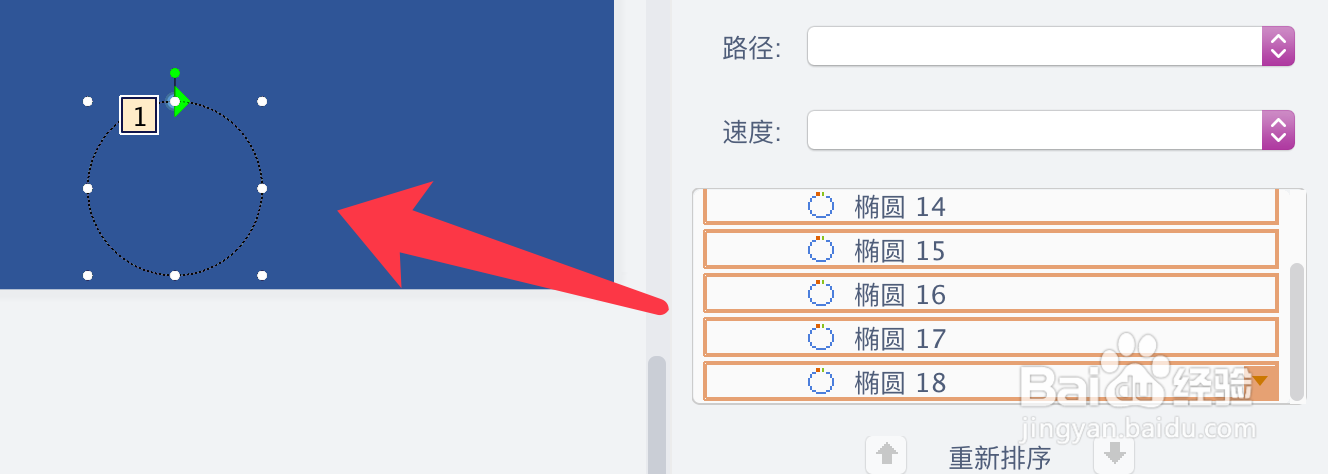
6、选中所有动画,将默认椭圆形路径手动调整为圆形。
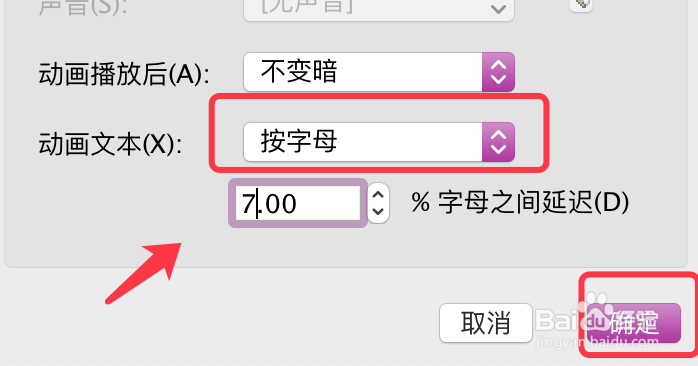
7、保持动画全选状态,点击右侧箭头更改动画效果为按字母设置延迟。
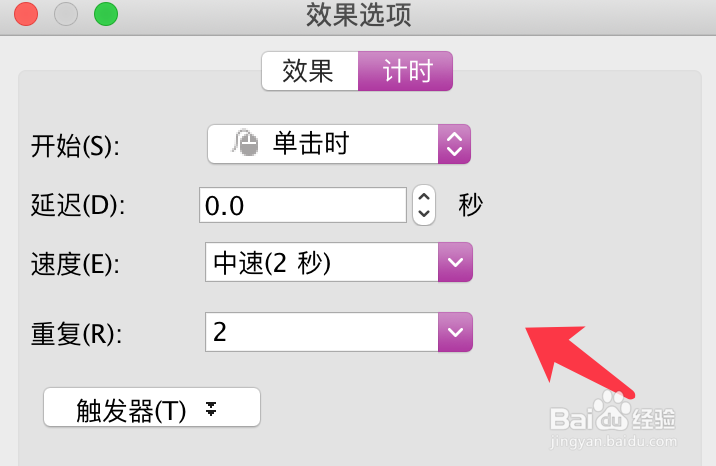
8、在设置计时参数和重复次数,点击确定。
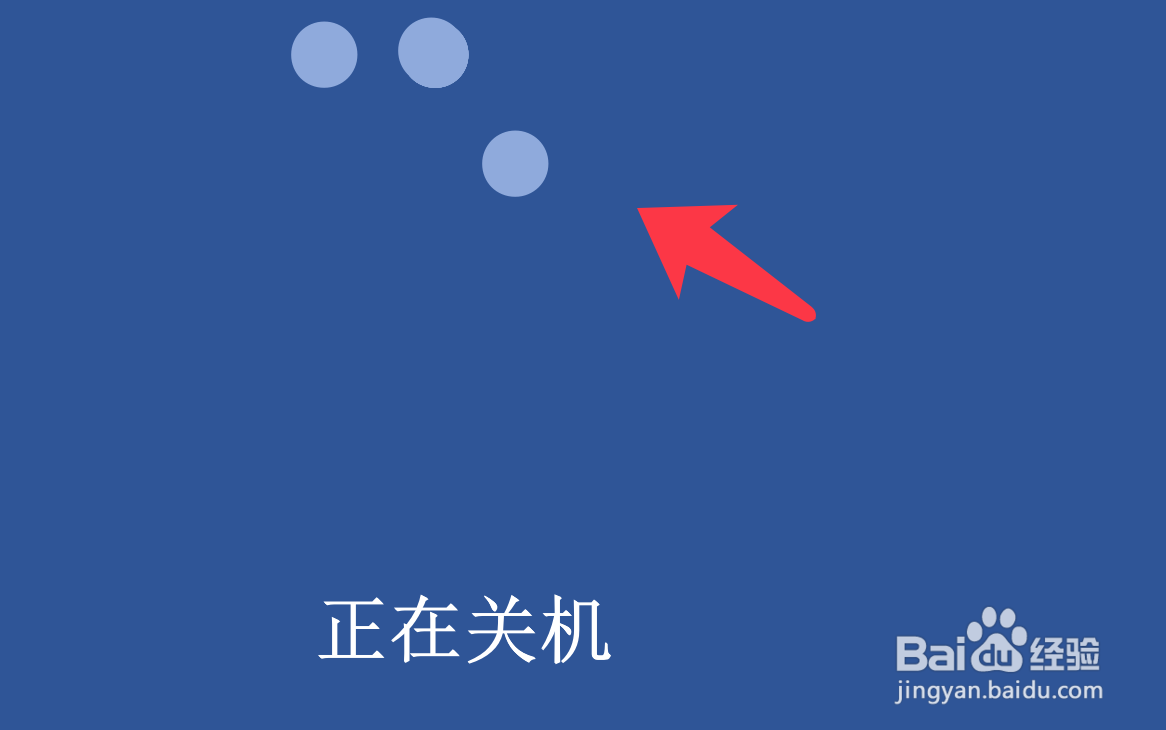
9、预览动画,加载效果制作完成,显示如下图所示。
时间:2026-04-30 15:27:33
1、打开页面,更改背景为深蓝色。
2、然后点击插入文本框,用输入法插入圆形并更改颜色。
3、在文本框中多复制几个圆,右键段落距离都设置为0。
4、然后点击自定义动画,动作路径中的其他路径。
5、选择圆形扩展路径,点击确定。
6、选中所有动画,将默认椭圆形路径手动调整为圆形。
7、保持动画全选状态,点击右侧箭头更改动画效果为按字母设置延迟。
8、在设置计时参数和重复次数,点击确定。
9、预览动画,加载效果制作完成,显示如下图所示。
