Excel如何模糊匹配查找并高亮显示结果为黄色

 时间:2026-05-18 23:54:58

1、动图演示

Excel如何模糊匹配查找并高亮显示结果为黄色

2、选择方方格子按钮

Excel如何模糊匹配查找并高亮显示结果为黄色

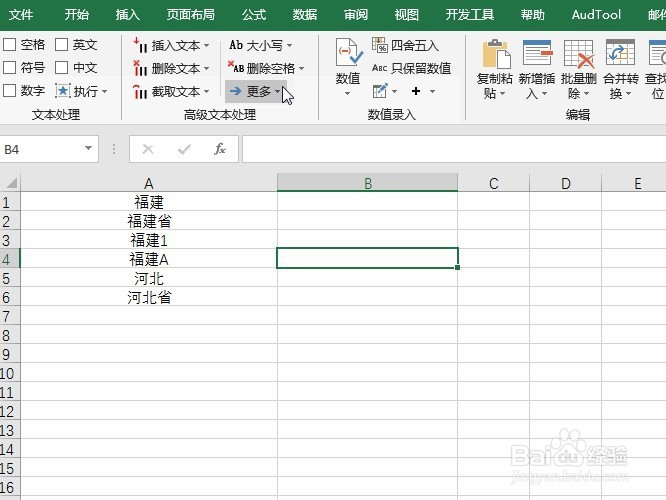
3、选择更多命令操作

Excel如何模糊匹配查找并高亮显示结果为黄色

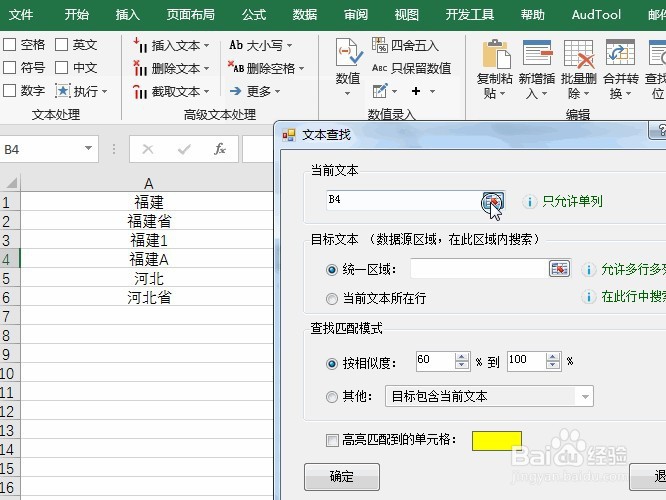
4、选择文本查找命令

Excel如何模糊匹配查找并高亮显示结果为黄色

5、拉选要查找的文本

Excel如何模糊匹配查找并高亮显示结果为黄色

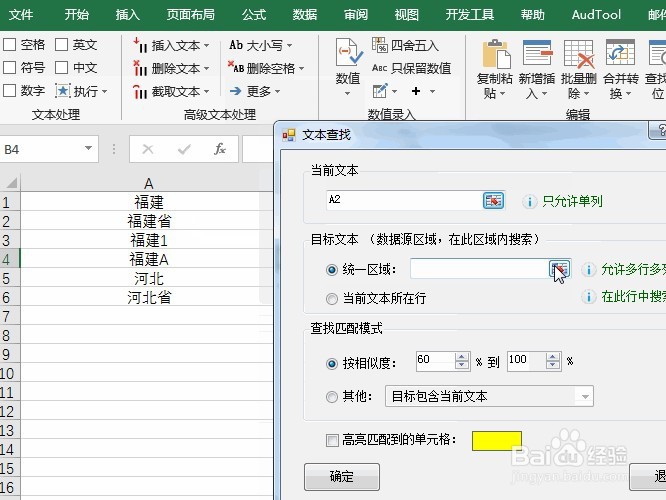
6、选择福建省确定

Excel如何模糊匹配查找并高亮显示结果为黄色

7、拉选查找的区域

Excel如何模糊匹配查找并高亮显示结果为黄色

8、选择A列数据区域

Excel如何模糊匹配查找并高亮显示结果为黄色

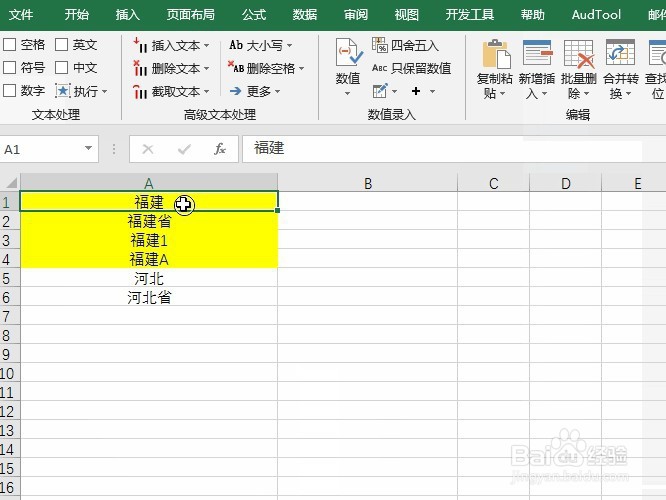
9、按相似度匹配,并选择高亮为黄色显示

Excel如何模糊匹配查找并高亮显示结果为黄色

10、确定后即可看到结果

Excel如何模糊匹配查找并高亮显示结果为黄色

  • Excel 2013如何判断单元格里是否包含某个字符
  • wps中excel怎么计算目标单元格所在的行
  • excel中多工作薄数据快速查询方法
  • 在excel中实现首拼输入
  • 如何把excel单元格中有相同规则的数据分别提取
  • 热门搜索
    脚臭是怎么回事 葱白水怎么煮 中华联合车险怎么样 怎么保护视力 照片怎么改像素 卤菜怎么做 大写金额怎么写 怎么查询ip地址 孕妇鼻炎怎么办 怎么提升网速