PPT演示文档如何插入上箭头标注

 时间:2026-02-15 00:56:20

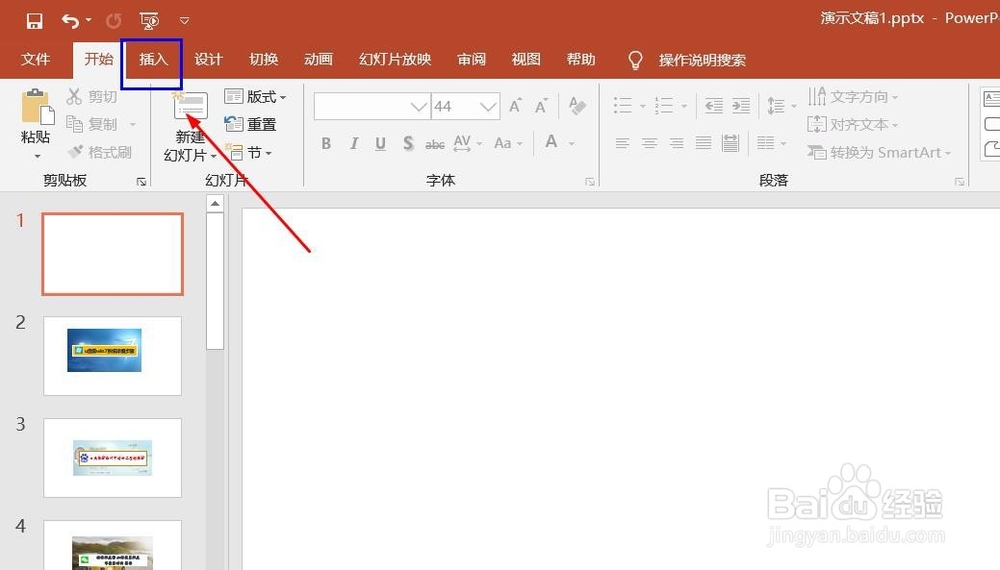
1、打开PPT演示文档。

PPT演示文档如何插入上箭头标注

2、点击“插入”菜单。

PPT演示文档如何插入上箭头标注

3、点击“形状”菜单。

PPT演示文档如何插入上箭头标注

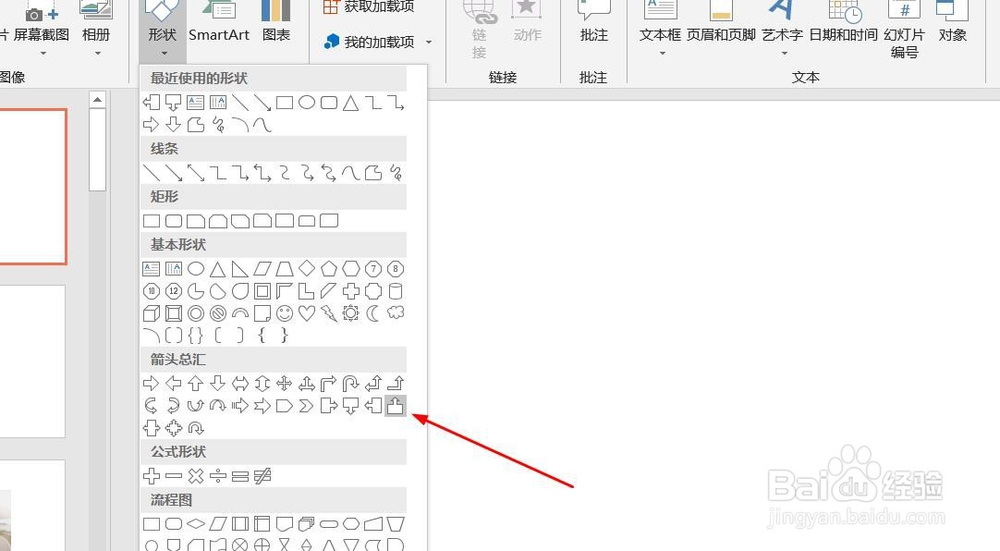
4、点击“上箭头标注”。

PPT演示文档如何插入上箭头标注

5、点击鼠标左键不放画线,上箭头标注插入成功,选中插入对象,点击“格式”,并点击“形式样式”。

PPT演示文档如何插入上箭头标注

6、点击“填充与线条”图标,修改对象样式。

PPT演示文档如何插入上箭头标注

7、点击“效果”图标,修改对象展示效果。

PPT演示文档如何插入上箭头标注

8、点击“大小与属性”图标,修改对象属性。

PPT演示文档如何插入上箭头标注

1、1、打开PPT演示文档。

2、点击“插入”菜单。
3、点击“形状”菜单。

4、点击“上箭头标注”。
5、点击鼠标左键不放画线,上箭头标注插入成功,选中插入对象,点击“格式”,并点击“形式样式”。

6、点击“填充与线条”图标,修改对象样式。

7、点击“效果”图标,修改对象展示效果。

8、点击“大小与属性”图标,修改对象属性。

  • 【PPT实用技巧】怎么在ppt里画正圆
  • PPT如何横向分布
  • ppt怎样设置不断流动箭头动画
  • PPT中如何在文字上方打出左右箭头符号
  • ppt绘图工具在哪里
  • 热门搜索
    拍一拍怎么设置文字 花呗怎么借款 腰子怎么做好吃 excel怎么筛选 健忘怎么办 怎么把图片缩小 word怎么制作表格 慢性支气管炎怎么治 杨绛怎么读 电脑怎么装系统