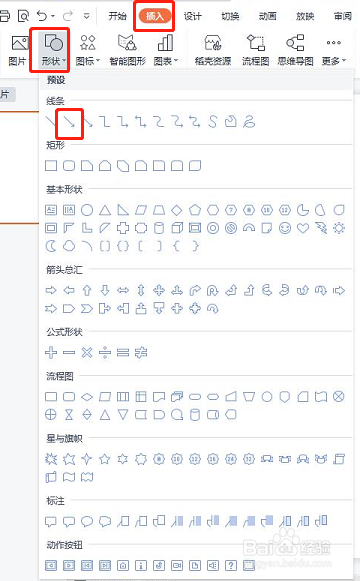
1、新建一个空白的ppt,单击“插入”—“形状”,下拉菜单中选择箭头。
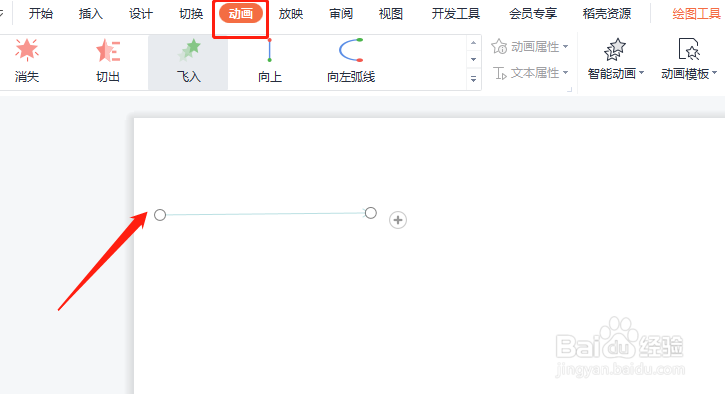
2、拖动鼠标,绘制一个箭头,点击箭头,单击动画选项。
3、在动画下拉选项中,单击进入动画,选择擦除。

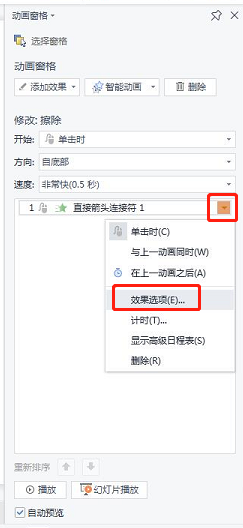
4、打开动画窗格窗口,选中设置好的动画,下拉菜单中选择“效果选项”。
5、在效果选项窗口,点击“计时”,“重复”选项中,选择“直到下一次单击”,单击确定。

6、最后返回PPT中,单击动画,选择左上角的预览效果即可。

时间:2026-04-24 17:03:02
1、新建一个空白的ppt,单击“插入”—“形状”,下拉菜单中选择箭头。
2、拖动鼠标,绘制一个箭头,点击箭头,单击动画选项。
3、在动画下拉选项中,单击进入动画,选择擦除。
4、打开动画窗格窗口,选中设置好的动画,下拉菜单中选择“效果选项”。
5、在效果选项窗口,点击“计时”,“重复”选项中,选择“直到下一次单击”,单击确定。
6、最后返回PPT中,单击动画,选择左上角的预览效果即可。
