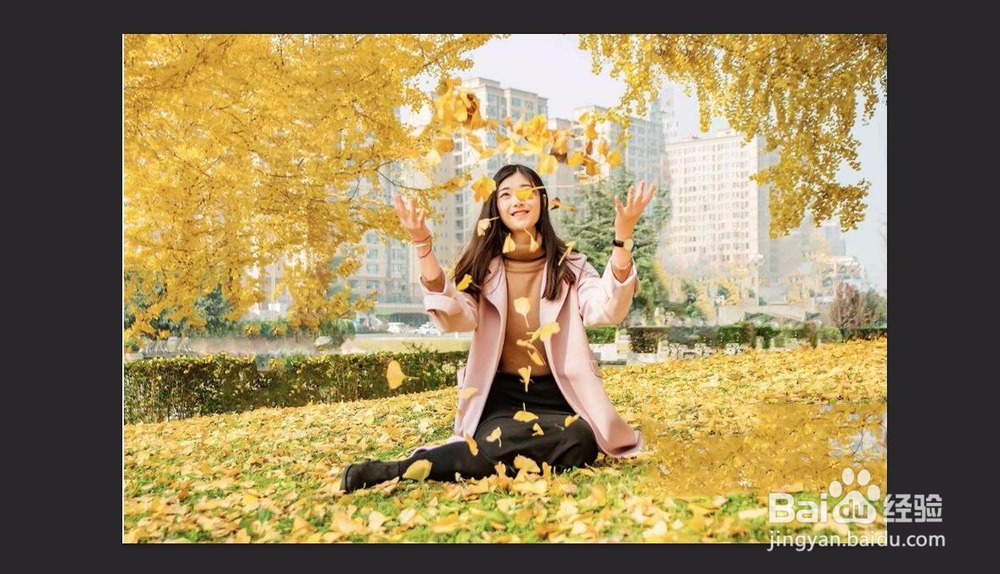
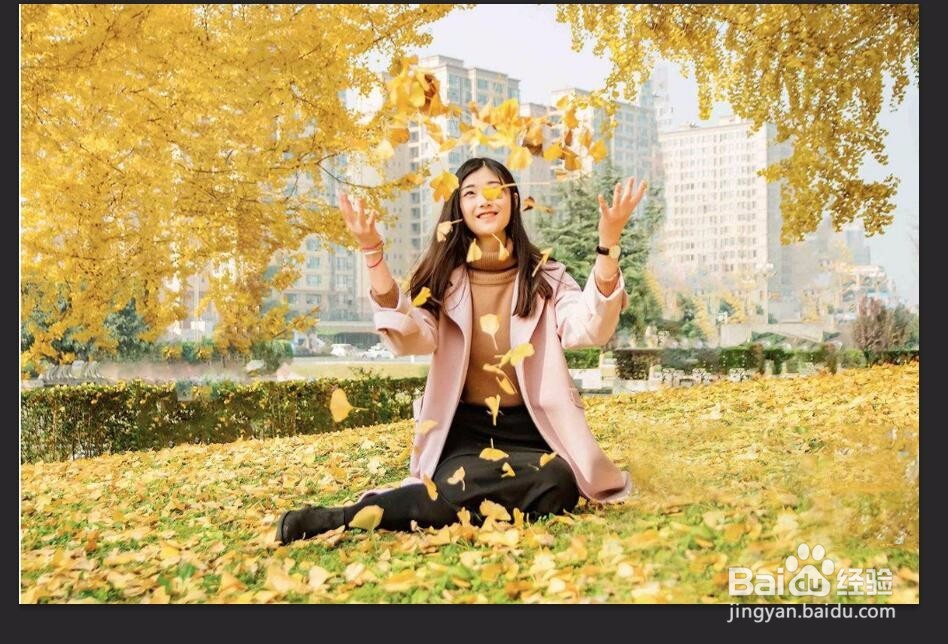
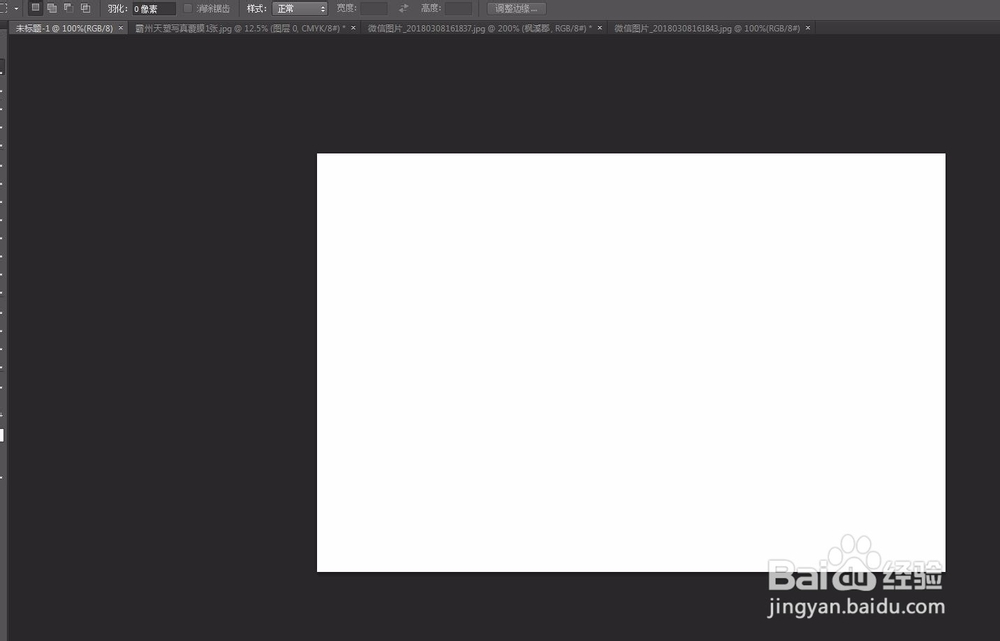
1、首先新建一个画布,设置画面尺寸
我们设置的是900X600,这个根据自己的内容而定,设置的文件尺寸大一些,图片一会更加清晰一些,没有固定的要求
2、然后将我们需要修改的图片导入到PS新建的文件中
也可以直接将图片放在桌面上,然后直接拖拽进文件中。
然后如果是高版本的话,可能是智能图层,我们需要将图层栅格化处理。

3、然后,我们看到图片中有一把大吉他,我们想要去掉,该怎么做呢、
我们可以用矩形选框工具直接选中我们不想要的区域删除掉。
删除是最关键的。这关系到我们的图片是不是更加融合。
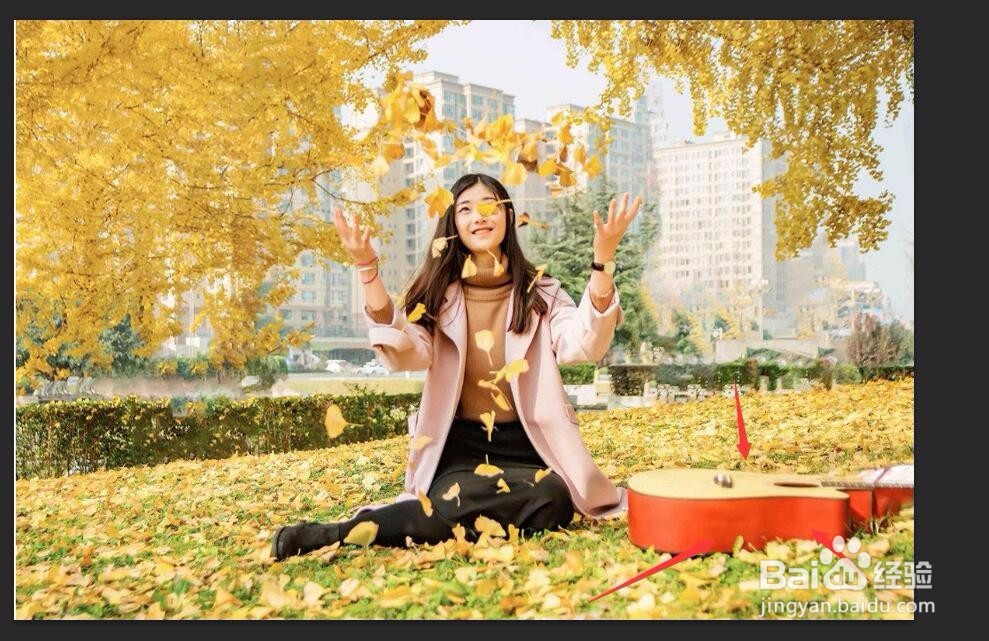
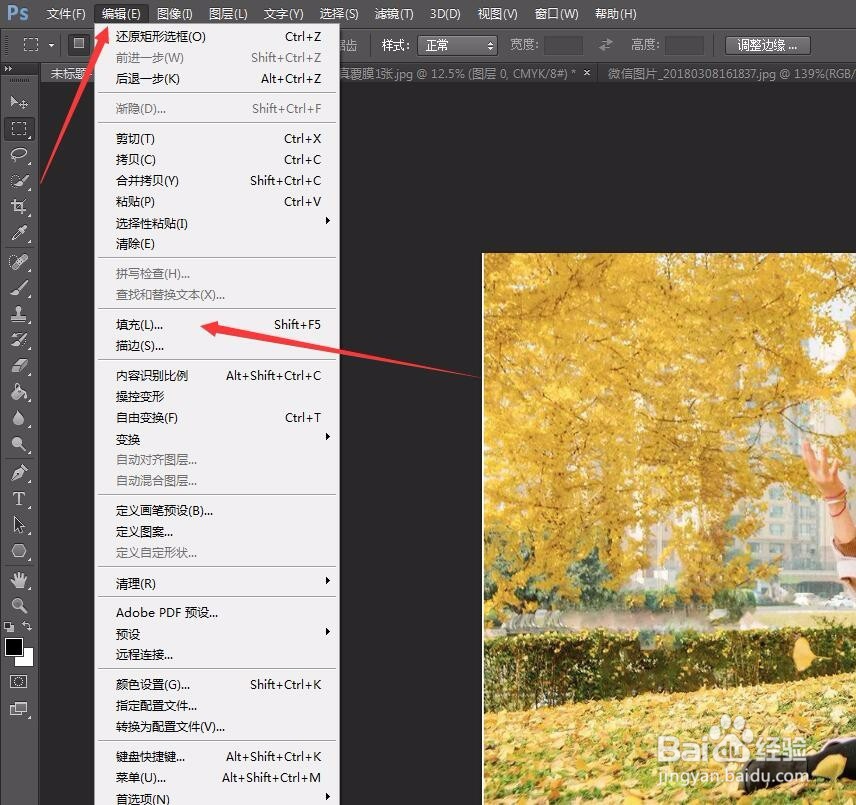
4、框选好我们想要删除的部分,然后选择编辑菜单中有一个填充。
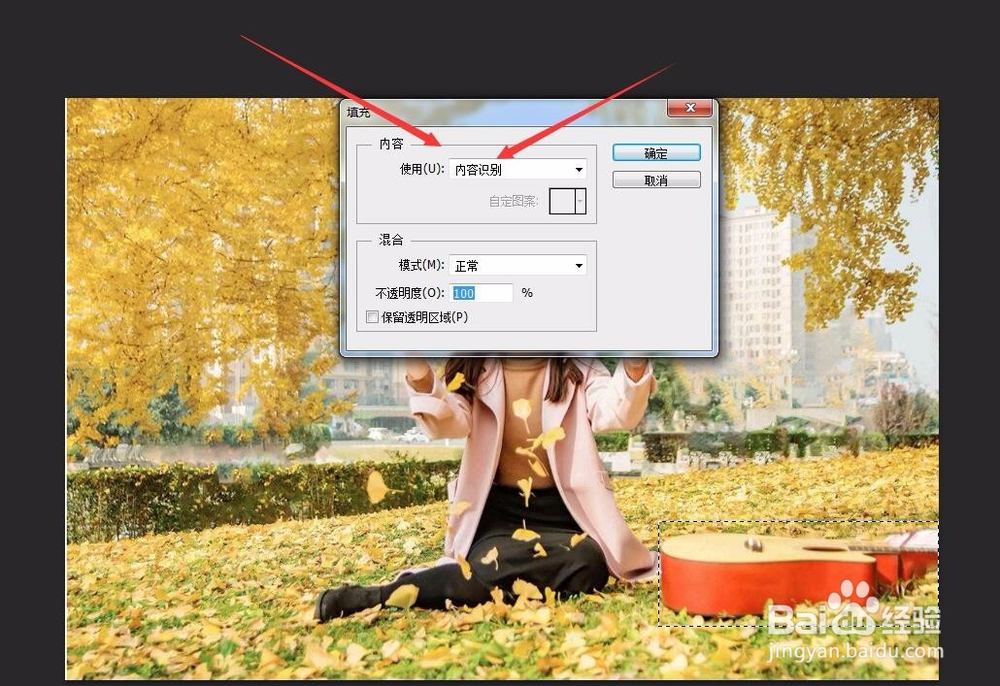
打开填充对话框,我们会看到有一个内容识别选项
我们选择内容识别,这个功能非常的强大,他会将我们选择的周围的环境自动的补充到我们删掉的部分中,使他跟周围的环境更加的融合。
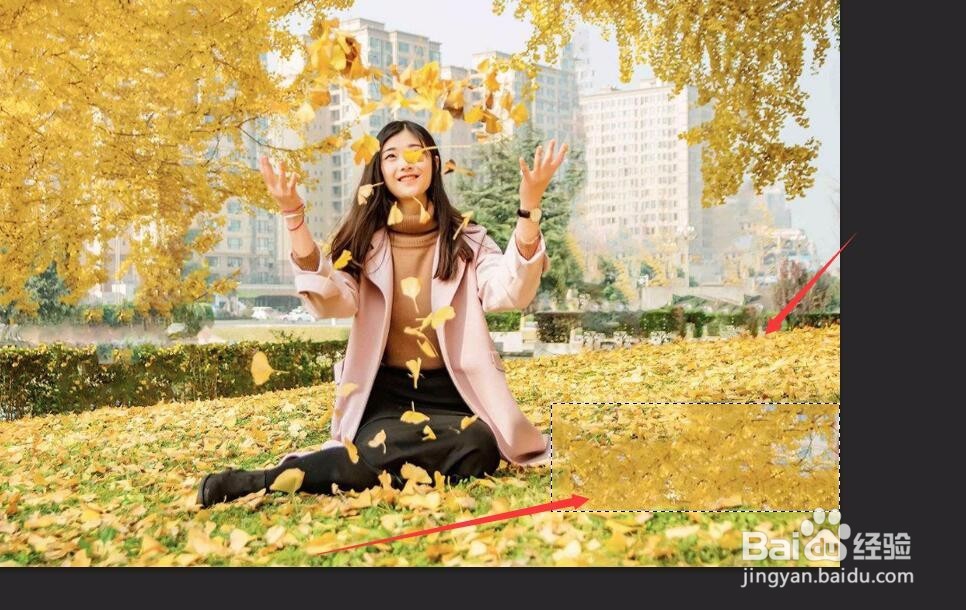
5、填充完成后,我们发现我们不想要的吉他已经被我们删掉了。
但是效果并不是非常好。我们可以再进行一次这项操作。
将我们不满意的部分重新框选,然后进行填充,进行内容识别。
可以看到我们想要的效果越来越完美了。
如果还是不好可以再试一次
6、基本已经完工了。
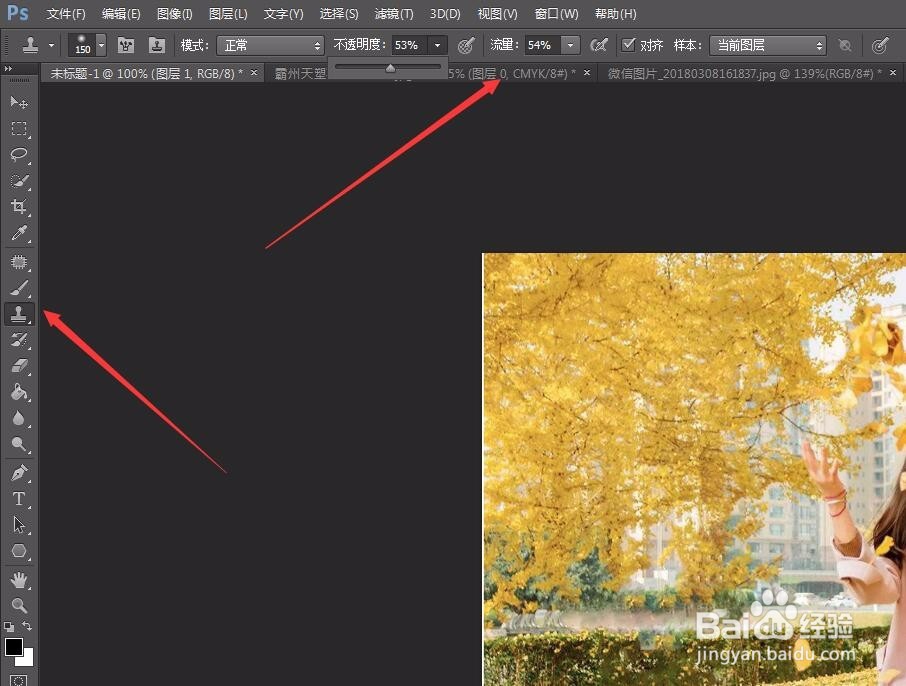
如果还是对画面的整体效果不满意,我们可以选择图章工具进行细微处的调整。
选择仿制图章工具,将不透明度,流量稍微降低一点,然后按住ALT键拾取参照物,然后对不满意的部分进行涂抹。
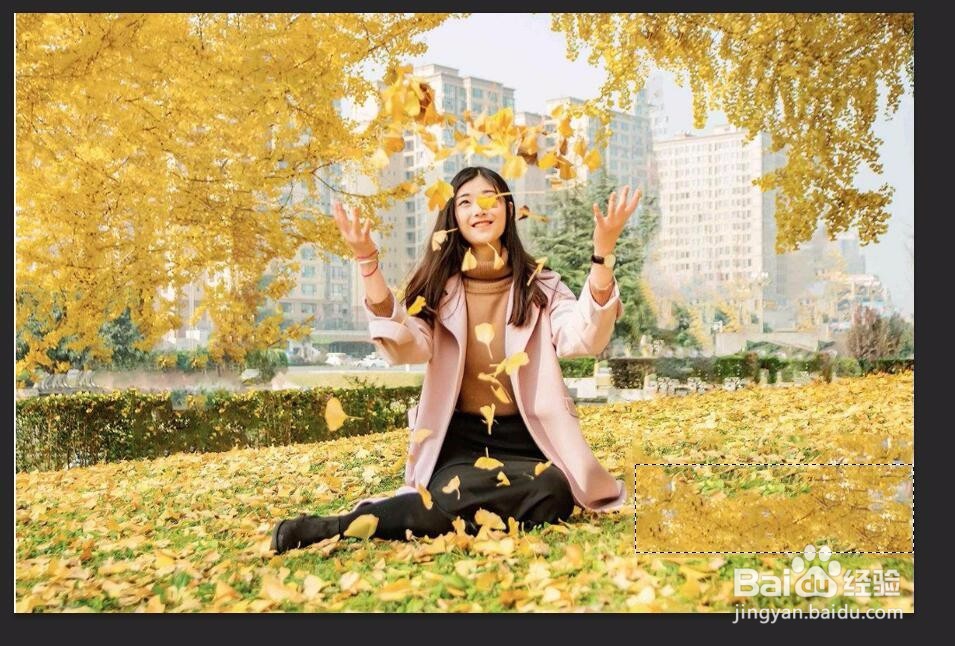
7、多试几次,就会让我们的图片更加的完美了,看不出我们删掉的效果了。
是不是很方便呢。
我们用同样的方法可以进行很多图片的修改,或者去水印操作,非常的简便而且快速。