1、在Illustrator中,使用矩形工具,在画布中绘制一个矩形形状,如下图

2、然后选择工具栏中的-矩形网格工具
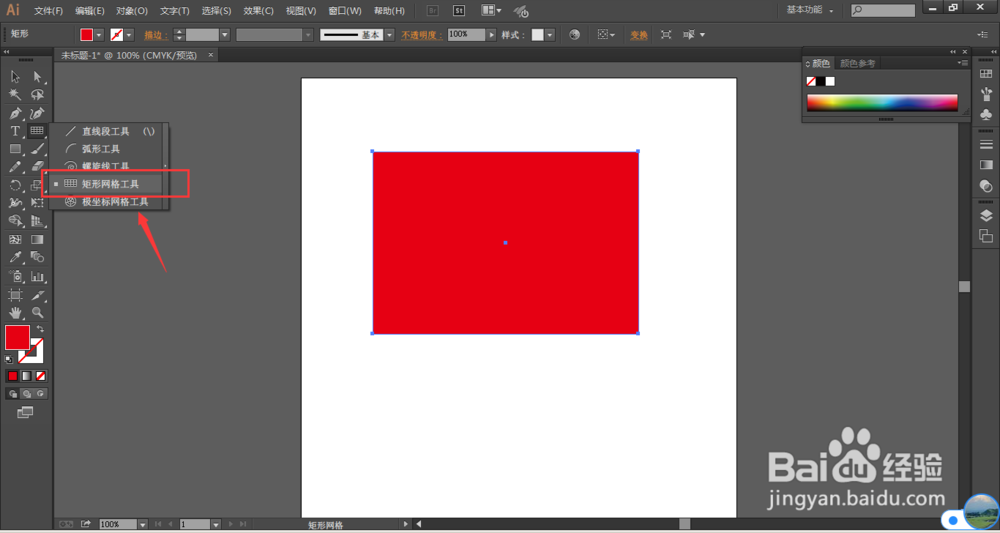
3、双击矩形网格工具,可以调出其属性栏,在里面可以调节网格的水平、垂直分割线数
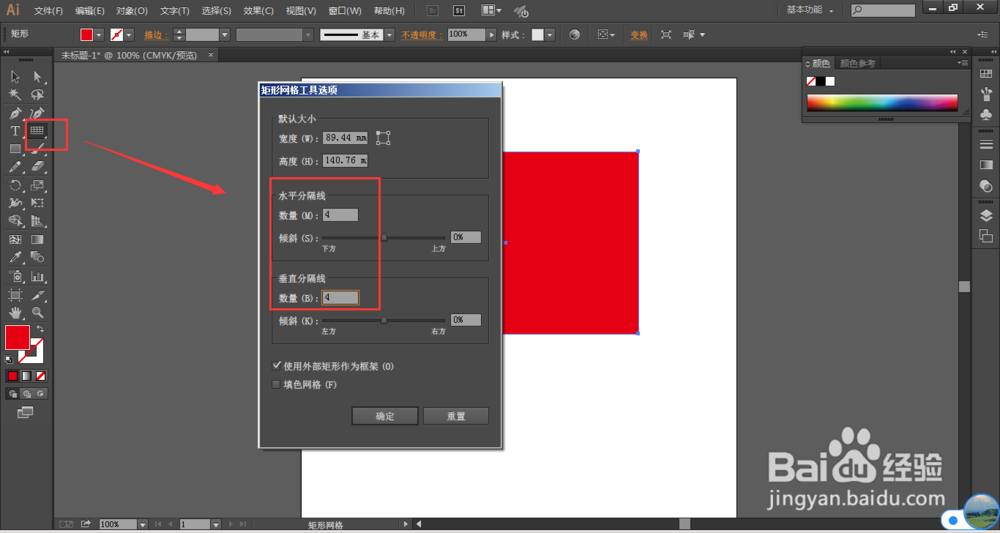
4、然后使用网格工具在图行上拉伸网格,覆盖在原有的图形之上,如图所示,
使用选择工具将网格和底部图形全部选中;

5、打开窗口下的-路径查找器
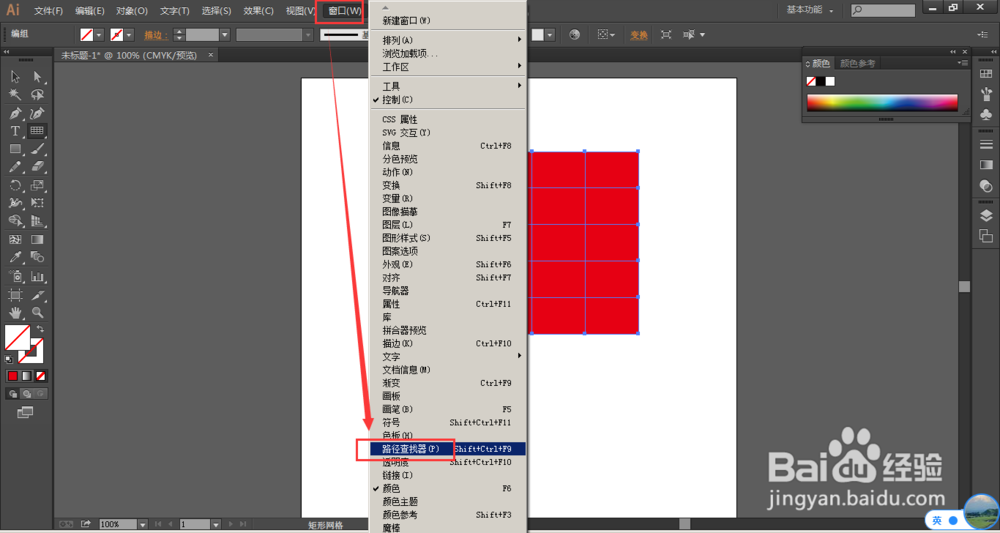
6、选择点击路径查找器中的-分割属性
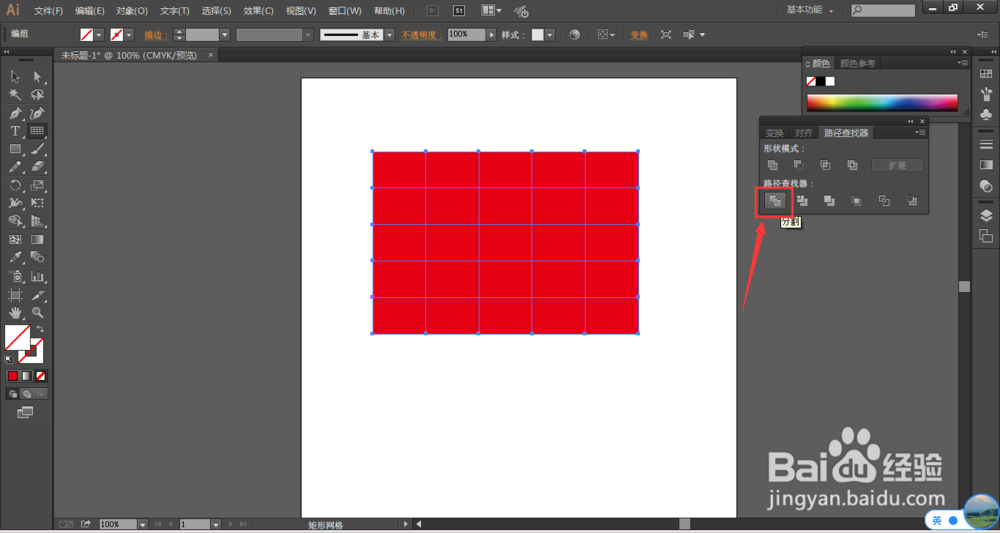
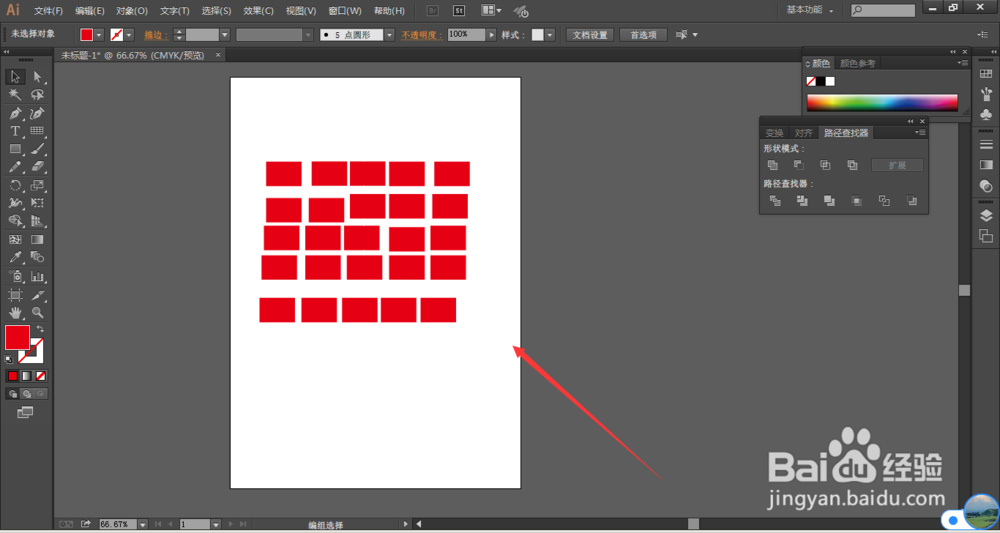
7、在分割的图形中,右键取消编组

8、使用选择工具移动分割的图形,如图所示
时间:2026-04-28 12:18:30
1、在Illustrator中,使用矩形工具,在画布中绘制一个矩形形状,如下图
2、然后选择工具栏中的-矩形网格工具
3、双击矩形网格工具,可以调出其属性栏,在里面可以调节网格的水平、垂直分割线数
4、然后使用网格工具在图行上拉伸网格,覆盖在原有的图形之上,如图所示,
使用选择工具将网格和底部图形全部选中;
5、打开窗口下的-路径查找器
6、选择点击路径查找器中的-分割属性
7、在分割的图形中,右键取消编组
8、使用选择工具移动分割的图形,如图所示
