Galaxy Tab A SM-P588C(6.0.1)如何通过WLAN直连传送图片?

 时间:2024-10-14 01:48:20

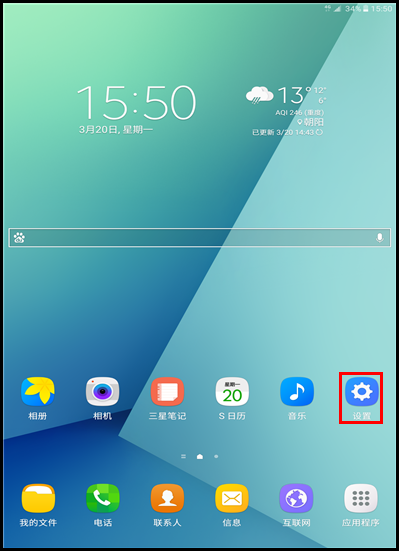
1、注:设备需要支持WLAN直连功能。1.在待机页面下,点击【设置】。
Galaxy Tab A SM-P588C(6.0.1)如何通过WLAN直连传送图片?

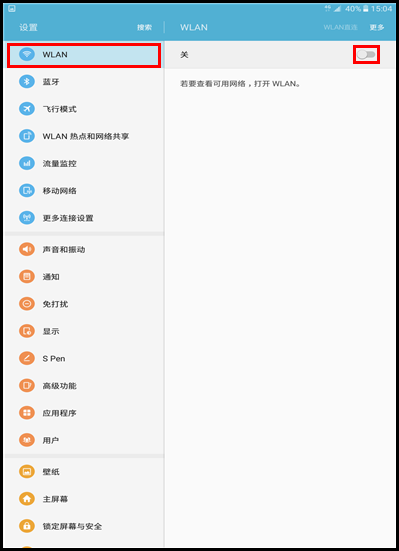
2、点击【WLAN】,然后点击右侧滑块,显示【开】代表开启。

Galaxy Tab A SM-P588C(6.0.1)如何通过WLAN直连传送图片?

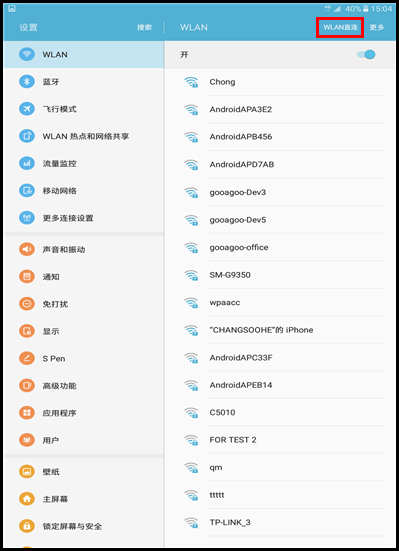
3、点击【WLAN直连】。

Galaxy Tab A SM-P588C(6.0.1)如何通过WLAN直连传送图片?

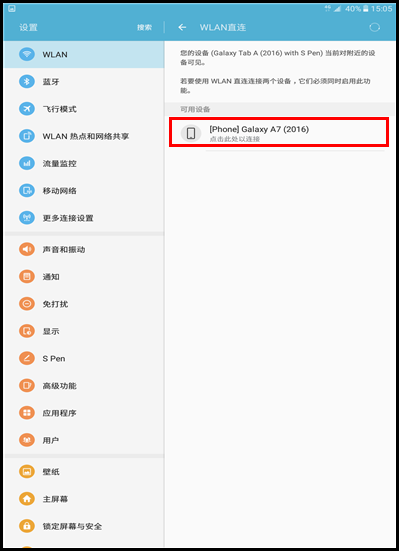
4、点击需连接设备,这里以【Galaxy A7(2016)】为例。

Galaxy Tab A SM-P588C(6.0.1)如何通过WLAN直连传送图片?

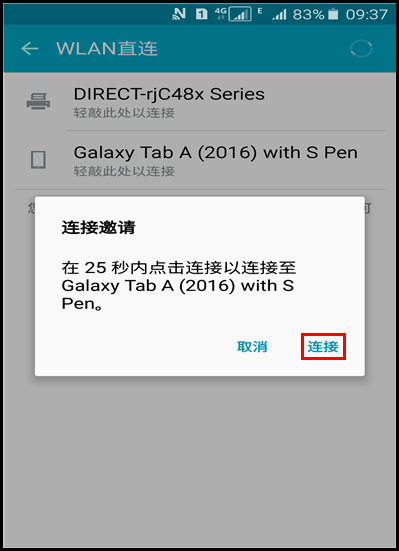
5、此时Galaxy A7(2016)页面会弹出“连接邀请”,请在倒计时时间内点击【连接】。
Galaxy Tab A SM-P588C(6.0.1)如何通过WLAN直连传送图片?

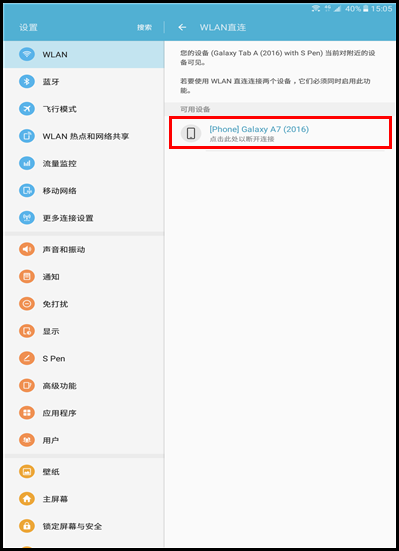
6、已通过WLAN直连连接Galaxy A7(2016)。连接后,即可通过WLAN直连传输文件,这里以传输照片为例,点击【主页】键返回主页面。
Galaxy Tab A SM-P588C(6.0.1)如何通过WLAN直连传送图片?

7、进入【相册】,然后点击【更多】。

Galaxy Tab A SM-P588C(6.0.1)如何通过WLAN直连传送图片?

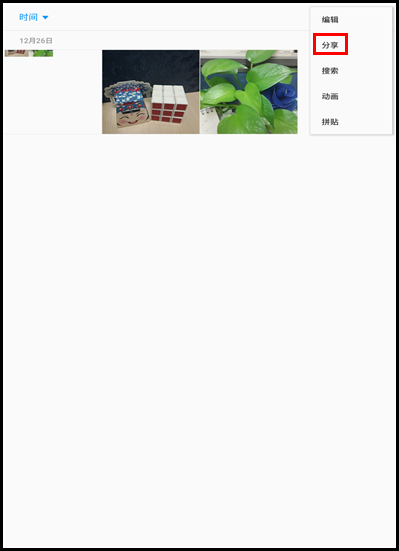
8、点击【分享】。

Galaxy Tab A SM-P588C(6.0.1)如何通过WLAN直连传送图片?

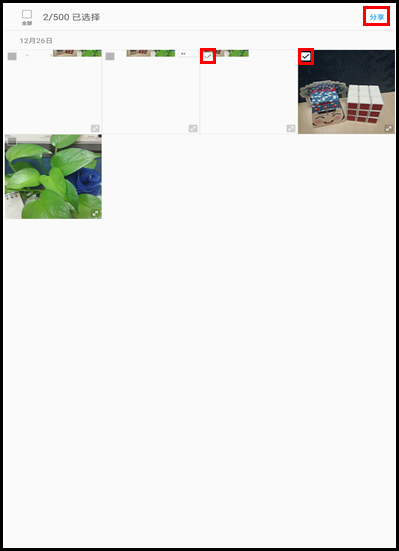
9、勾选想要分享的图片后,点击【分享】。

Galaxy Tab A SM-P588C(6.0.1)如何通过WLAN直连传送图片?

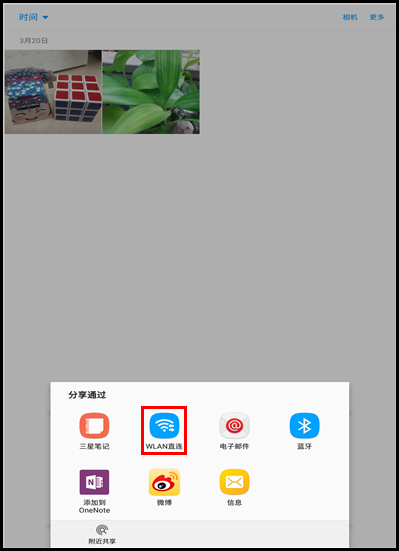
10、点击【WLAN直连】。

Galaxy Tab A SM-P588C(6.0.1)如何通过WLAN直连传送图片?

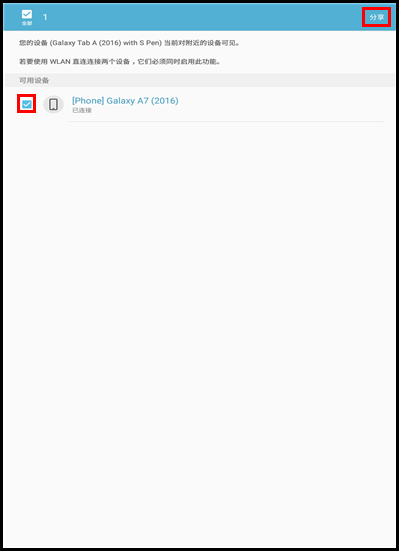
11、勾选【Galaxy A7(2016)】后,点击【分享】。

Galaxy Tab A SM-P588C(6.0.1)如何通过WLAN直连传送图片?

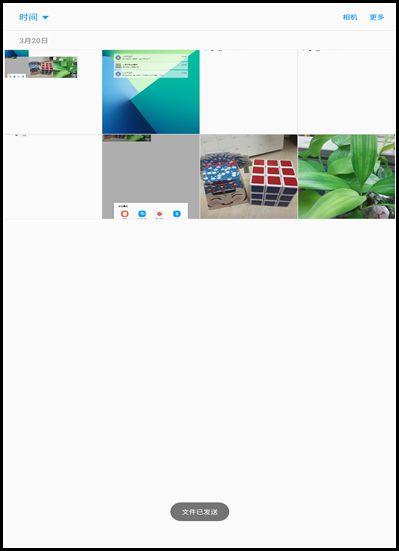
12、文件已发送。

Galaxy Tab A SM-P588C(6.0.1)如何通过WLAN直连传送图片?
  • Galaxy Tab A SM-P588C(6.0.1)如何连接WLAN?
  • Galaxy Tab A SM-P588C(6.0.1)如何开启直接访问功能?
  • Galaxy Tab A SM-P588C(6.0.1)如何使用蓝牙功能?
  • Galaxy Tab A SM-P588C(6.0.1)如何使用连拍功能拍照?
  • Galaxy Tab A SM-P588C(6.0.1)如何截屏?
  • 热门搜索
    微信拍了拍怎么用 过敏性紫癜怎么治疗 李小龙是怎么死的 脖子上的颈纹怎么去 咽喉炎怎么办 六线谱怎么看 青岛理工大学怎么样 chess怎么读 据怎么组词 怎么做鱼