1、双击运行并登入到百度网盘
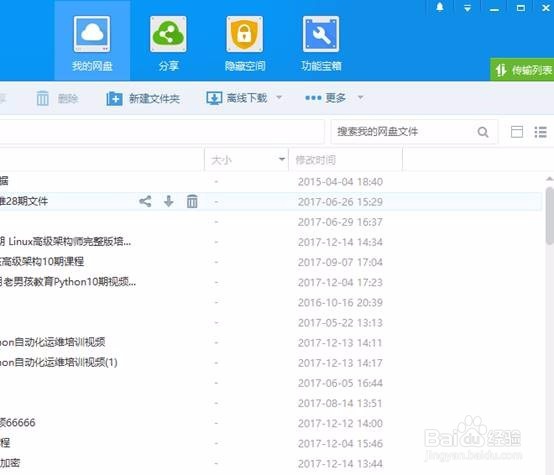
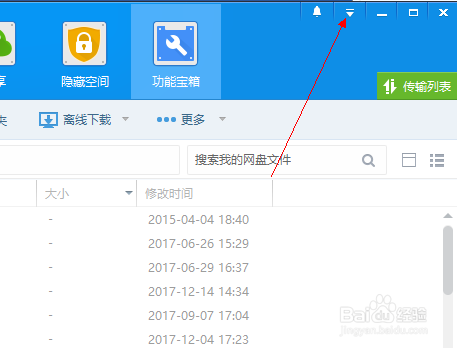
2、鼠标选中右上角的倒立三角形图标
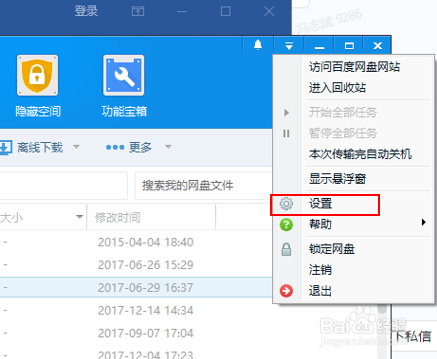
3、展开找到并选中设置选项
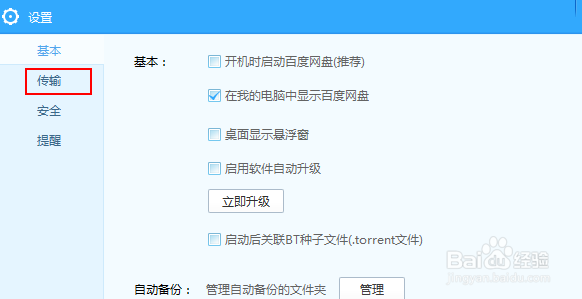
4、在设置窗口找到并选中传输选项
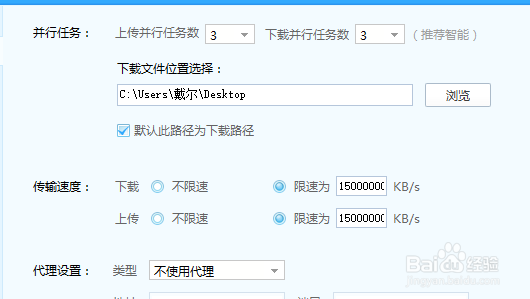
5、这时右侧会弹出并行任务,我把就可以设置右侧的下载并行任务数量控制同时下载的任务数量
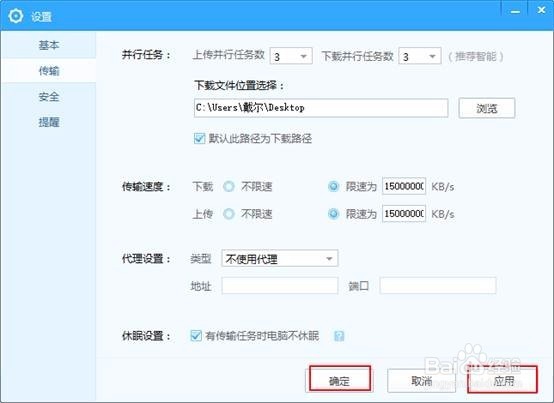
6、设置完成后单击应用然后单击确定按钮,保存并应用设置
时间:2026-02-15 23:27:37
1、双击运行并登入到百度网盘
2、鼠标选中右上角的倒立三角形图标
3、展开找到并选中设置选项
4、在设置窗口找到并选中传输选项
5、这时右侧会弹出并行任务,我把就可以设置右侧的下载并行任务数量控制同时下载的任务数量
6、设置完成后单击应用然后单击确定按钮,保存并应用设置
