1、首先打开ps,这里使用的是2019。
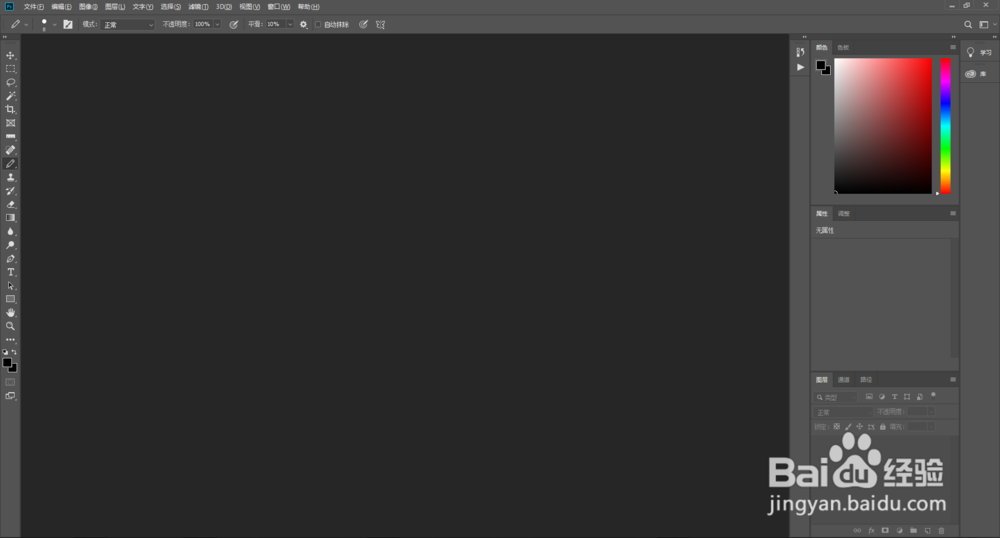
2、首先我们新建一个画布用于演示。

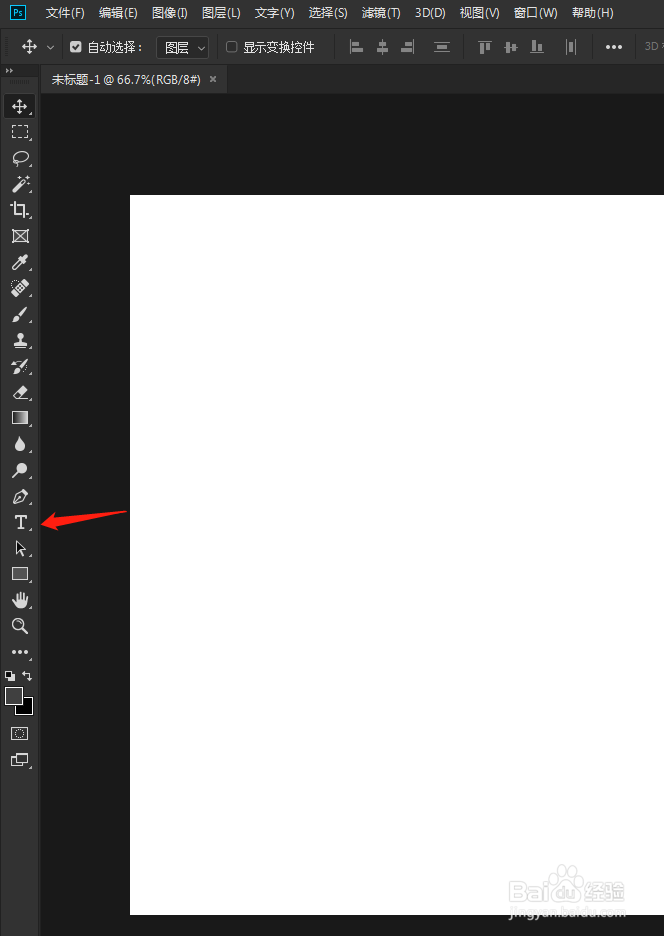
3、找到左侧菜单文字工具。
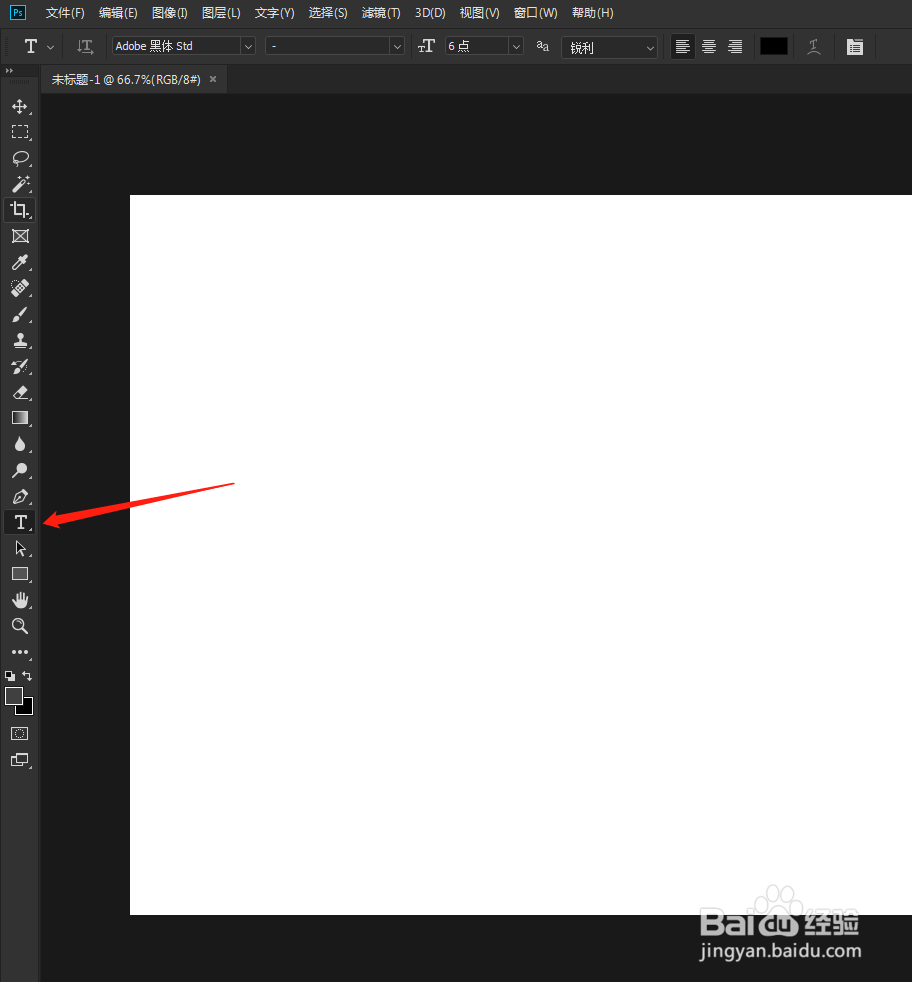
4、激活文字工具。
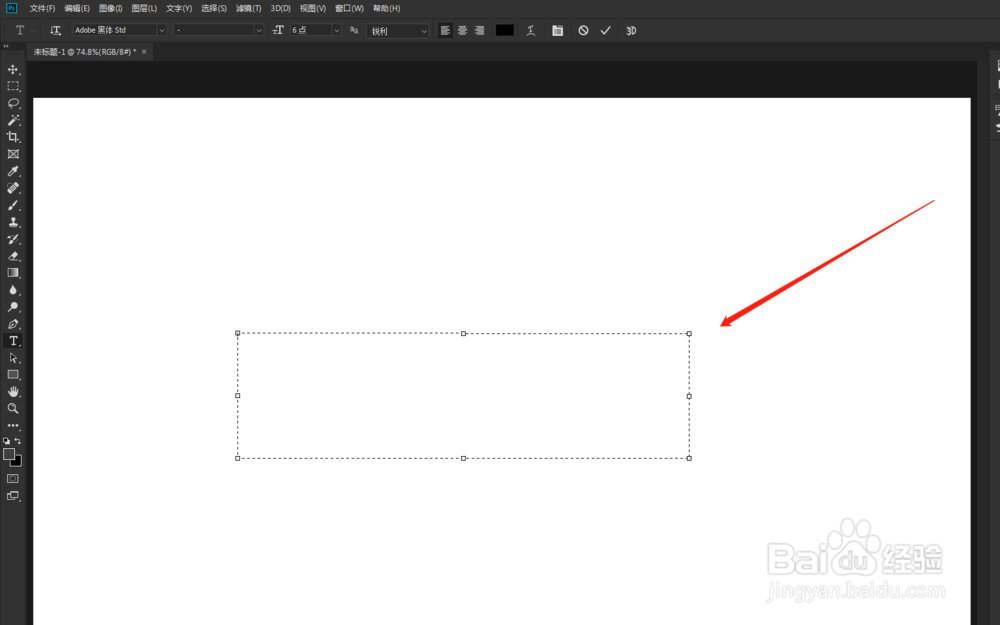
5、在空白画布拖动鼠标建立一个文本框。
6、在文本框输入需要的文字。
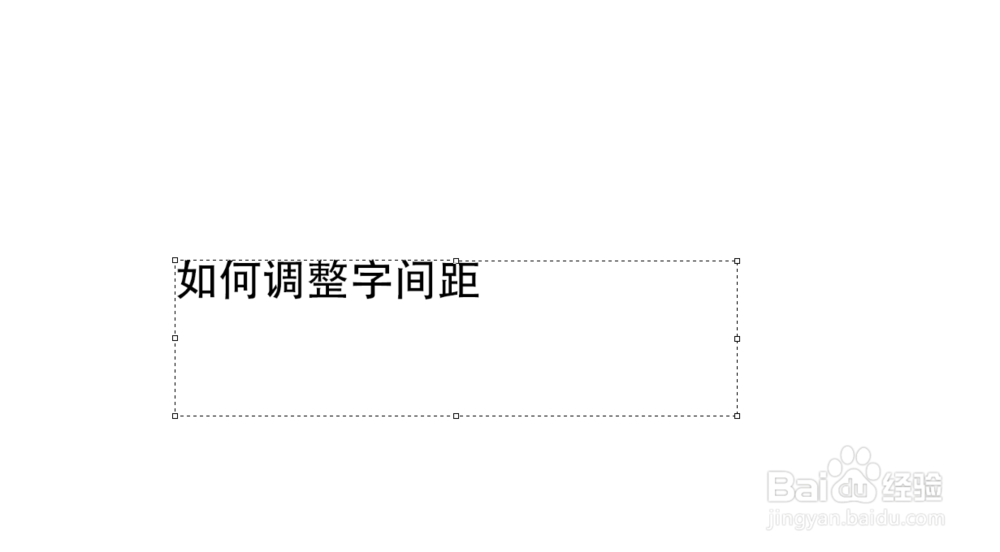
7、拖动鼠标选中文字。

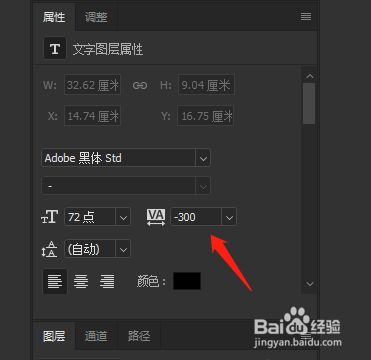
8、在右侧文字图层属性框中找到字间距选项。
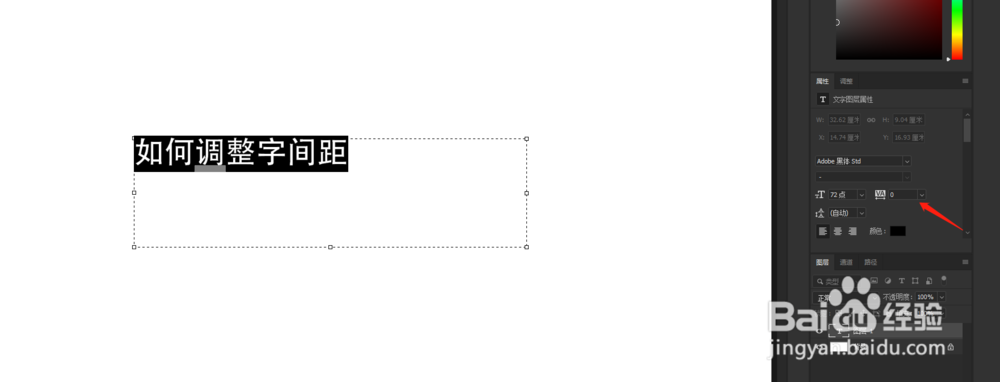
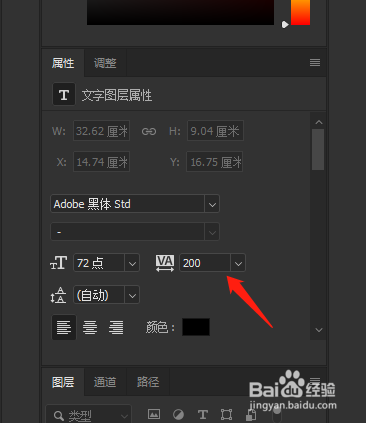
9、这里为了演示效果我们将数字调大些,实际使用根据你们的需要执行输入即可。
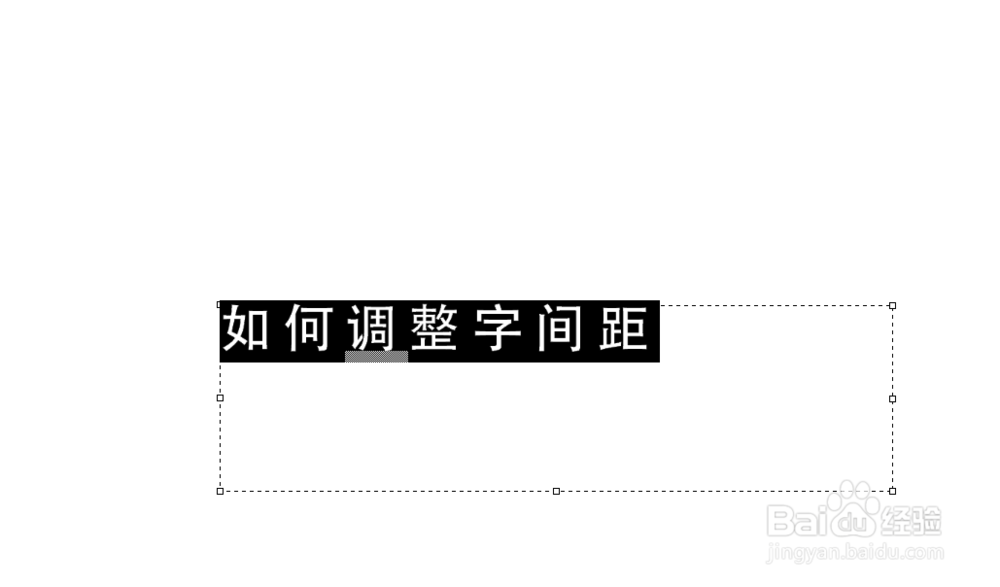
10、这是可以看到间距变大了许多。
11、我们再将数值调小。
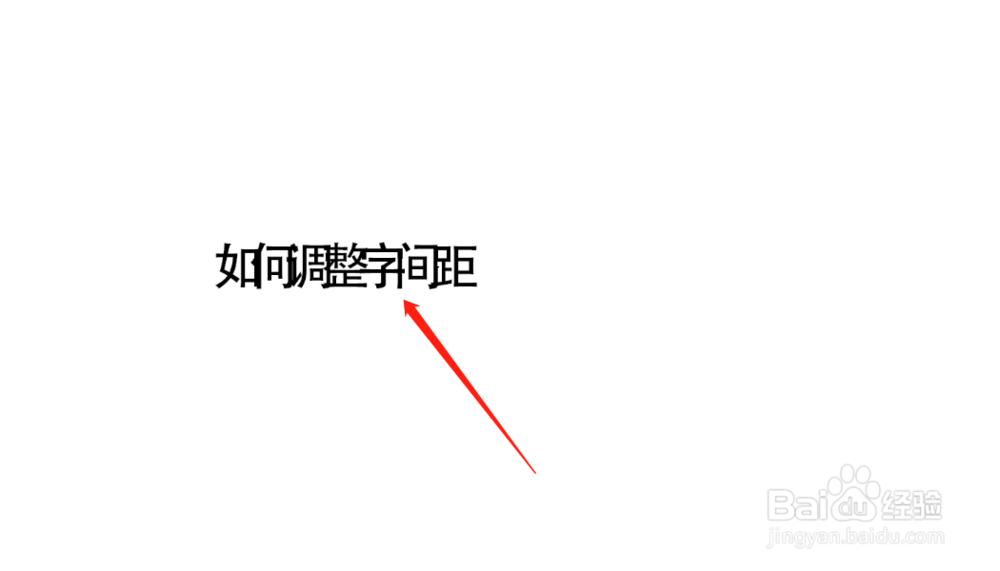
12、字已经挤在一起了。
13、以上就是字间距的调整方法,根据你的需要进行调整吧。
时间:2026-04-23 12:30:50
1、首先打开ps,这里使用的是2019。
2、首先我们新建一个画布用于演示。
3、找到左侧菜单文字工具。
4、激活文字工具。
5、在空白画布拖动鼠标建立一个文本框。
6、在文本框输入需要的文字。
7、拖动鼠标选中文字。
8、在右侧文字图层属性框中找到字间距选项。
9、这里为了演示效果我们将数字调大些,实际使用根据你们的需要执行输入即可。
10、这是可以看到间距变大了许多。
11、我们再将数值调小。
12、字已经挤在一起了。
13、以上就是字间距的调整方法,根据你的需要进行调整吧。
