如何用ps制作圣诞节气氛字体

 时间:2026-04-23 13:37:14

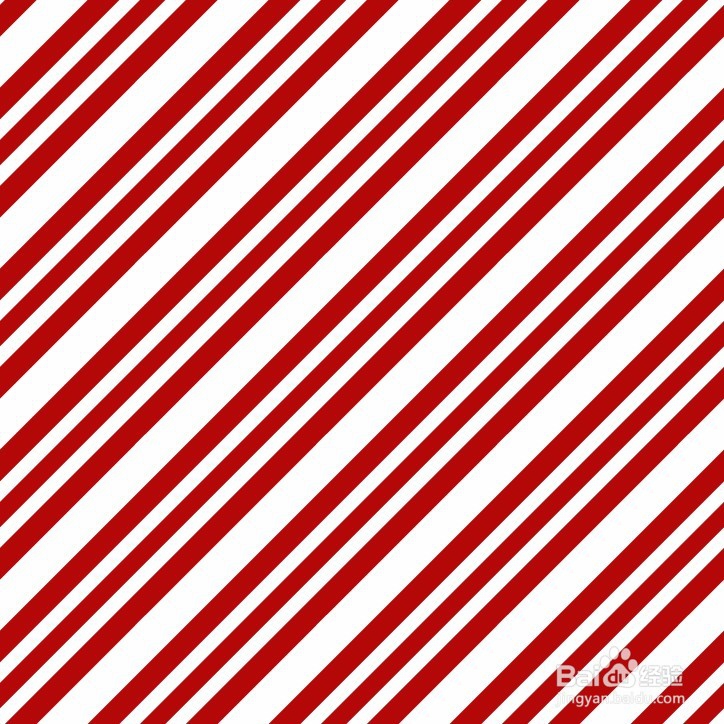
1、新建文档,制作出如下红白相间的图案

如何用ps制作圣诞节气氛字体

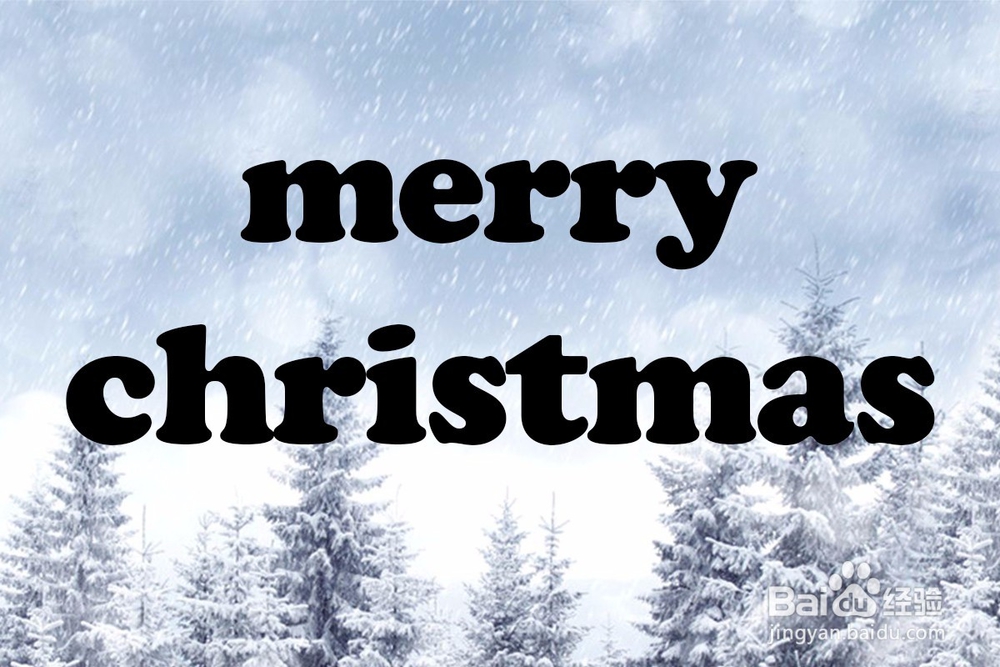
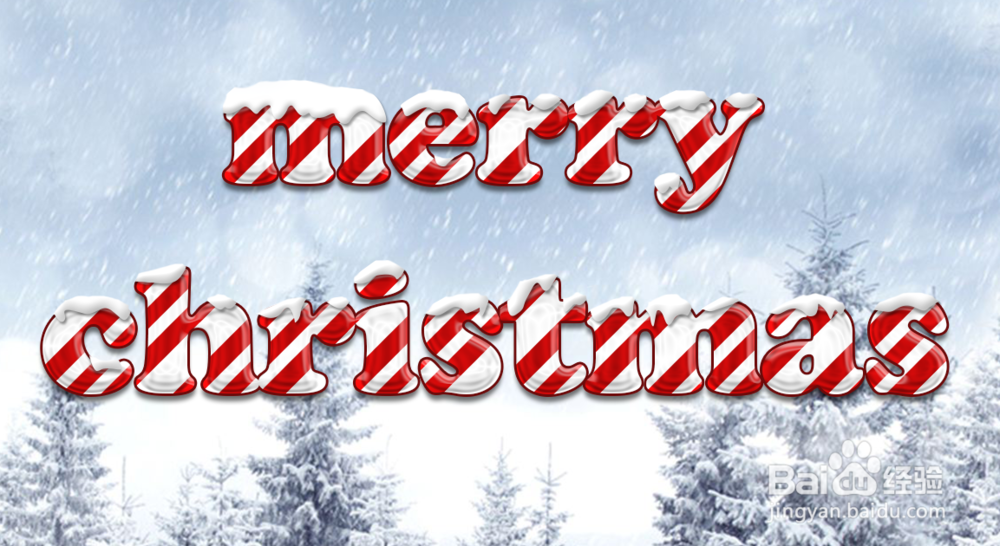
1、新建文档,加入背景,输入自己想要的文字

如何用ps制作圣诞节气氛字体

如何用ps制作圣诞节气氛字体

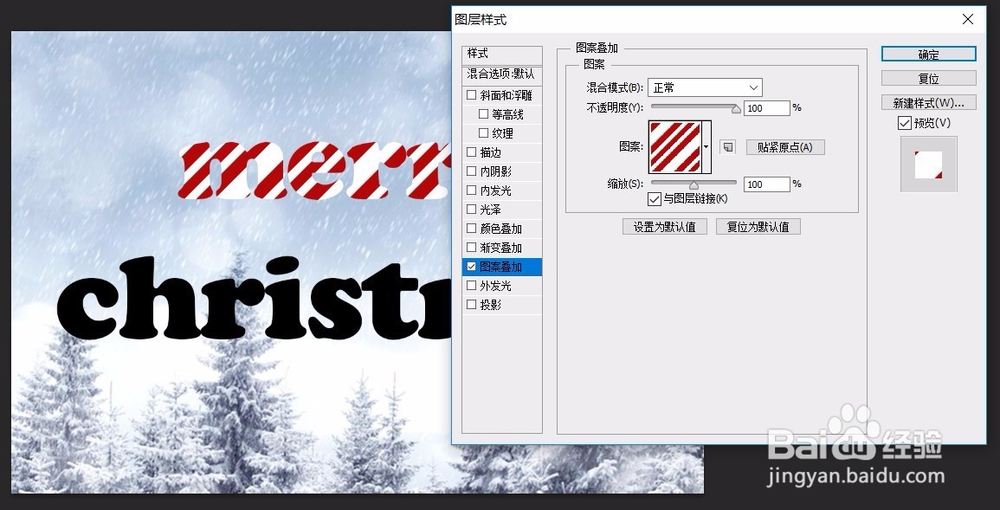
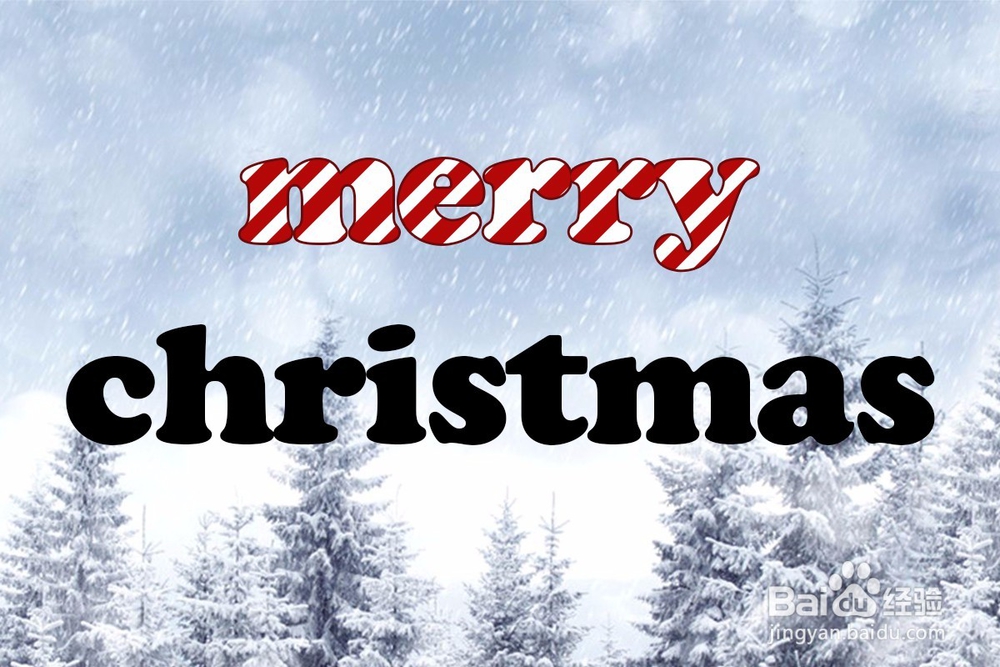
2、给文字添加图层样式->图案叠加

如何用ps制作圣诞节气氛字体

3、给文字添加图层样式->描边,描边颜色#6d0a0a

如何用ps制作圣诞节气氛字体

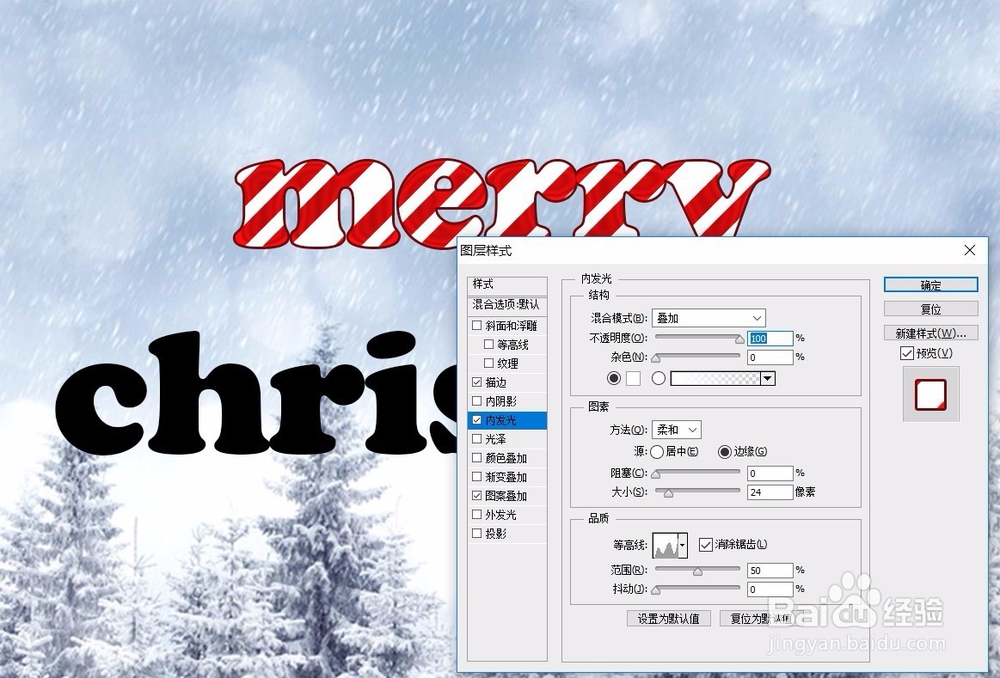
4、给文字添加图层样式->内发光

如何用ps制作圣诞节气氛字体

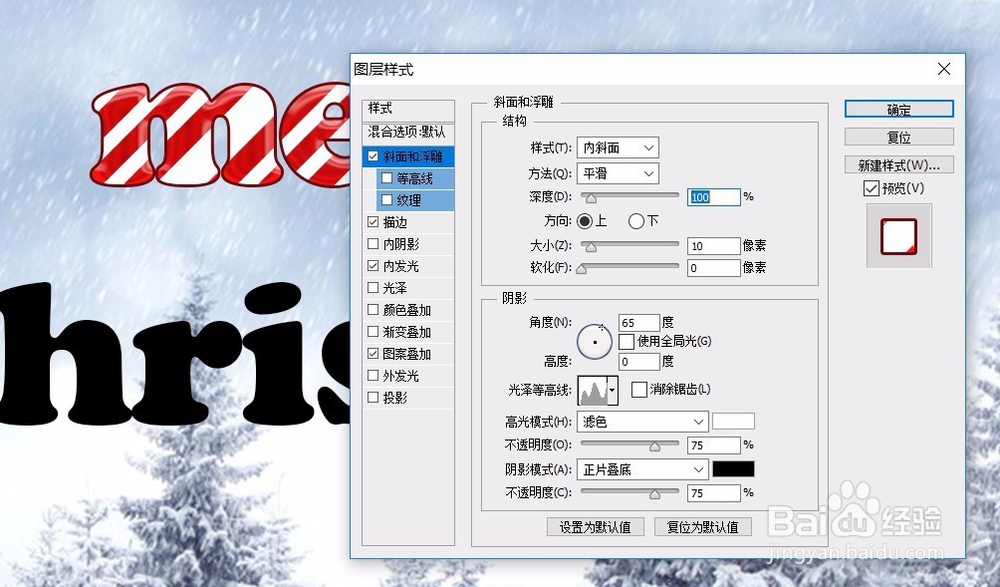
5、给文字添加图层样式->斜面和浮雕

如何用ps制作圣诞节气氛字体

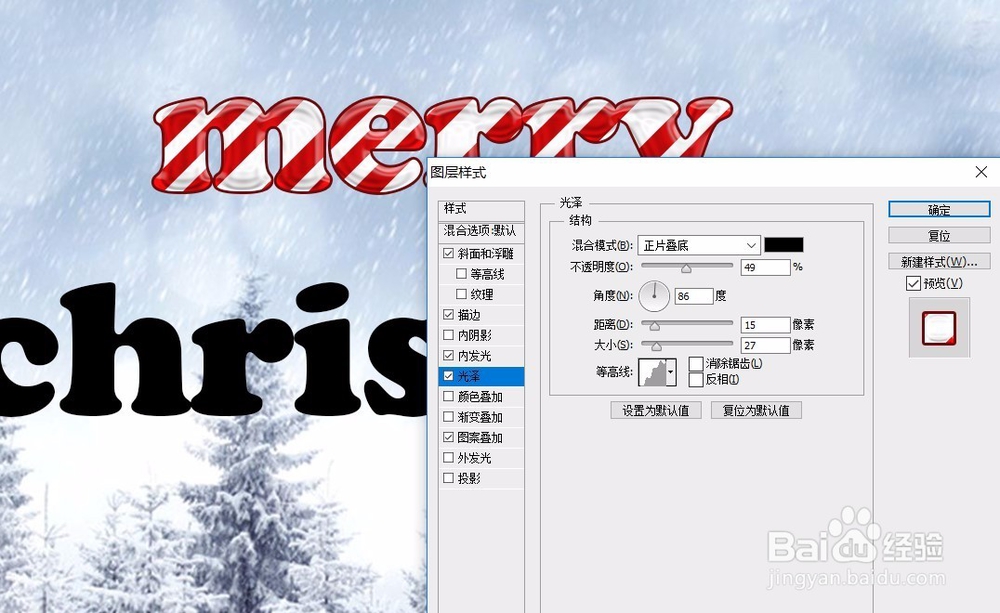
6、给文字添加图层样式->光泽

如何用ps制作圣诞节气氛字体

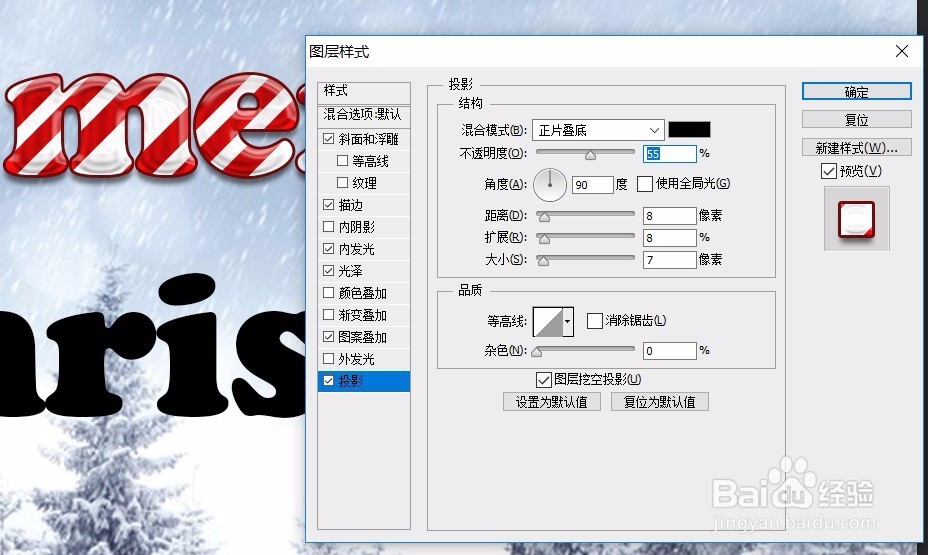
7、给文字添加图层样式->投影

如何用ps制作圣诞节气氛字体

8、按住Alt点击图层样式拖动到其他文字层,为其他文字层添加同样的样式

如何用ps制作圣诞节气氛字体

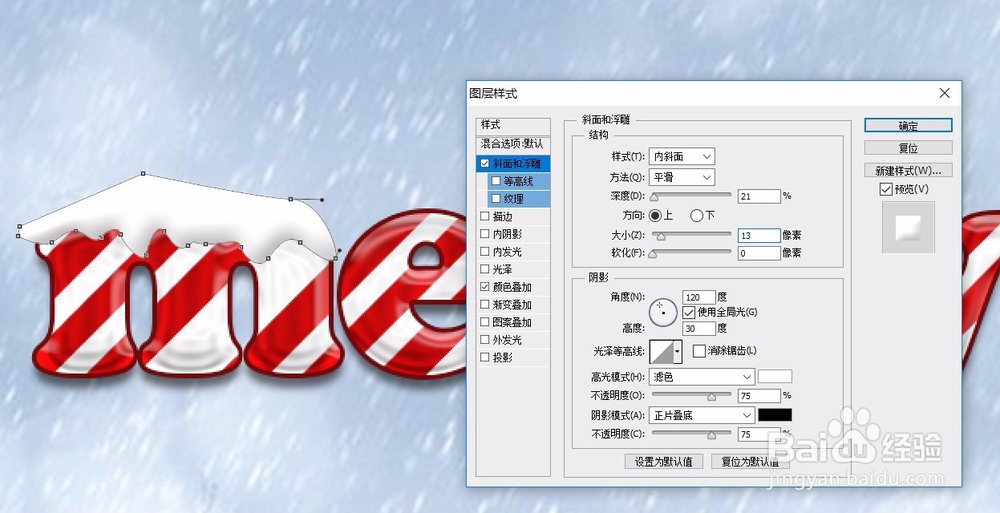
1、在文字顶部和转折部分用路径添积雪形状,然后添加图层样式->颜色叠加白色,图层样式->斜面浮雕,图层样式->投影,其他字同理所得

如何用ps制作圣诞节气氛字体

如何用ps制作圣诞节气氛字体

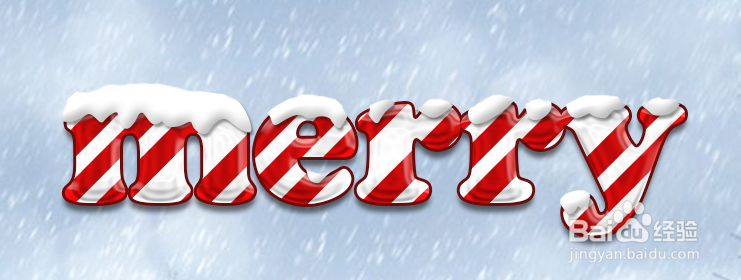
2、选择全部积雪路径,按Ctrl+G合并组,为组添加图层蒙板,选择画笔工具进行涂抹,保留想要的积雪部分
如何用ps制作圣诞节气氛字体

3、完成

如何用ps制作圣诞节气氛字体

  • Ps如何制作文字特效
  • PS如何制作字体
  • ps怎样做亮晶晶的光点
  • 怎么用蒙版抠图
  • 在ps中怎么制作倒影
  • 热门搜索
    可以播放 圣魔之光石攻略 湖州旅游景点 怎么样追女生 睡不好觉怎么调理 桃花岛旅游 吃什么可以排毒 四川九寨沟旅游攻略 湖南旅游 北京物资学院怎么样