1、打开你制作的“工资表”,选中工资一列,然后选择“条件格式”——“色阶”——“其他规则”如图所示。

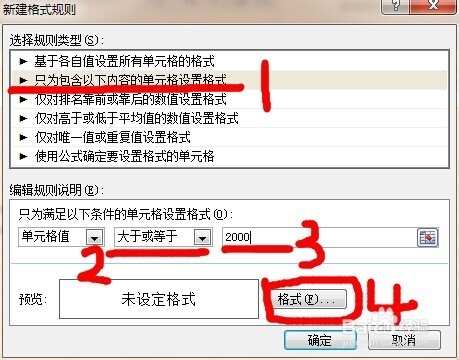
2、弹出“新建格式规则对话框”——选择“只为包含以下内容的单元格设置格式”——选择“大于等于”,在后面的文本框输入“2000”点击”格式“按钮,如图所示。
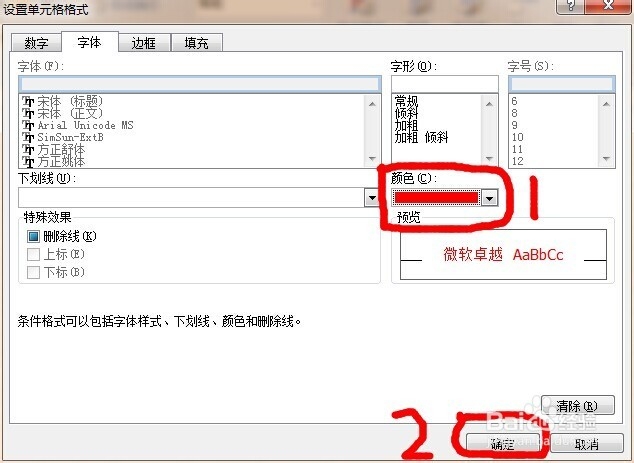
3、弹出“设置单元格格式”对话框,颜色下选择“红色”点击确定,如图所示。
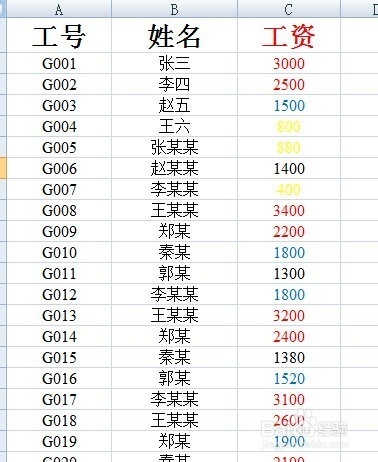
4、重复步骤1~3,设置工资大于1500元的为蓝色,小于等于1000元的为黄色,最终效果如图。
时间:2026-04-25 02:12:42
1、打开你制作的“工资表”,选中工资一列,然后选择“条件格式”——“色阶”——“其他规则”如图所示。
2、弹出“新建格式规则对话框”——选择“只为包含以下内容的单元格设置格式”——选择“大于等于”,在后面的文本框输入“2000”点击”格式“按钮,如图所示。
3、弹出“设置单元格格式”对话框,颜色下选择“红色”点击确定,如图所示。
4、重复步骤1~3,设置工资大于1500元的为蓝色,小于等于1000元的为黄色,最终效果如图。
