photoshop打造出凹陷文字的操作流程

 时间:2026-02-15 22:06:36

1、启动桌面上的Adobe Photoshop。

photoshop打造出凹陷文字的操作流程

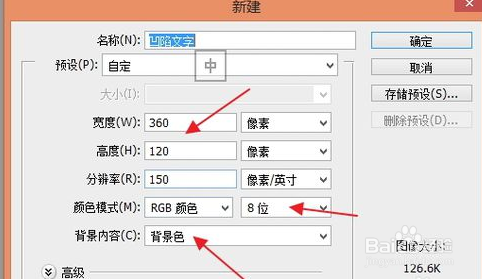
2、设置参数如下图。


photoshop打造出凹陷文字的操作流程

3、接下来进入通道面板,执行新建通道,并输入白色文字“凹陷字”。

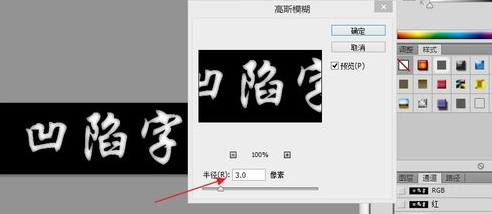
      然后复制通道1到通道2,并对通道2执行 滤镜-模糊-高斯模糊,具体参数如下图。
      

photoshop打造出凹陷文字的操作流程

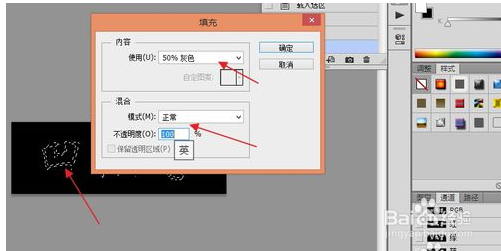
4、下一步对通道2 执行 滤镜-风格化-浮雕效果,具体参数如下图。

      然后载入Alpha1的选区,用50%的灰度填充。
      

photoshop打造出凹陷文字的操作流程

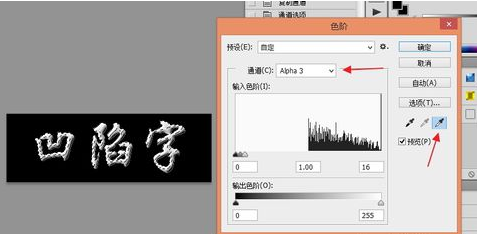
5、接下来进行色阶调整

      在将Alpha2复制为Alpha3。并选择Alpha2,使用 图像-调整-色阶,使用黑色吸管,点取图像底色。

      在选择Alpha3,使用 图像-调整-色阶,使用白色吸管,点取图像底色。得到的效果如下图。
photoshop打造出凹陷文字的操作流程

6、接下来进行色阶调整

      在将Alpha2复制为Alpha3。并选择Alpha2,使用 图像-调整-色阶,使用黑色吸管,点取图像底色。

      在选择Alpha3,使用 图像-调整-色阶,使用白色吸管,点取图像底色。得到的效果如下图。

photoshop打造出凹陷文字的操作流程

  • PS如何做出凹陷的文字样式
  • PS教程——饼干文字的设计方法
  • ps软件入门-制作迷彩渐变背景图
  • PS创建新动作如何操作?
  • 怎样在photoshop中为图片添加彩色半调效果
  • 热门搜索
    怎么把眼睛变大 可可粉怎么吃 迈腾怎么样 产后痔疮怎么办 电脑怎么备份 脑神经衰弱怎么办 怎么让鼻子变挺 小孩半夜发烧怎么办 雷电王座怎么去 羊肉串怎么腌制