ps怎么制作撞色效果

 时间:2024-10-25 10:23:07

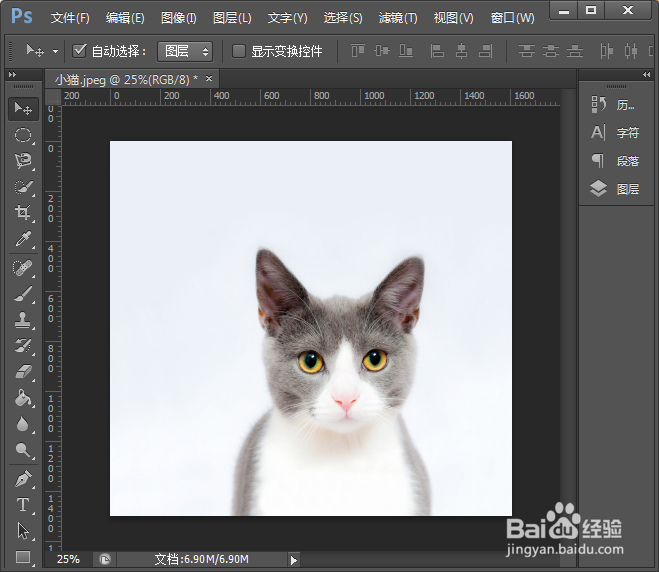
1、首先我们【打开】一张需要制作成撞色效果的【图片】,如图所示。
ps怎么制作撞色效果

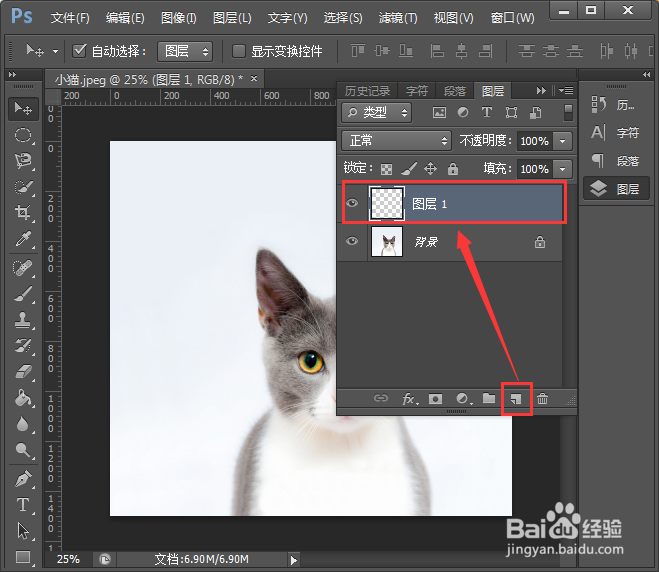
2、在图层的下方,我们【新建】出一个图层1出来,如图所示。

ps怎么制作撞色效果

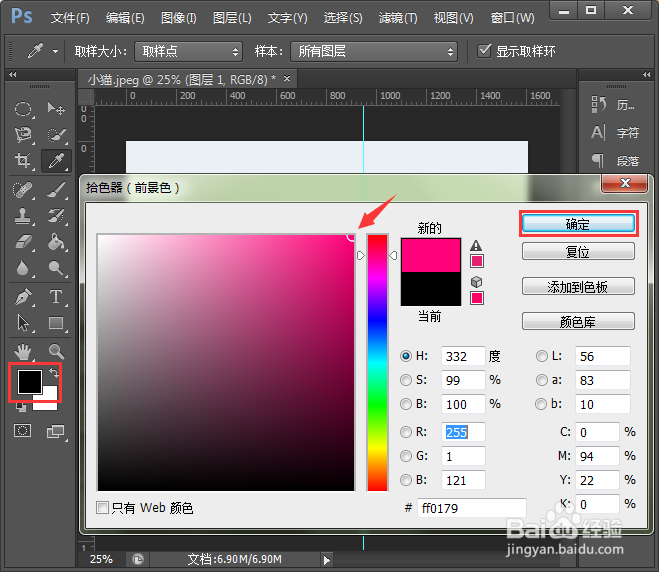
3、在左侧点击色块,把颜色条移动到【红色#FF0179】,点击【确定】,如图所示。
ps怎么制作撞色效果

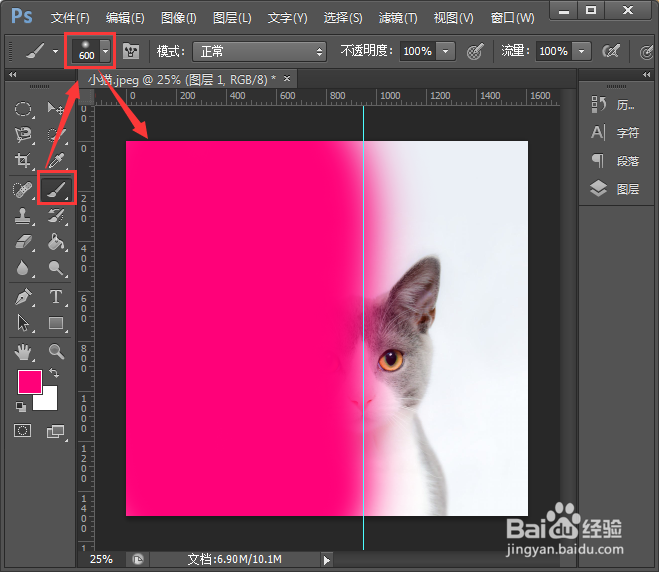
4、红颜色设置好了之后,点击【画笔】,把笔孀砌湫篡刷设置为600的大小。在图片上先拉出一条参考线,然后再涂上红色,如图所示。

ps怎么制作撞色效果

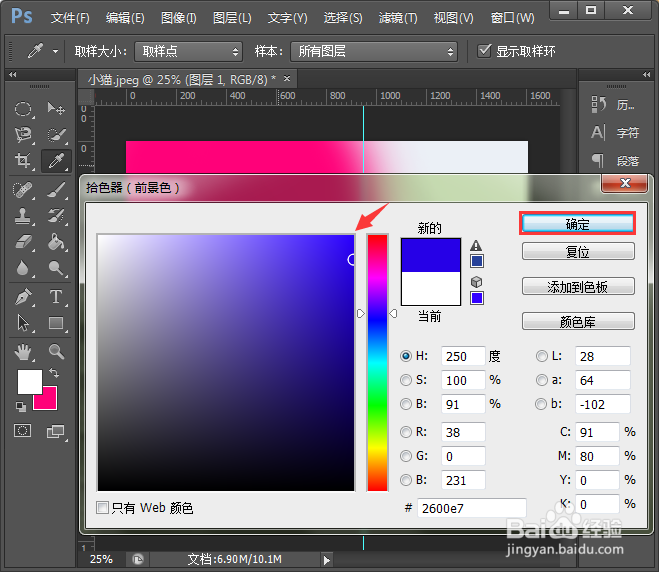
5、红色涂好之后,再选择另外的一种颜色。用相同的方法,填充为【蓝色#2600E7】,点击【确定】,如图所示。
ps怎么制作撞色效果

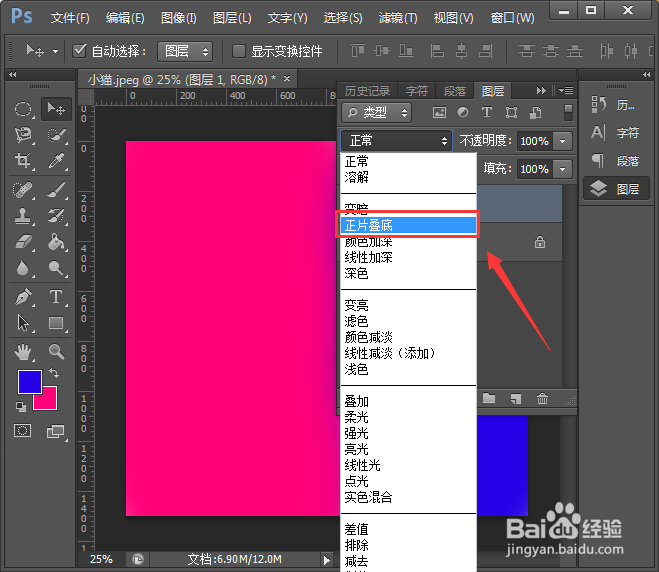
6、蓝色涂好之后,在图层里选择【正片叠底】的效果,如图所示。

ps怎么制作撞色效果

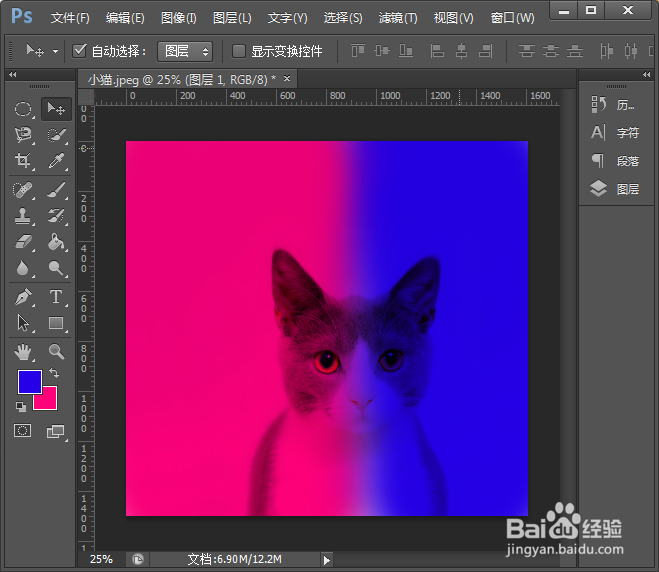
7、最后我们看到图片上,已经成功填充红蓝两种颜色撞色效果了。

ps怎么制作撞色效果
  • 使用PS制作立体文字人像照片效果图
  • 如何使用Photoshop绘画椭圆
  • 在Ps中如何制作油漆字
  • PS如何设计草莓描边图框
  • PS怎么画简洁版本的时钟图标
  • 热门搜索
    结巴怎么办 怎么消除眼部皱纹 实名认证身份证大全 3d电影怎么下载 红烧肉的做法大全 小发明制作方法大全 颜文字大全 挂锁怎么开 贺岁电影大全 电子邮箱大全