使用PS制作立体文字人像照片效果图

 时间:2026-05-02 11:33:38

1、首先使用ps打开一张人物图,然后利用自己熟悉的抠图工具将人物抠出来,分别复制到不同图层,然后将大人的图层去色,如图

使用PS制作立体文字人像照片效果图

2、然后将大人图层执行图像-调整-去色,然后将文件保存psd格式,方便下面置换图层。

使用PS制作立体文字人像照片效果图

3、接着新建图层,输入需要的文字,(我这是随便复制的),然后将文字栅格化,文字段落中不要留下空白行物岔绵。如图

使用PS制作立体文字人像照片效果图

4、然后对文字图层执行滤镜-扭曲-置换,这里设置的参数值是5,可以根据自己选用择王的图片适当调整参数,效果如图

使用PS制作立体文字人像照片效果图

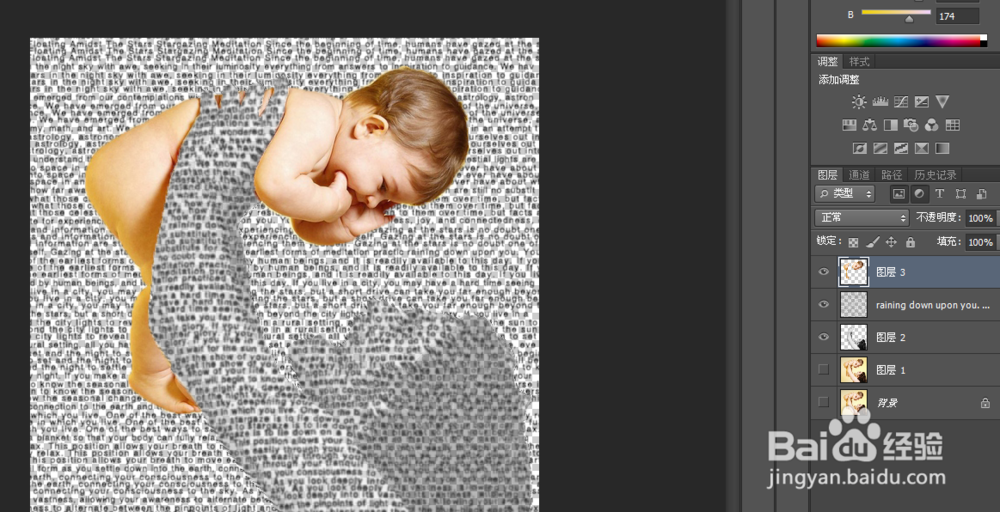
5、然后将大人图层显现出来鬼付,调整不透明度

使用PS制作立体文字人像照片效果图

6、接着将小孩图层显现出来,并移动到图层的最上方。即完成了效果。

使用PS制作立体文字人像照片效果图

  • AI教程:[181]怎么利用分别变换工具制作花瓣?
  • ps如何制作浮雕文字
  • PS里面如何用自己的照片制作属于自己的丝带
  • ps里如何给产品做投影?
  • 如何使用PS制作马赛克海报?
  • 热门搜索
    蚌埠旅游 月光林地怎么去 华东五市旅游线路 雨滴是怎么形成的 跨行转账多久可以到 绍兴文理学院怎么样 阿坝旅游 旅游结婚 孕妇可以吃薄荷糖吗 新生儿黄疸怎么处理比较快