ppt2019怎么设置编辑图片形状格式

 时间:2026-04-23 02:12:40

1、选择ppt2019文档,功能菜单栏--插入,可以插入形状。

ppt2019怎么设置编辑图片形状格式

2、点击选择需要修改形状样式,如箭头位置可以查看属性栏。

ppt2019怎么设置编辑图片形状格式

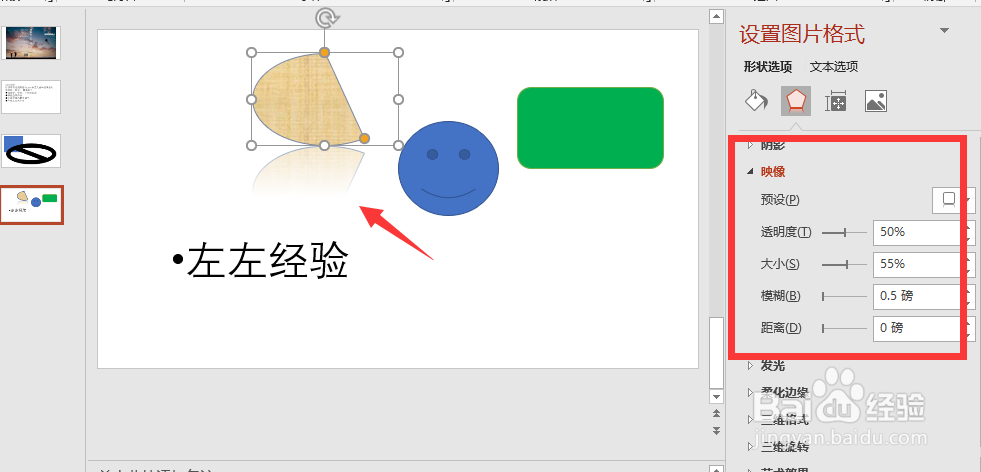
3、进入图形格式样设置修改页面。

ppt2019怎么设置编辑图片形状格式

4、调整设置图形,大小和样式 填充颜色等。

ppt2019怎么设置编辑图片形状格式

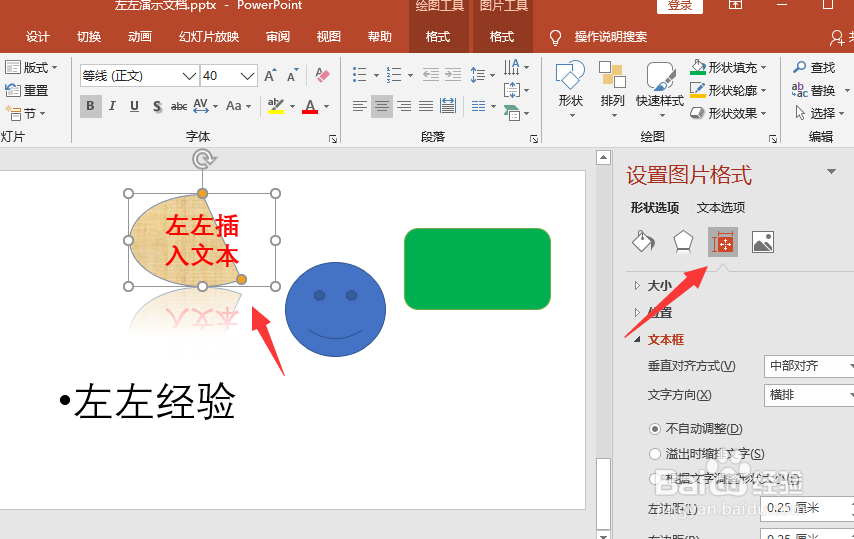
5、此外对于图形形状,还能插入文本框。输入文字

ppt2019怎么设置编辑图片形状格式

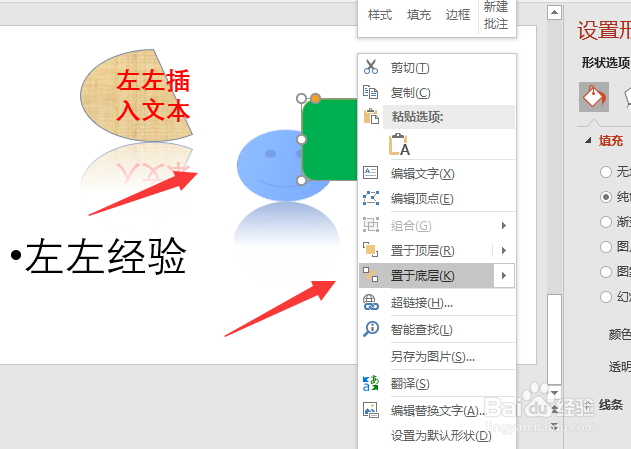
6、若多个图片形状需要叠加,可以移动叠加到一起。

ppt2019怎么设置编辑图片形状格式

7、 

然后勾选图片形状文件,调整排序和填充背景样式。

ppt2019怎么设置编辑图片形状格式

8、总结:
1.选择工具栏-插入-图片 样式
2.点击选择图片形状,可以调整图片样式和大小。
3.选择图标 右上角可以填充修改形状背景颜色。
4.多个图标形状叠加,调整顺序。

  • 在PPT中SmartArt流程图怎么转换成形状呢?
  • ppt如何给文字添加折角形
  • PPT演示文档如何插入标记的层次结构
  • PPT如何修改图形的形状或如果修改形状外形
  • 怎样给WPS文档中的艺术字添加背景
  • 热门搜索
    风情万种是什么意思 婴儿什么时候长牙 肺炎支原体抗体阳性是什么意思 反式脂肪酸是什么 诚信是什么 tense是什么意思 投机取巧是什么意思 海里有什么 push什么意思 草木皆兵是什么意思