1、打开PPT文档。
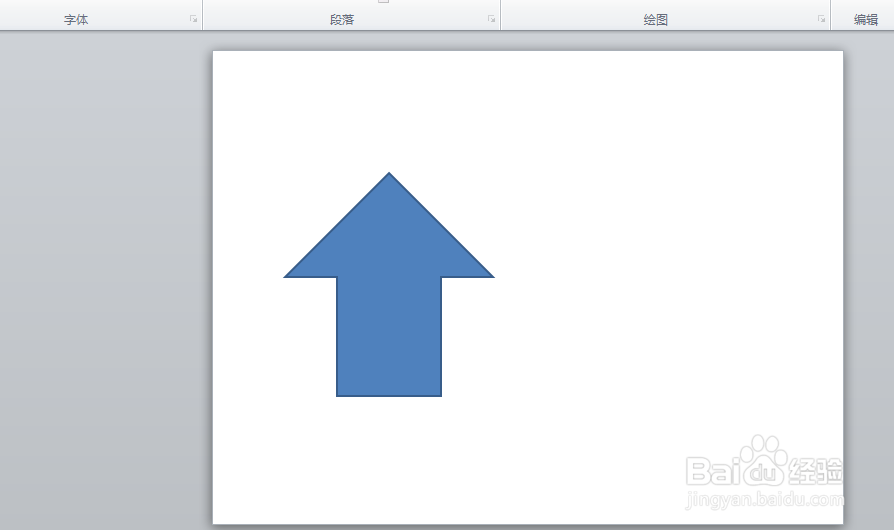
2、一般情况下我们都是选中形状,点击剪切或是按键盘上的DELETE键,再插入一个新的形状,这样的操作是比较麻烦的,下面我们来看一下简单的方法。

3、选中形状,点击格式。

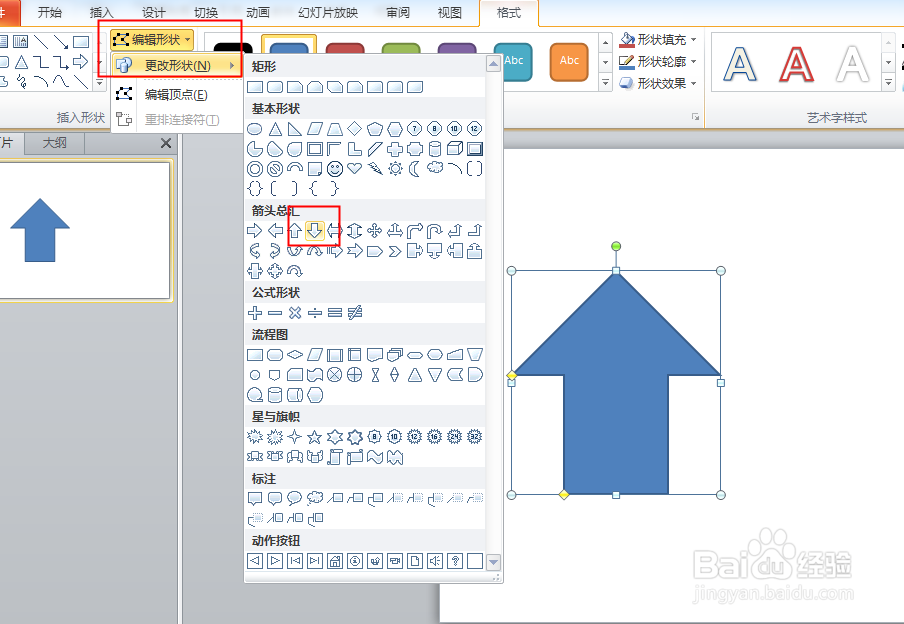
4、在格式选项卡下,点击编辑形状,更改形状,点击需要的形状。
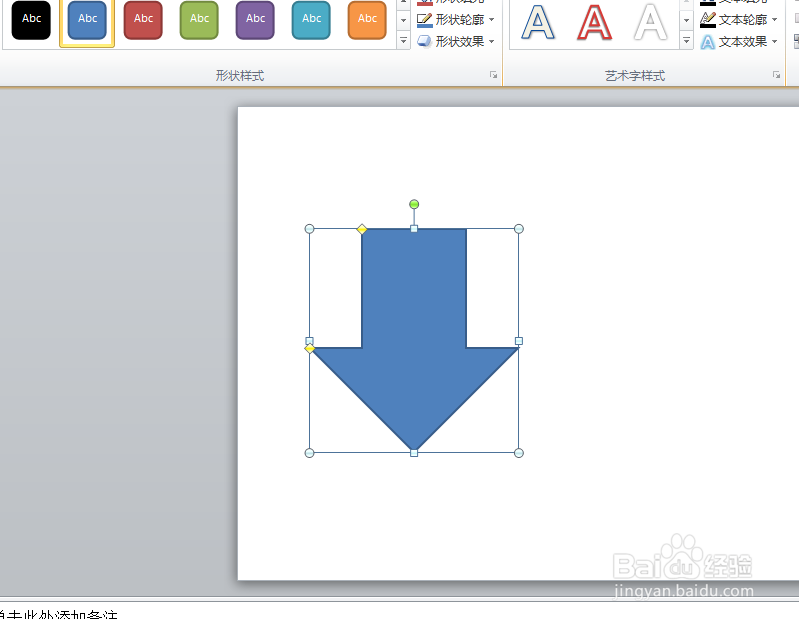
5、修改完成。
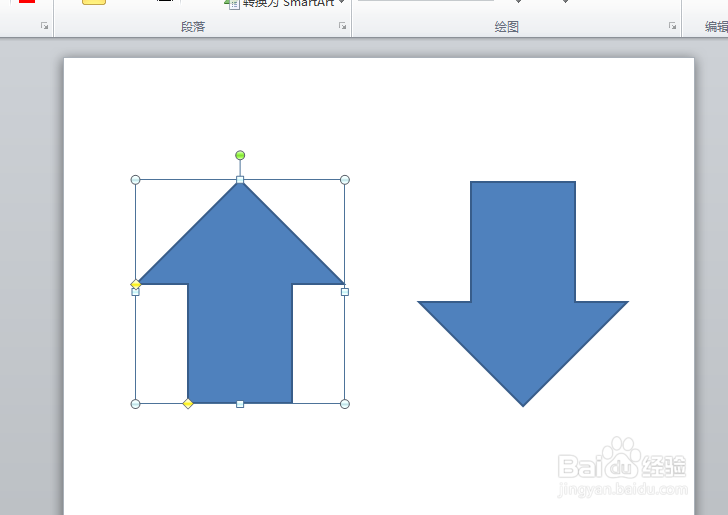
6、有人会说用格式刷不是一样吗?其实在这个问题上,格式刷还真的不一样。选中图片,点击格式刷。
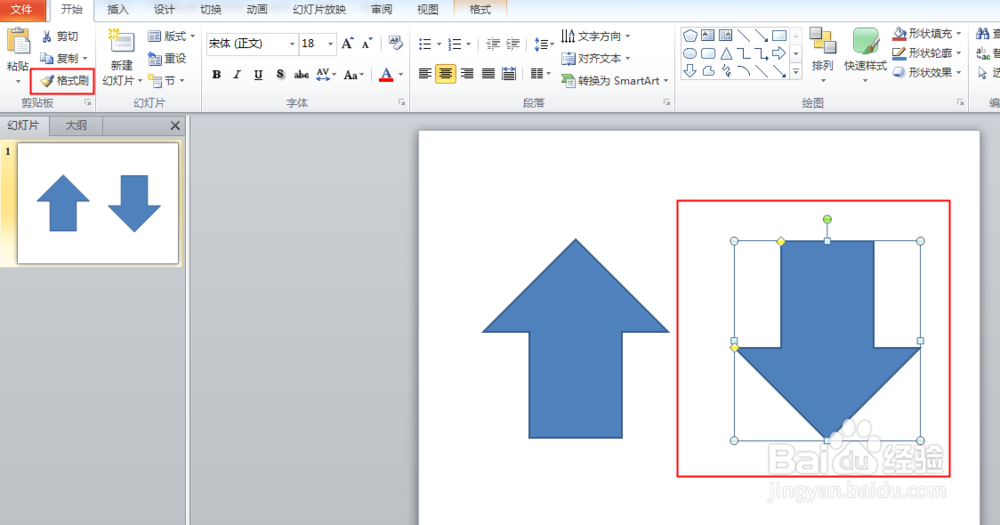
7、将鼠标移到目标形状上右击。

8、结果形状是没有变化的。
时间:2026-04-30 20:14:04
1、打开PPT文档。
2、一般情况下我们都是选中形状,点击剪切或是按键盘上的DELETE键,再插入一个新的形状,这样的操作是比较麻烦的,下面我们来看一下简单的方法。
3、选中形状,点击格式。
4、在格式选项卡下,点击编辑形状,更改形状,点击需要的形状。
5、修改完成。
6、有人会说用格式刷不是一样吗?其实在这个问题上,格式刷还真的不一样。选中图片,点击格式刷。
7、将鼠标移到目标形状上右击。
8、结果形状是没有变化的。
