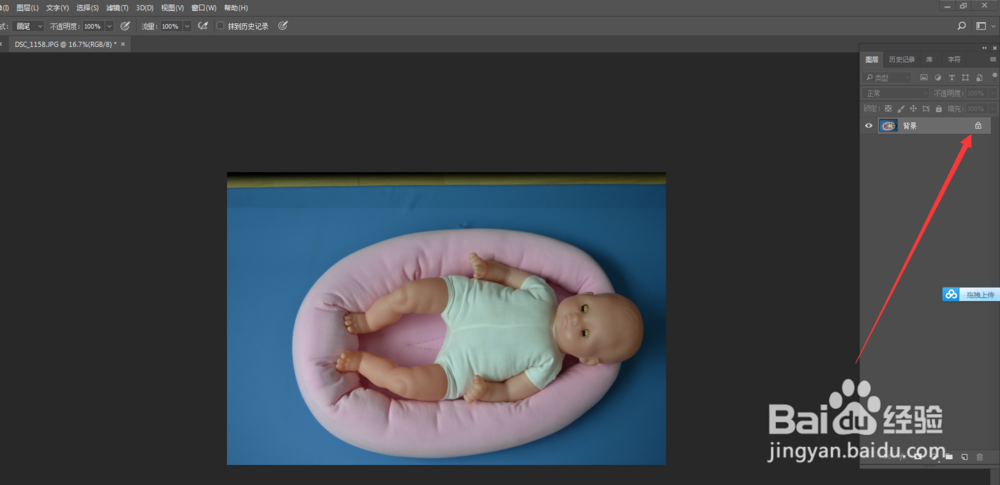
1、把图片拖入PS里面,第一步很关键,先观察图片图层是否锁钉,选择图层看到有小锁的要鼠标左键双击,
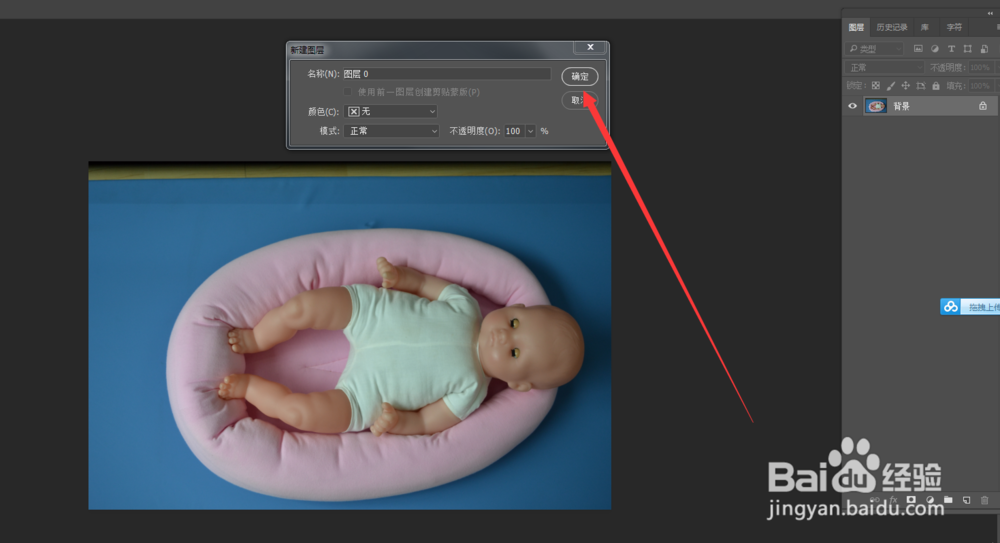
2、点击确定解锁,图册解锁状态才能操作哦
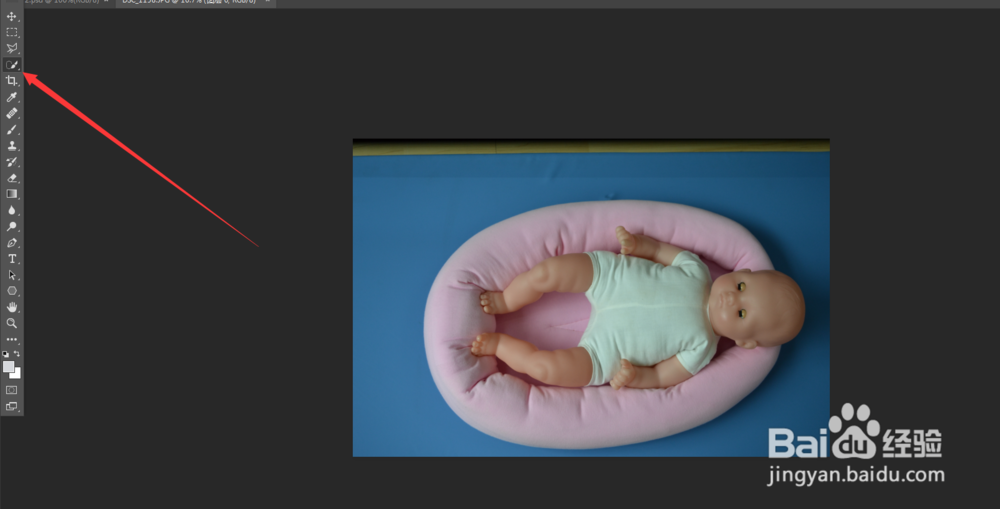
3、找到左侧的快速选择工具
4、在图片与边上杂色划区域,因为软件有自动识别功能,小编这张图在上面按一下就全部自动选择好实物与外围要扣掉的背景图了,为了更清晰的展示,小编分两个步骤抠图,选择出现这种虚实线就是选定区域,可以进行区域的增缩
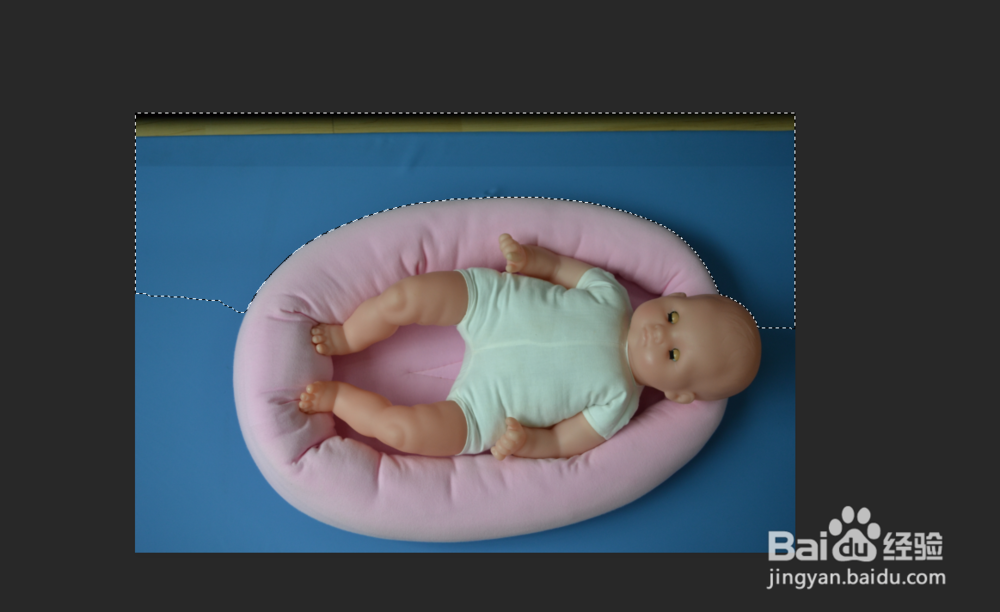
5、这个时候我们可以直接按delete键删除即可,接着按刚刚那个步骤把剩下的一半抠图出来。
事实上我们一半是全部选中
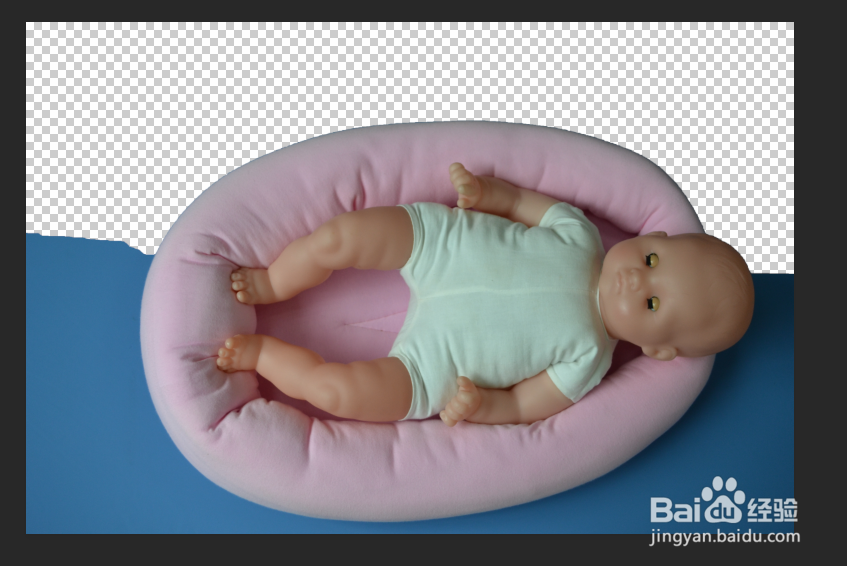
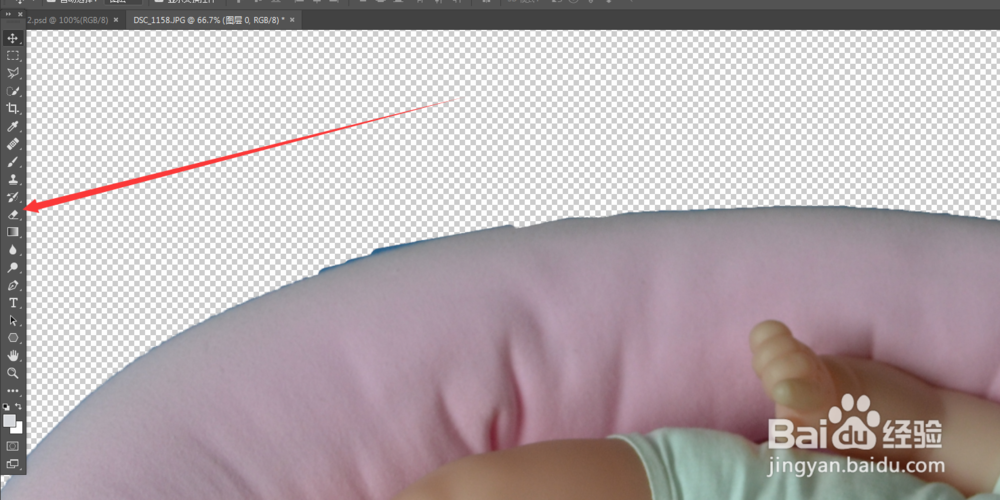
6、在我们删除边上的蓝色发现有些地方不干净,我这里选中用橡皮擦工具擦除
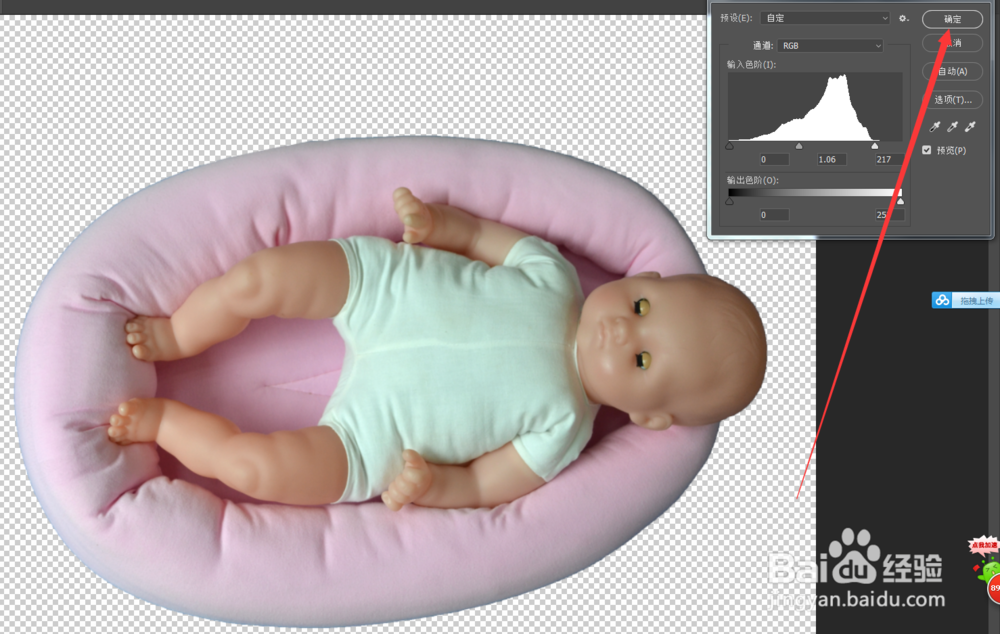
7、这时我们再观察增长图片颜色稍按,用ctrl+L调出色阶,进行拖移选择明暗度
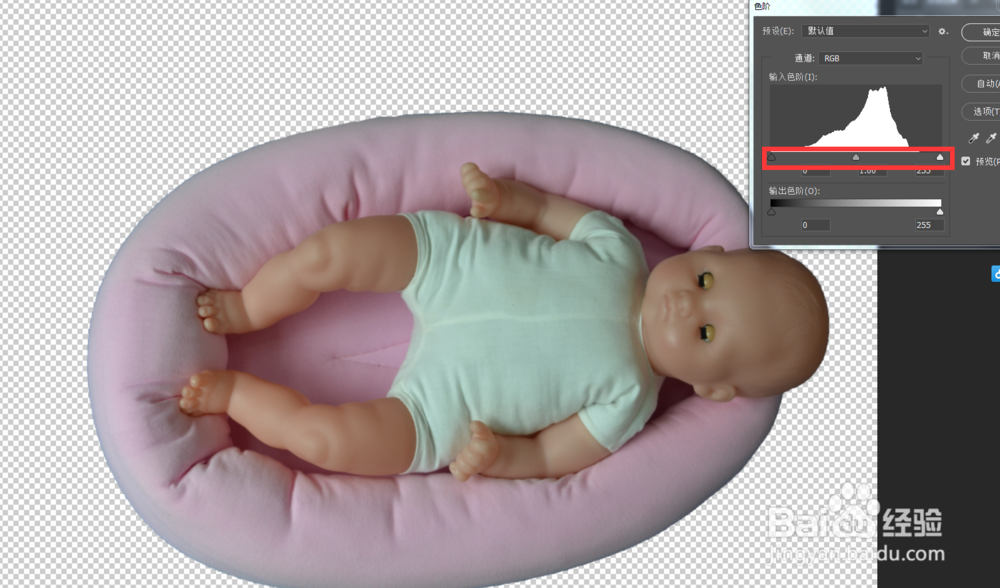
8、看到图片接近原色或自己想要的颜色时就可以确定,一张图片就好了。