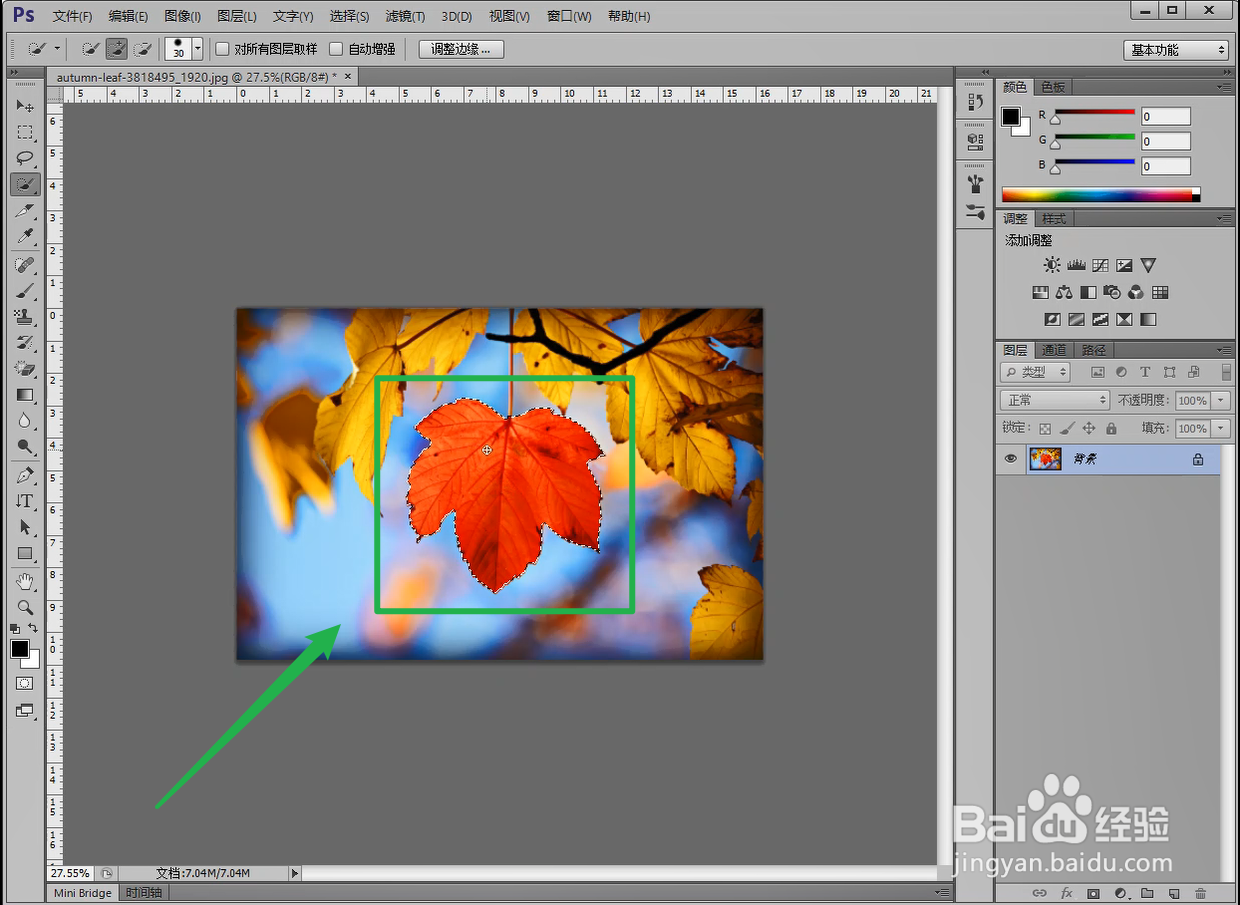
1、我们首先先对图片建立选区,使用工具栏中的“快速选择工具”建立一个选区。
2、方法一:
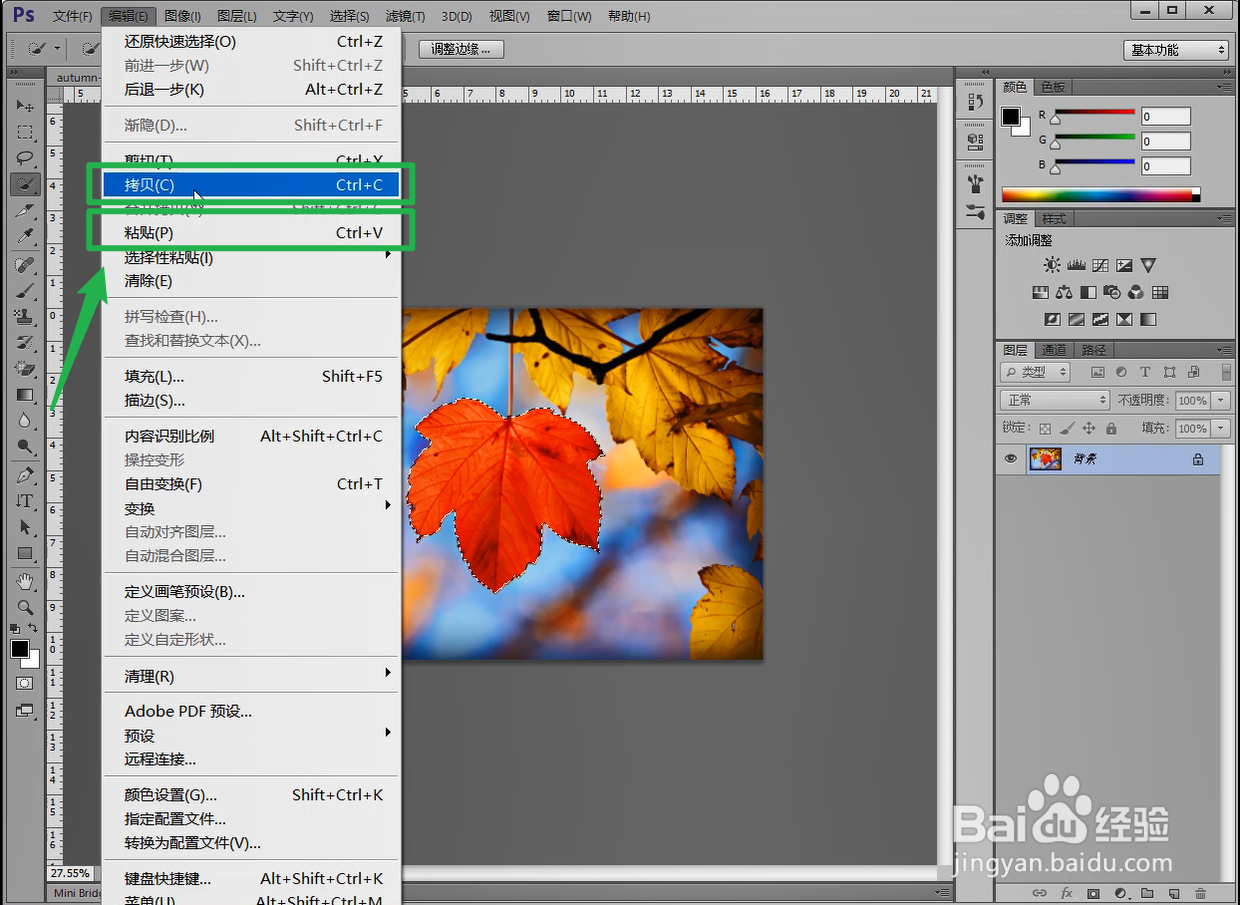
打开“菜单”>"编辑">"拷贝"命令,然后点击“粘贴”,这样选区内容就被自动复制到新的图层里面了。
3、方法二:
使用快捷键可以迅速的进行上述操作,先按Ctrl+C(复制)然后再按Ctrl+V(粘贴),这样能快速的将选区内容粘贴到新的图层。
4、方法三:
先在图层面板新建一个图层,然后选择移动工具,按住鼠标左键+Alt键复制出一个选区内容,然后打开“菜单”>"编辑">"剪切"命令,选择图层3粘贴即可。

5、方法四:
右键点击选区内容,然后在列表中选择“通过拷贝的图层”即可将选区内容添加到新的图层。

6、方法五:
这大概是最快的方法了,直接按键盘上的Ctrl+J,选区内容就会被直接复制到新的图层。
1、使用菜单栏的“拷贝”“复制'命令或者按快捷键Ctrl+C(复制)Ctrl+V(粘贴)
使用移动工具复制一个图像然后将它粘贴到新的图层
直接右键单击选择“通过拷贝的图层”
直接按键盘上的Ctrl+J
