1、打开一张需要制作倒影的图片

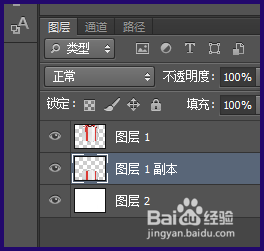
2、将这个图层进行复制
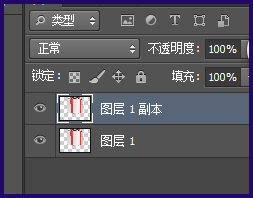
3、选择其中的一个图层作为倒影的图层,按下Ctrl+T,进行自由变换
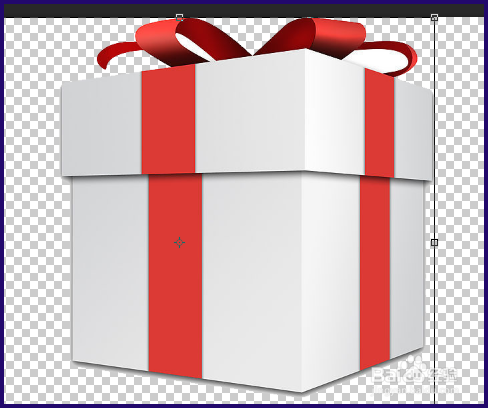
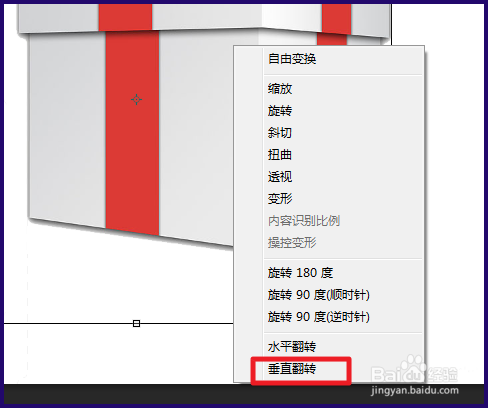
4、右击选择【垂直翻转】
5、然后将倒影图片调整到合适的位置,按下回车,结束自由变换
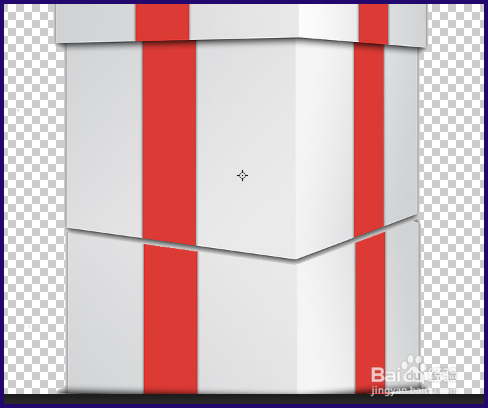
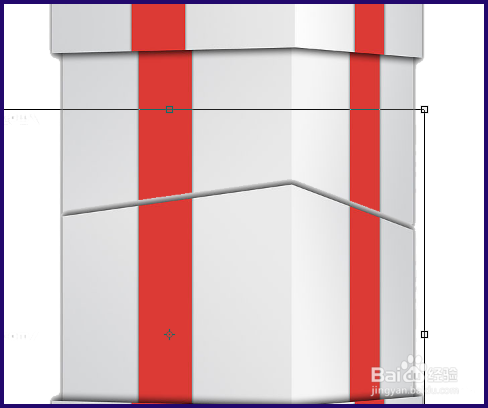
6、如果制作的倒影图层在上面,拖动图层,拉到最下面,最好再设置一个背景颜色
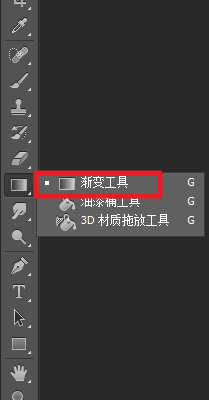
7、接着选择【渐变工具】
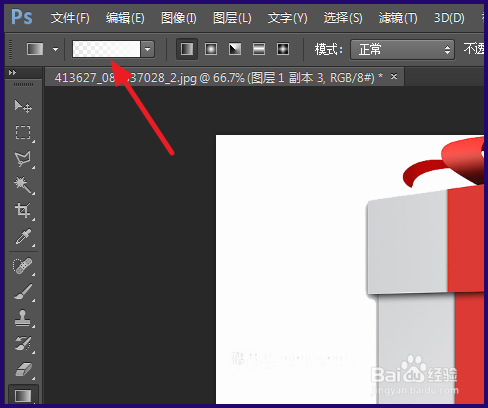
8、渐变选择从背景色到透明的过度
9、然后在倒影图层拉出渐变的效果

时间:2026-04-21 19:38:45
1、打开一张需要制作倒影的图片
2、将这个图层进行复制
3、选择其中的一个图层作为倒影的图层,按下Ctrl+T,进行自由变换
4、右击选择【垂直翻转】
5、然后将倒影图片调整到合适的位置,按下回车,结束自由变换
6、如果制作的倒影图层在上面,拖动图层,拉到最下面,最好再设置一个背景颜色
7、接着选择【渐变工具】
8、渐变选择从背景色到透明的过度
9、然后在倒影图层拉出渐变的效果
