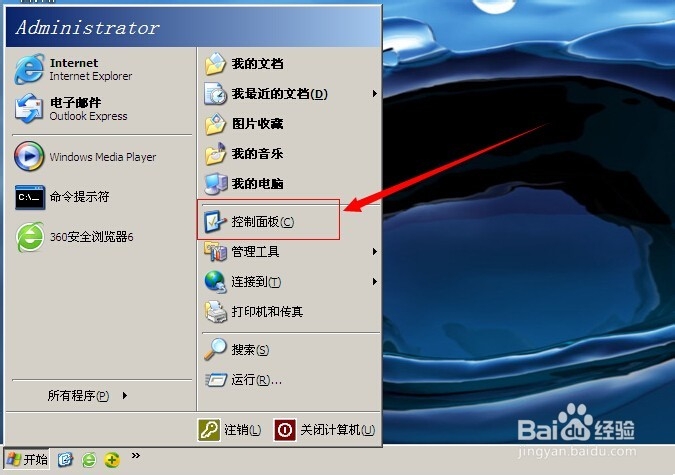
1、开始菜单选择控制面板
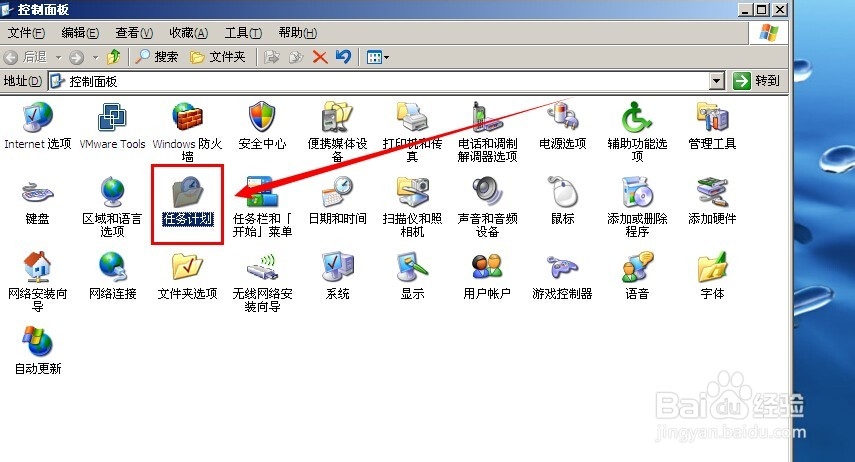
2、找到计划任务图标并双击运行
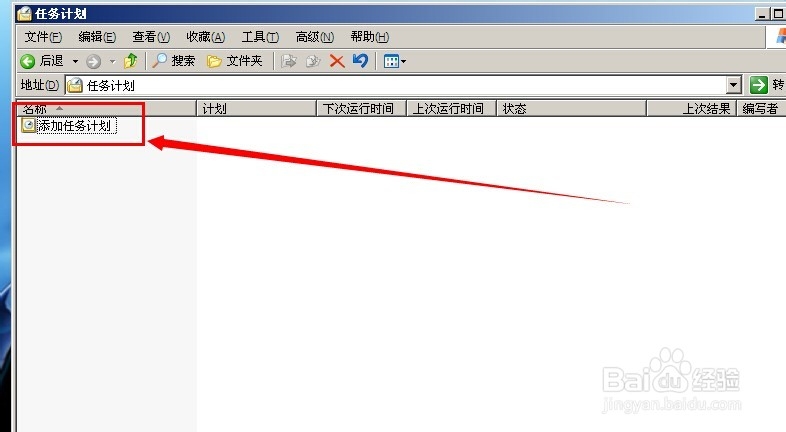
3、双击添加计划任务开始向导
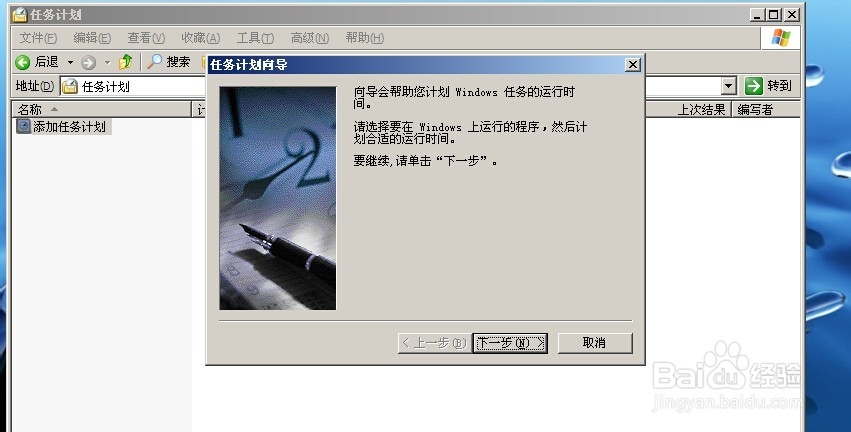
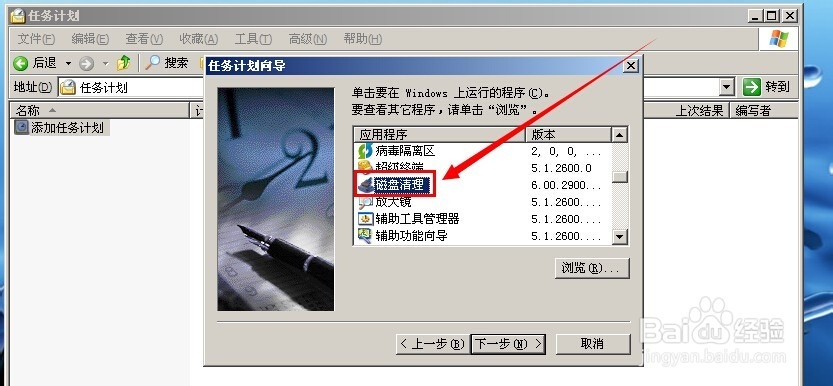
4、点击下一步并选择磁盘清理程序
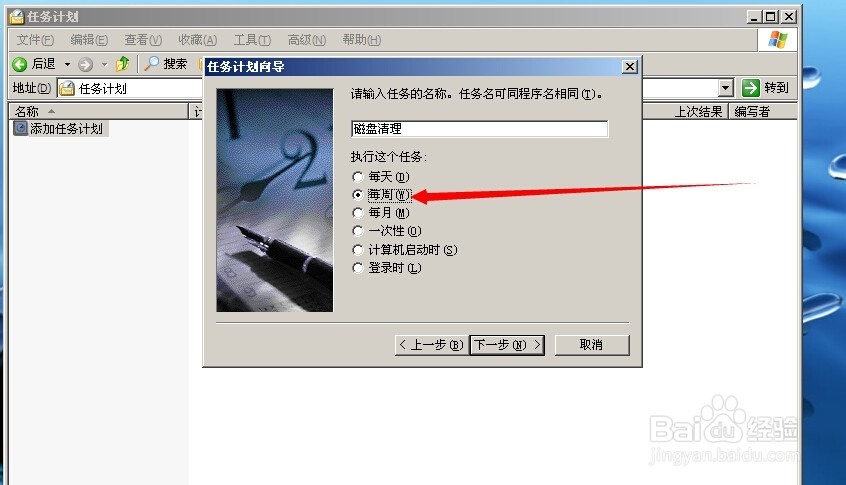
5、点击下一步,这时候我们设置任务周期,每天,每周或者开机时,这里以每周为例。
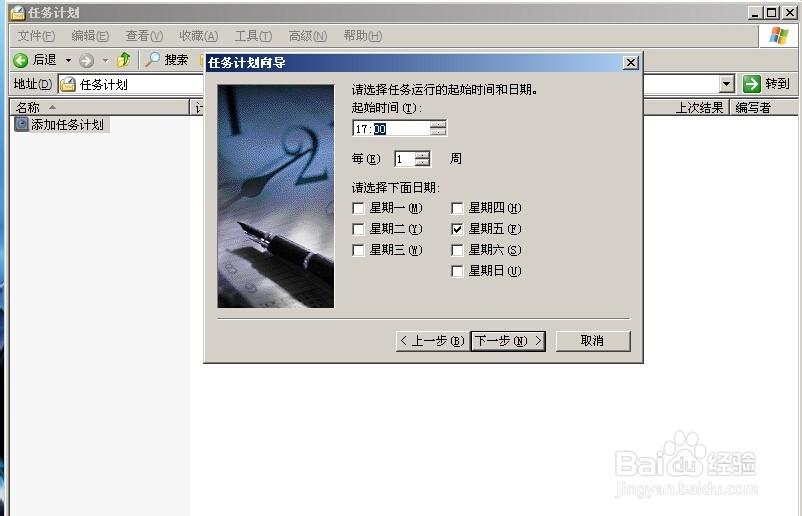
6、点击下一步,设置具体时间,这里设置的是每周五下午5点
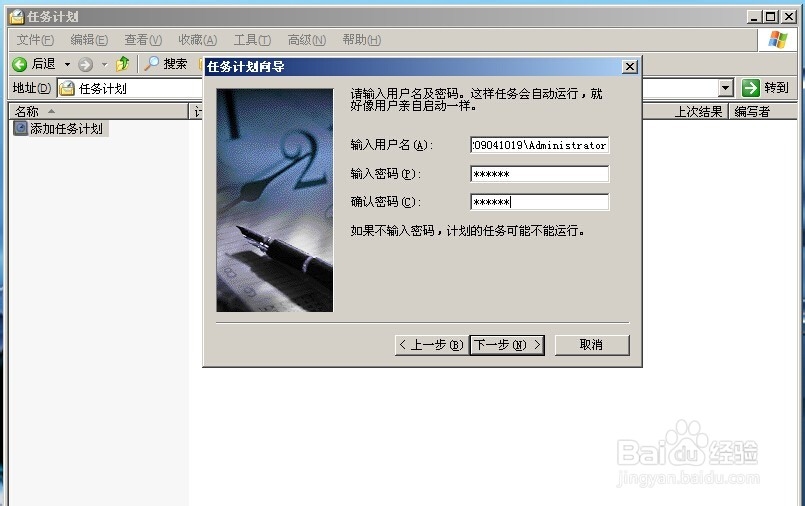
7、点击下一步输入用户名密码
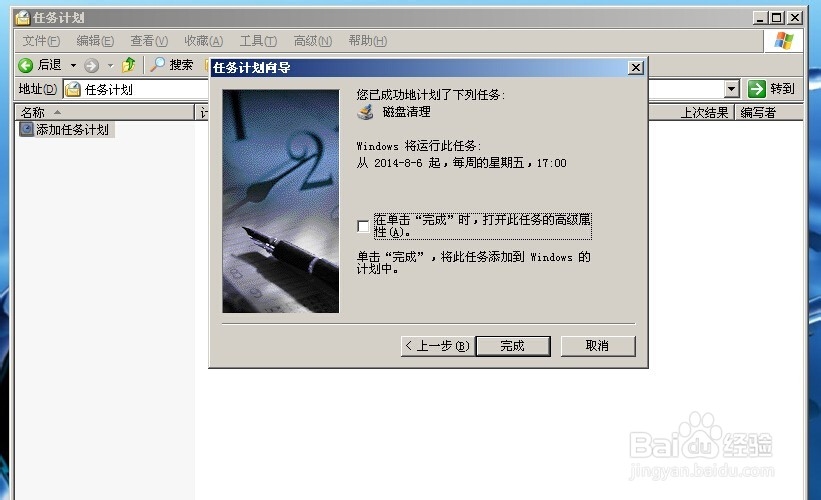
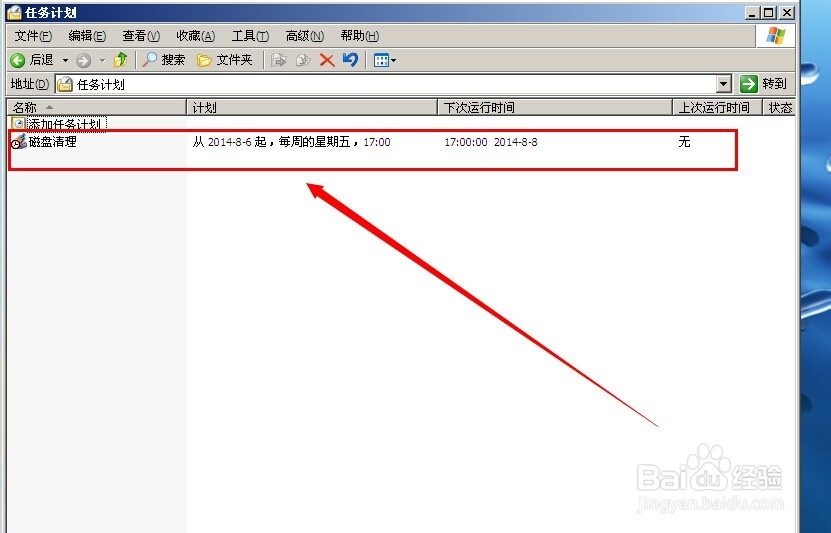
8、点击下一步,然后点击完成,这样计算机就会在每周五的下午5点自动启动磁盘清理程序了
时间:2026-02-19 02:53:20
1、开始菜单选择控制面板
2、找到计划任务图标并双击运行
3、双击添加计划任务开始向导
4、点击下一步并选择磁盘清理程序
5、点击下一步,这时候我们设置任务周期,每天,每周或者开机时,这里以每周为例。
6、点击下一步,设置具体时间,这里设置的是每周五下午5点
7、点击下一步输入用户名密码
8、点击下一步,然后点击完成,这样计算机就会在每周五的下午5点自动启动磁盘清理程序了
