PS运用海洋波纹来调整图像的效果

 时间:2026-02-15 10:57:39

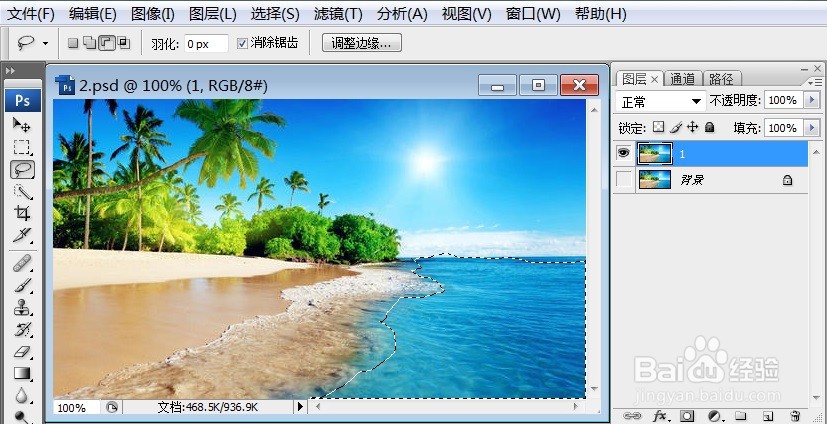
1、打开需要处理的影像【2.PSD】,如下图所示,再选择该画面上的大海平面。
PS运用海洋波纹来调整图像的效果

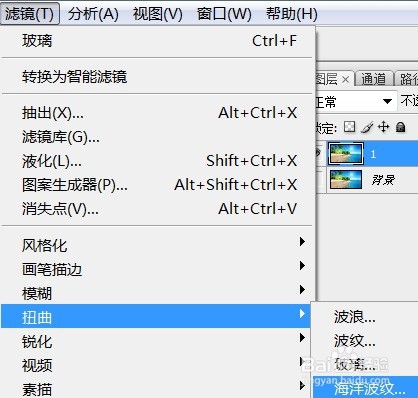
2、打开需要处理的影像【2.PSD】,【滤镜】→【扭曲】→【海洋波纹】,如下图所示。
PS运用海洋波纹来调整图像的效果

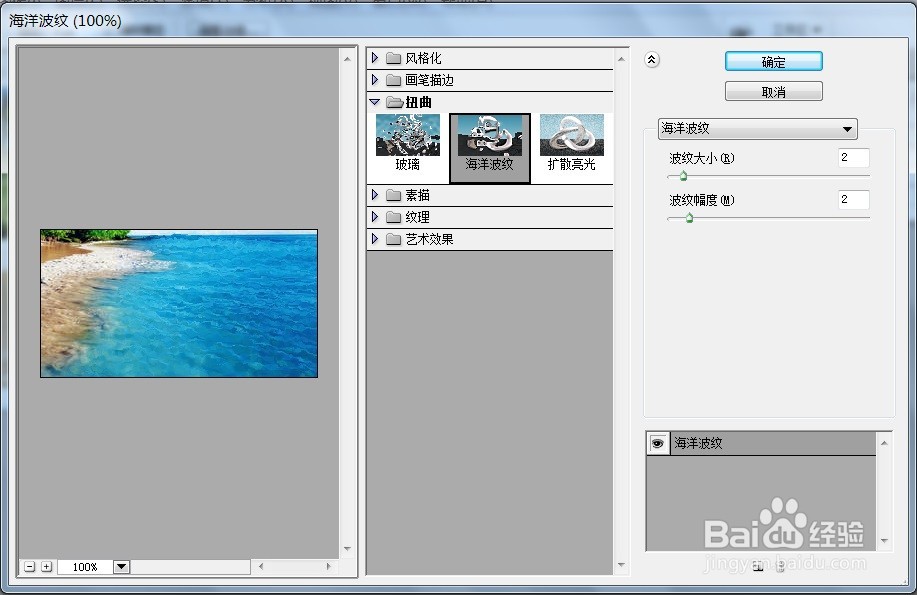
3、打开需要处理的影像【2.PSD】,【滤镜】→【扭曲】→【海洋波纹】,弹出【海洋波纹】对话框,如下图所示。
PS运用海洋波纹来调整图像的效果

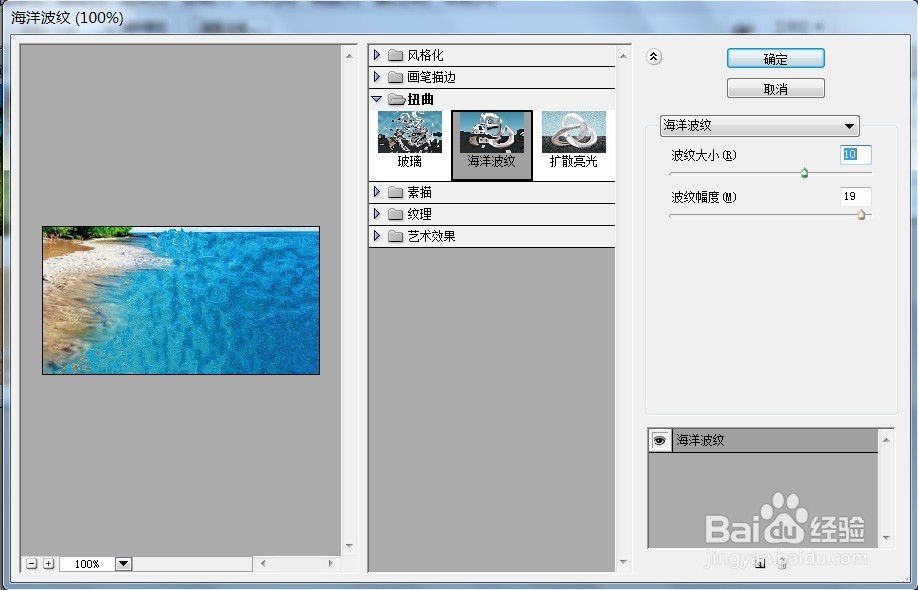
4、打开需要处理的影像【2.PSD】,【滤镜】→【扭曲】→【海洋波纹】,弹出【海洋波纹】对话框,在该对话框中调整【波纹大小:10;波纹幅度:19】,如下图所示。
PS运用海洋波纹来调整图像的效果

5、打开需要处理的影像【2.PSD】,【滤镜】→【扭曲】→【海洋波纹】,弹出【海洋波纹】对话框,在该对话框中调整【波纹大小:10;波纹幅度:19】,点击【确定】后,效果如下图所示。
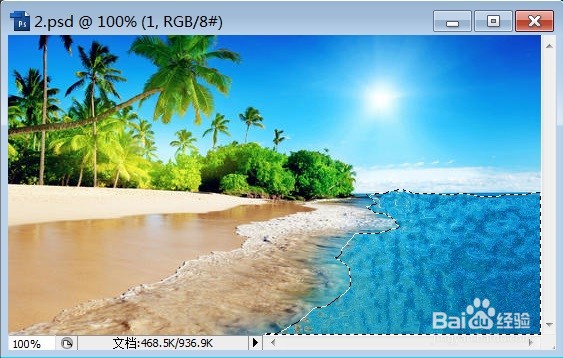
PS运用海洋波纹来调整图像的效果

  • PS教程:海洋波纹滤镜怎么使用了?
  • ps怎么设计字体_制作漂亮的点状艺术字
  • 我们怎么用ps制作光晕的效果
  • PS打造一个瓷质盘子
  • PSCC 如何设置文字的雕刻清晰效果
  • 热门搜索
    欲擒故纵是什么意思 font是什么意思 什么水果可以养胃 半联动是什么意思 春花秋月的意思 四面八方是什么意思 甜言蜜语的意思 漩涡的意思 思索的意思 博爱是什么意思