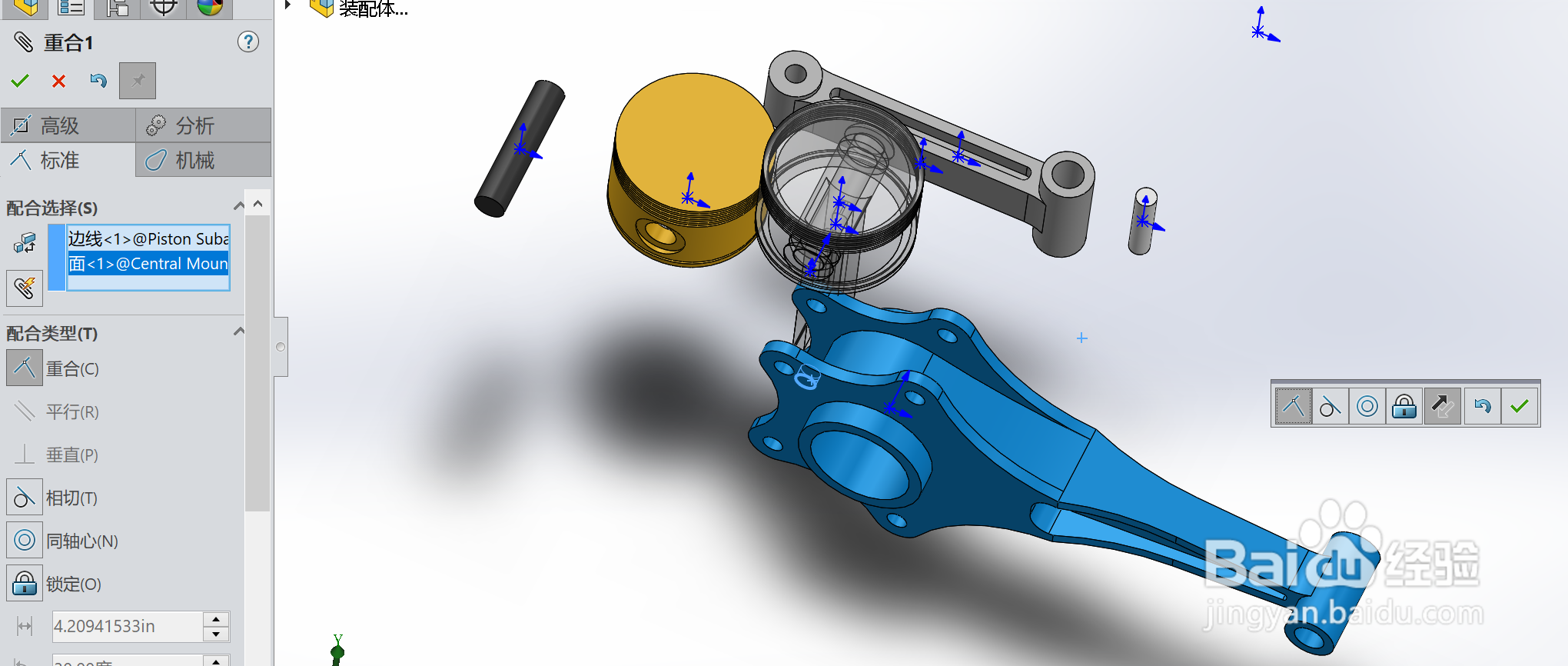
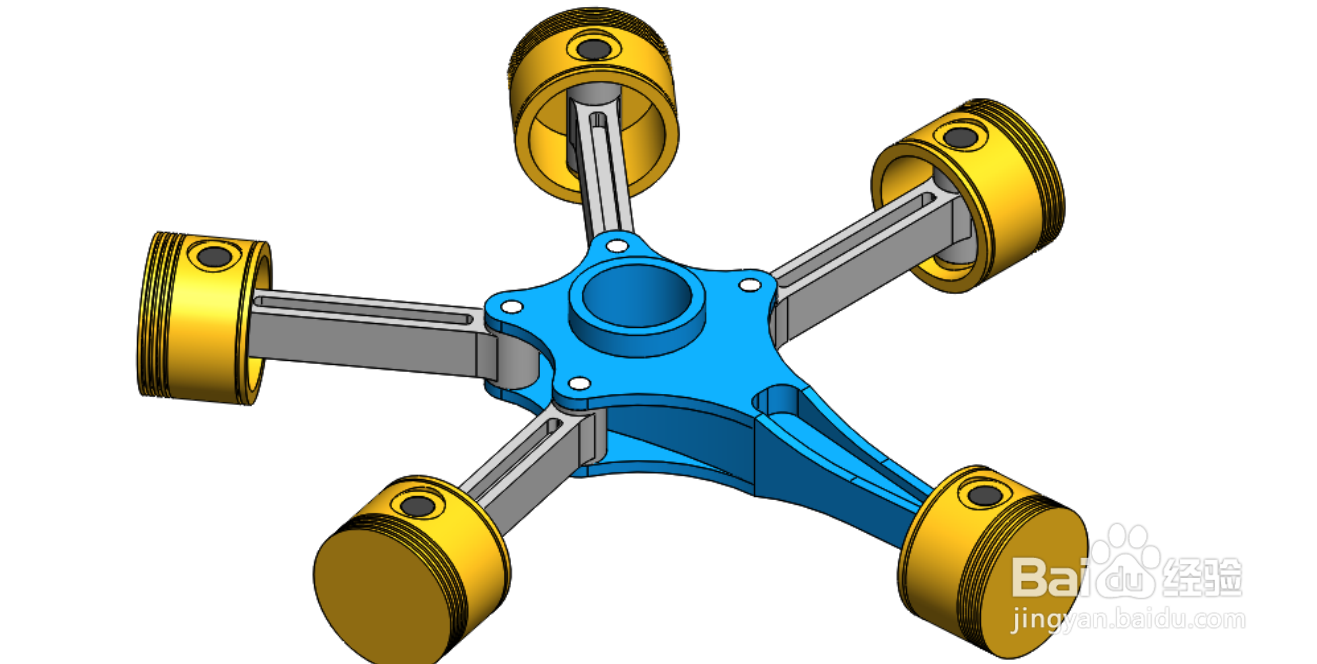
如何使用Solidworks创建旋转活塞组件?

 时间:2026-02-14 09:58:49

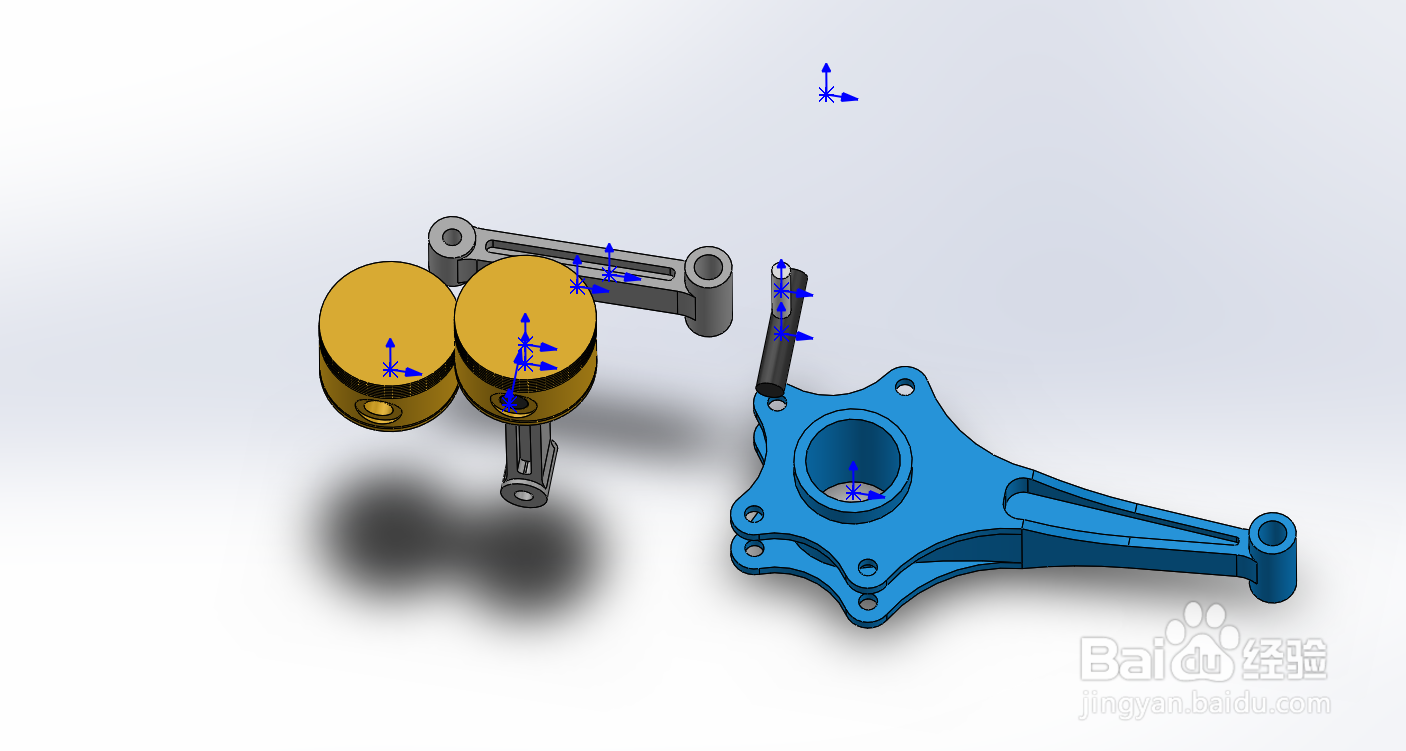
1、在SOLIDWORKS中打开新部件文件,并将以下零部件放置在部件中:

A.中央底座

B活塞分总成-数量。

C活塞头

D大号别针

E销–小–数量。
如何使用Solidworks创建旋转活塞组件?

2、先创建一个同心圆。

如何使用Solidworks创建旋转活塞组件?

3、再创建一个同心圆。

如何使用Solidworks创建旋转活塞组件?

4、两个面重合。

如何使用Solidworks创建旋转活塞组件?

5、再给一个重合。

如何使用Solidworks创建旋转活塞组件?

6、完成后图形。

如何使用Solidworks创建旋转活塞组件?

  • 如何使用Solidworks创建一个车轮草图?
  • solidworks快速创建3D齿轮的方法
  • SW 2018如何修改拉伸凸体的深度
  • SolidWorks软件如何进入草图界面
  • solidworks如何画直锥齿轮及旋锥齿轮
  • 热门搜索
    消防知识 白芷的功效与作用 社保转移需要什么手续 微信拍一拍有什么用 考幼师资格证需要什么条件 功放机什么牌子好 安徽有什么旅游景点 头灯什么牌子好 戏剧知识 香蕉的功效与作用