solidworks快速创建3D齿轮的方法

 时间:2026-04-30 20:34:48

1、第一步,打开软件进入solidworks工作界面,新建一个零件,进入绘图界面;
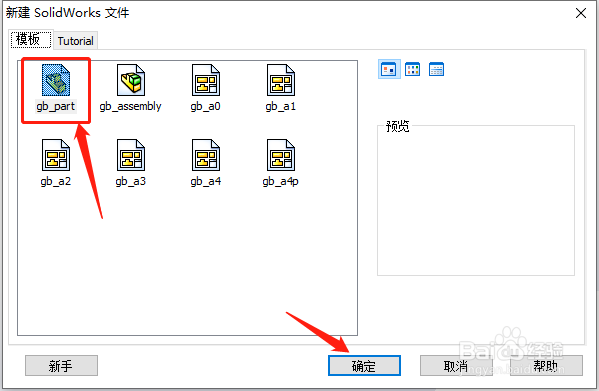
solidworks快速创建3D齿轮的方法

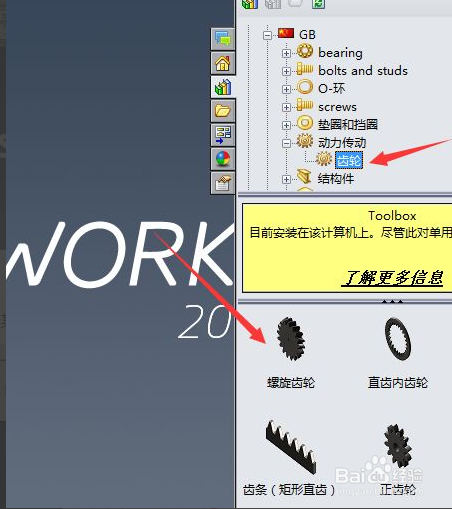
2、第二步,在操作界面的右侧,点击如图所示图标,打开特征库。

solidworks快速创建3D齿轮的方法

3、第三步,然后选择GB选项,这里也可以选择其他国家的标准。

solidworks快速创建3D齿轮的方法

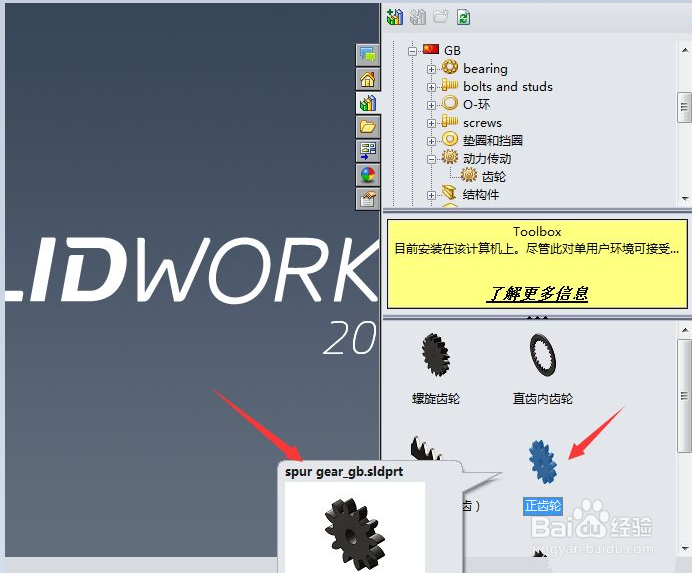
4、第四步,然后选择“动力传动”的子选项“齿轮”;

solidworks快速创建3D齿轮的方法

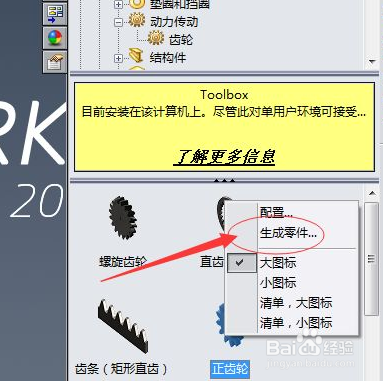
5、第五步,在需要的齿轮上单击鼠标右键,选择生成“新零件”;

solidworks快速创建3D齿轮的方法

solidworks快速创建3D齿轮的方法

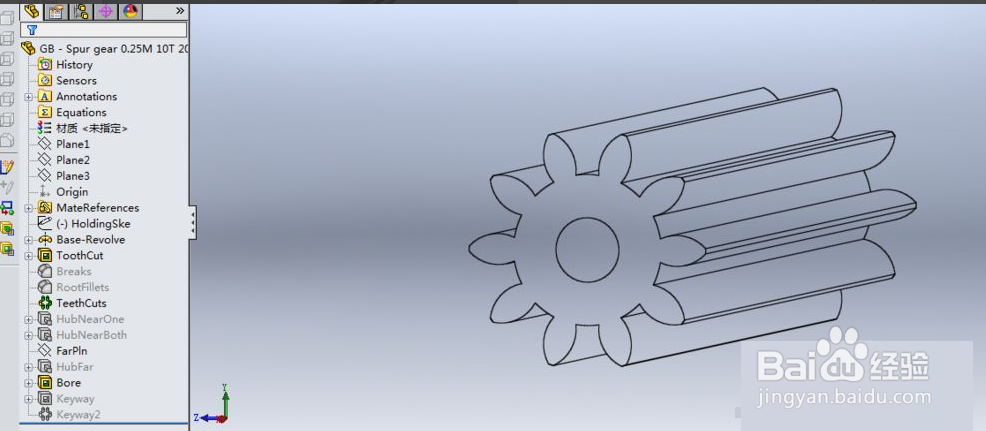
6、第六步,输入齿轮参数,角度、齿数等,接着保存为零部件,完成齿轮的设计;

solidworks快速创建3D齿轮的方法

solidworks快速创建3D齿轮的方法

1、1.打开软件进入solidworks工作界面,新建一个零件,进入绘图界面;

2.在操作界面的右侧,点击如图所示图标,打开特征库。

3.然后选择GB选项,这里也可以选择其他国家的标准。

4.然后选择“动力传动”的子选项“齿轮”;

5.在需要的齿轮上单击鼠标右键,选择生成“新零件”;

6.输入齿轮参数,角度、齿数等,接着保存为零部件,完成齿轮的设计;

solidworks快速创建3D齿轮的方法

  • solidworks零件怎么装配
  • solidworks如何画齿轮
  • solidworks如何进行齿轮齿条的机械配合?
  • SolidWorks怎么同心配合
  • solidworks中圆怎么剪切?
  • 热门搜索
    下横杠怎么打 水果名字大全 倩碧三部曲怎么用 成人用品大全 小学生科技小制作大全 东南汽车dx7怎么样 铲车图片大全大图 金刚川简介 鸡蛋做法大全 脚垫怎么治疗