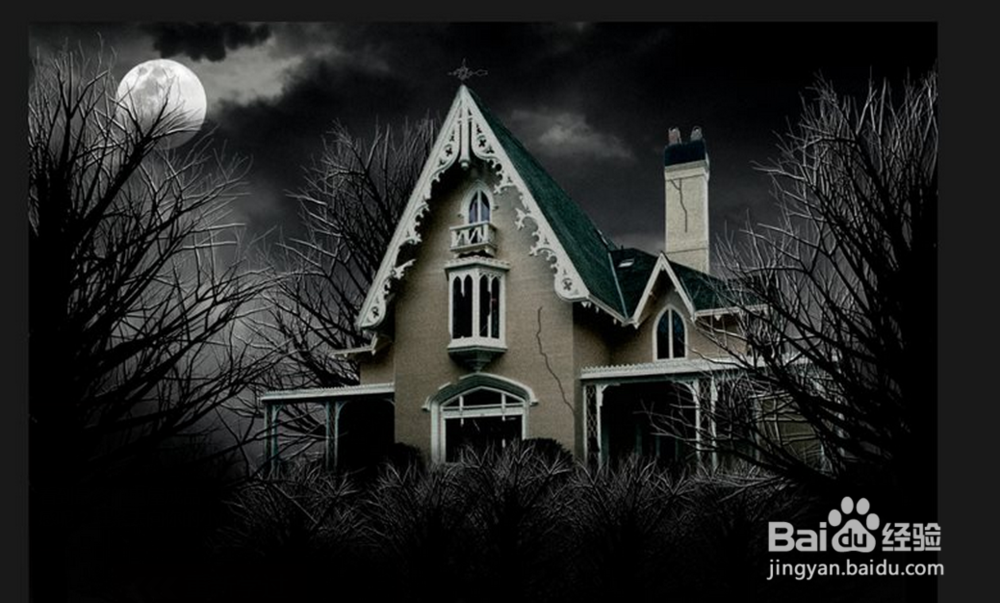
1、打开昨天制作好的素材,按ctrl+J键,分别将各个树木图层复制一个,并下移到原树木图层下,前排(下)的树木不需要光影,可以不复制
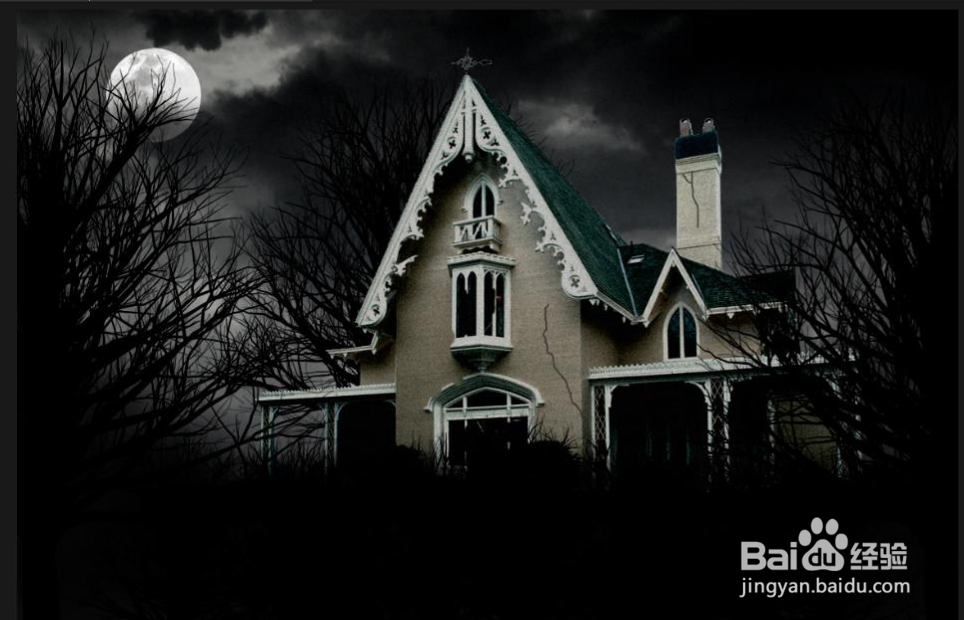

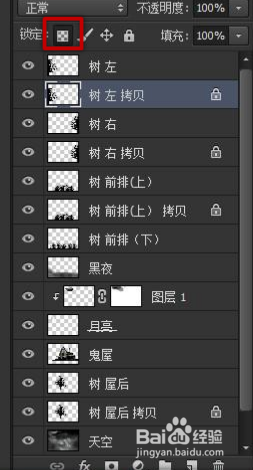
2、分别点击“锁定透明像素”图标,将复制出来的树木图层锁定,此时透明像素将不可操作,然后按ctrl+delete键,分别将复制的树木图层填充背景色(白色)
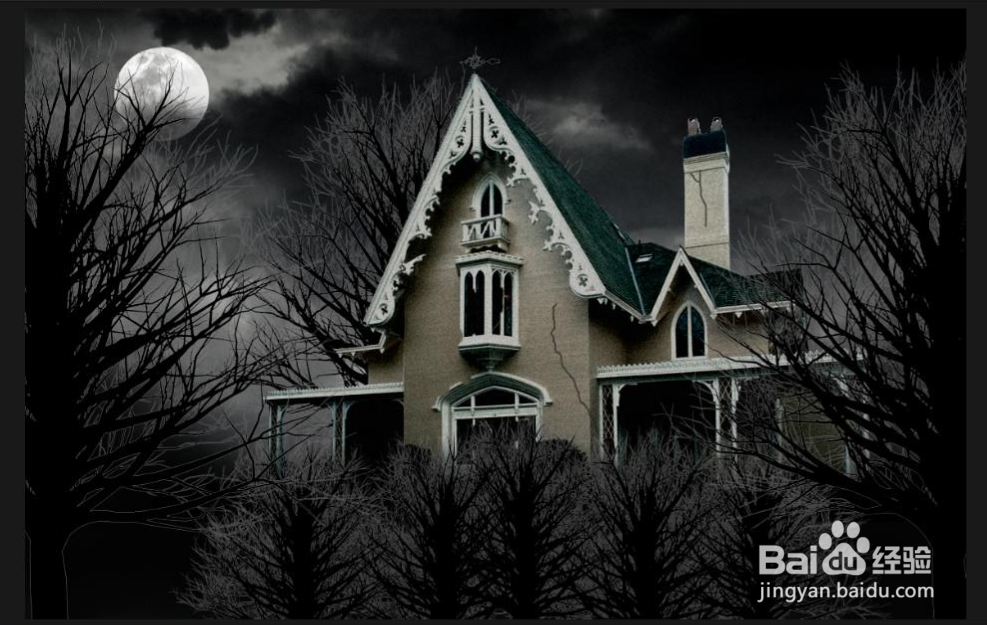
3、激活移动工具,错开树木位置,使白色树木向上或向左移动一定距离,但树木显得有点不真实
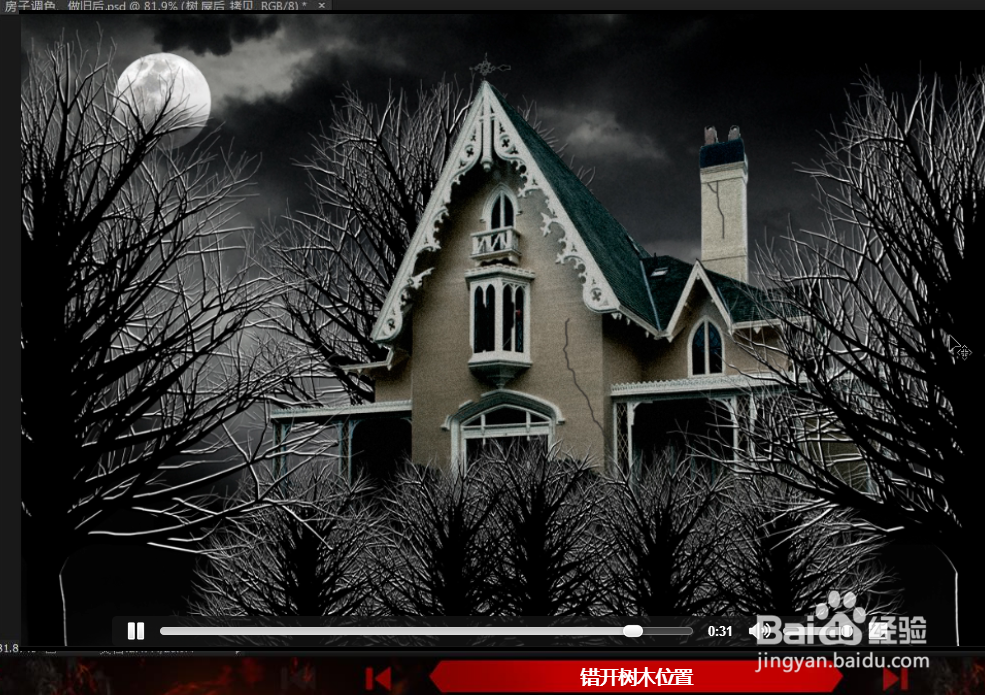
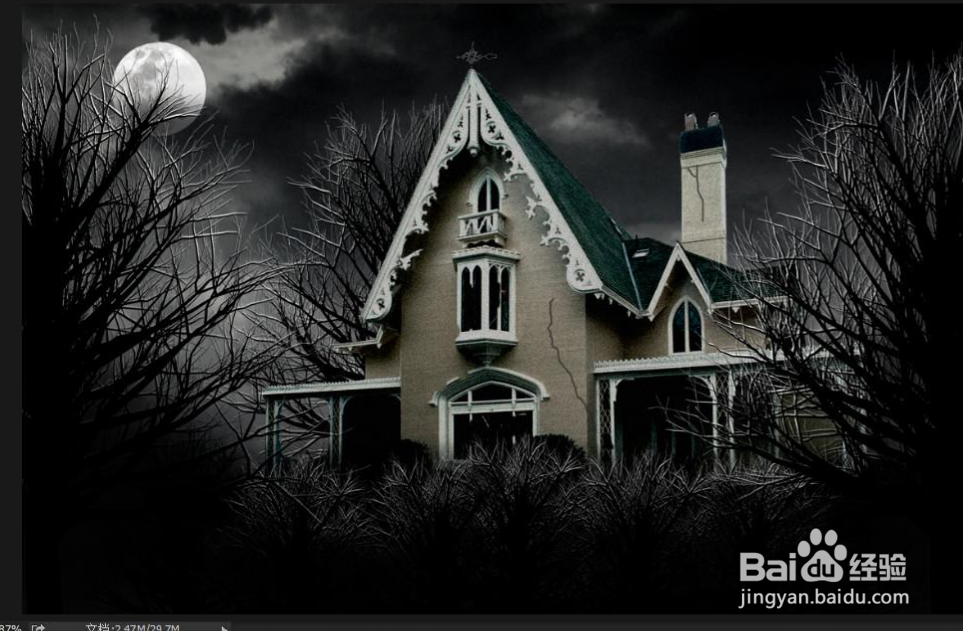
4、选中其中一个图层,添加图层蒙版,然后激活画笔工具,硬度0,不透明度20%,涂抹树木上多余的白色区域,以右边为例,然后涂抹全图,涂抹后效果如图
1、激活钢笔工具,沿窗户轮廓点击建立锚点,并拖拽鼠标,平滑曲线,绘制完半个窗户后封闭路径,按住shift键继续绘制另一半窗户,按ctrl键,可以拖拽并修改锚点位置,按alt键,可以切换到转换点工具,调整鼠标方向
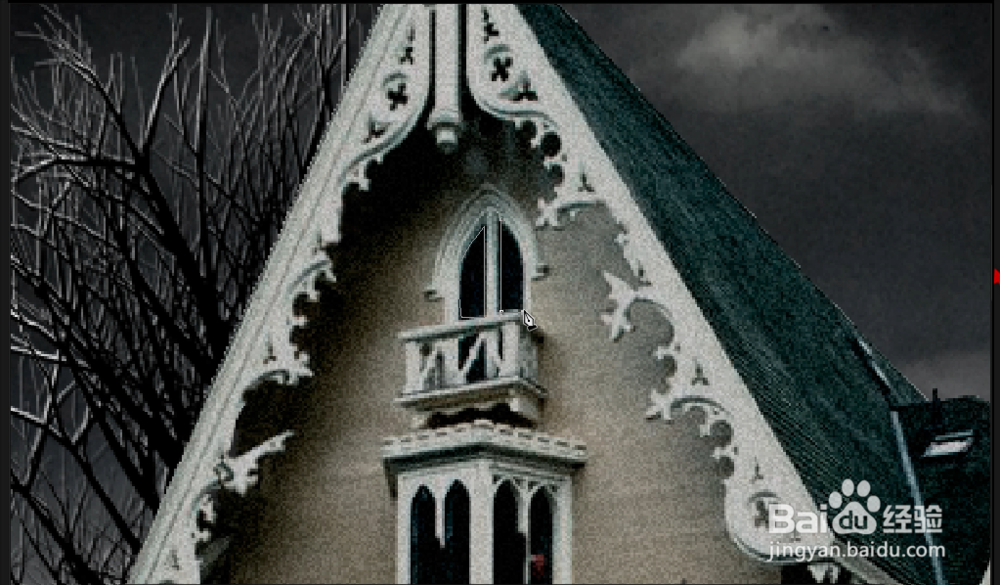
2、切换到通道面板,双击路径缩览器,启动存储路径命令,这样面板的工作路径就变成了窗户路径,接下来,置入鬼魂素材
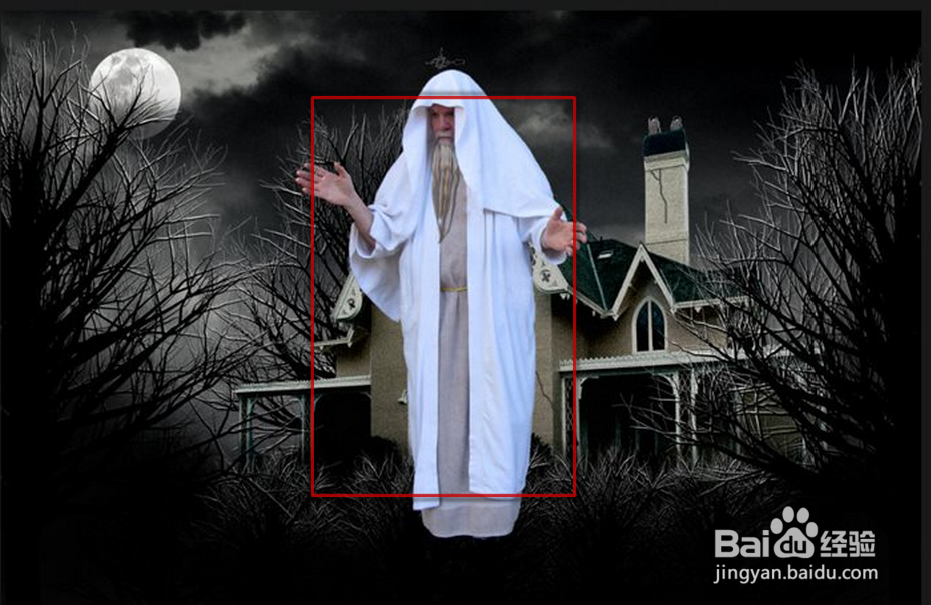
3、启用自由变换命令,调整鬼魂的大小和位置,然后降低鬼魂的不透明度,添加图层蒙版,这样鬼魂就在窗户里面了
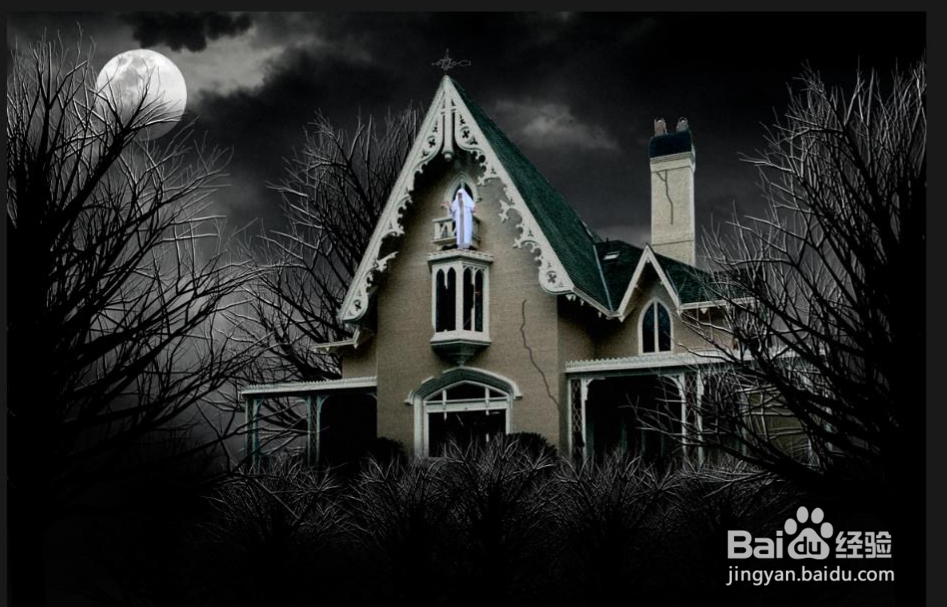
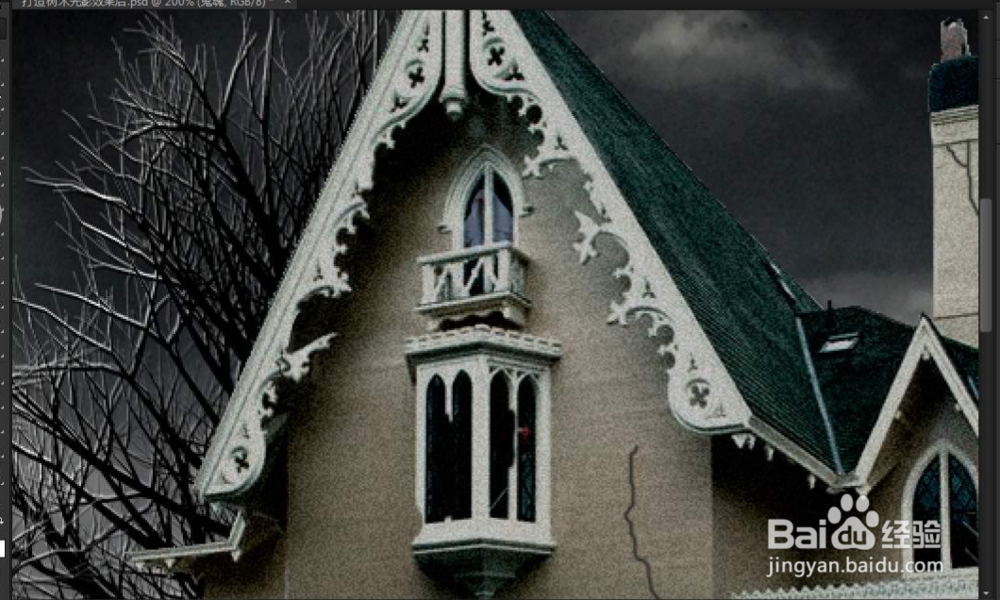
4、自此,经过我们3天的操作,鬼屋的最终效果完成了,是不是很有成就感呢!