1、置入2个喷墨图片

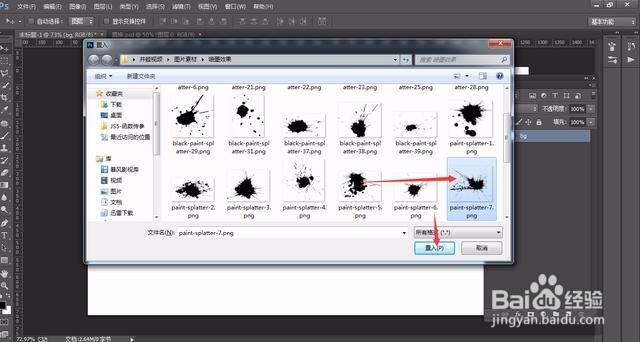

2、调整方向、位置、大小,直到满意为止
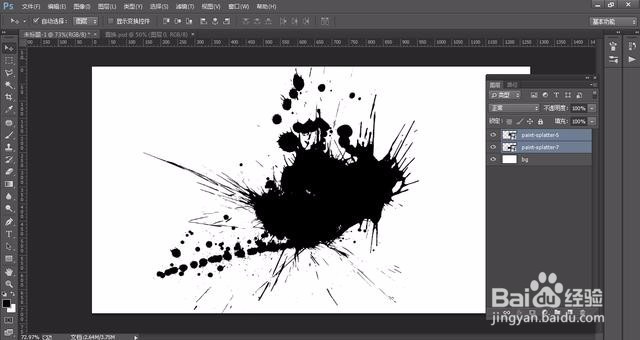
3、导入图片,将人物扣出来

4、这里使用快速选择工具抠图,不用扣的太细致


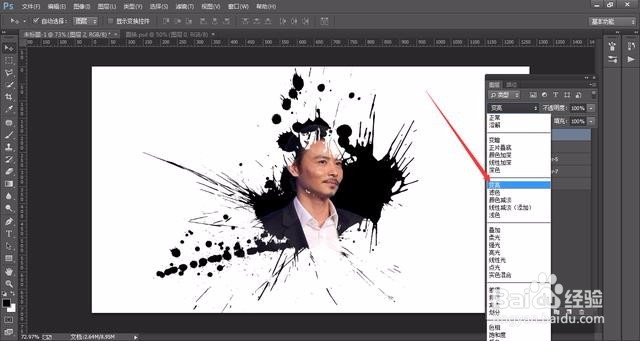
5、修改图层混合模式,将人物置于喷墨效果中,这里也可以使用剪切蒙版完成。
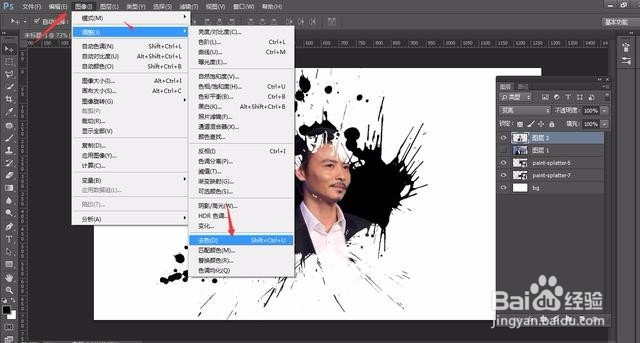
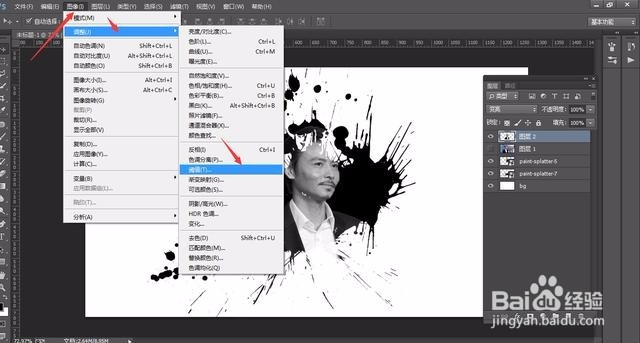
6、去色
7、调整阈值
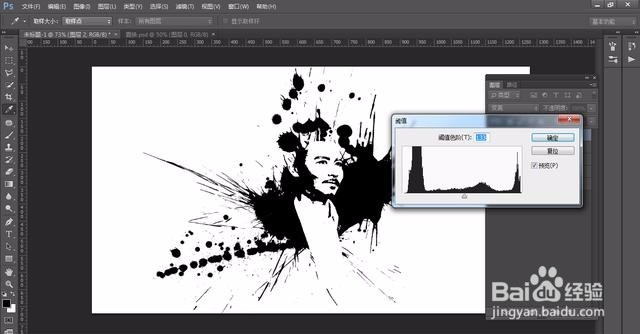
8、由于图片黑色部分在左侧,我们想要黑色再右侧,所以水平翻转一下。这一步根据图片的不同可以有选择性的操作


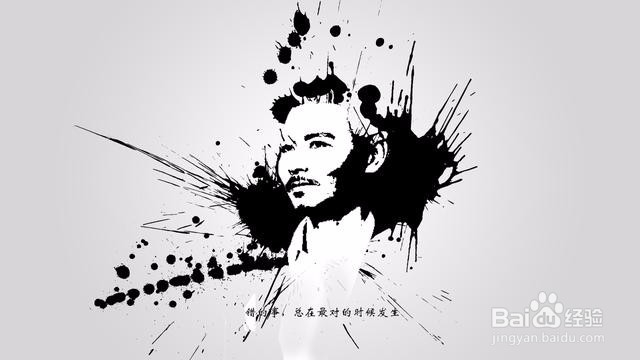
9、最后调整大小、位置,制作背景,添加文字即可
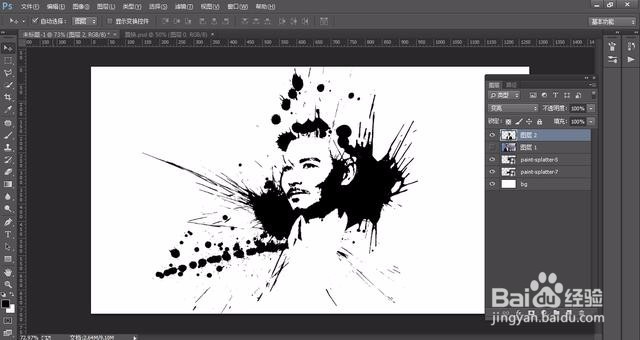
10、最后保存导出
时间:2024-10-13 17:05:18
1、置入2个喷墨图片
2、调整方向、位置、大小,直到满意为止
3、导入图片,将人物扣出来
4、这里使用快速选择工具抠图,不用扣的太细致
5、修改图层混合模式,将人物置于喷墨效果中,这里也可以使用剪切蒙版完成。
6、去色
7、调整阈值
8、由于图片黑色部分在左侧,我们想要黑色再右侧,所以水平翻转一下。这一步根据图片的不同可以有选择性的操作
9、最后调整大小、位置,制作背景,添加文字即可
10、最后保存导出
