1、打开一个需要编辑的excel表格。

2、选中一个单元格。

3、调整单元格的宽度为一个字体的宽度大小

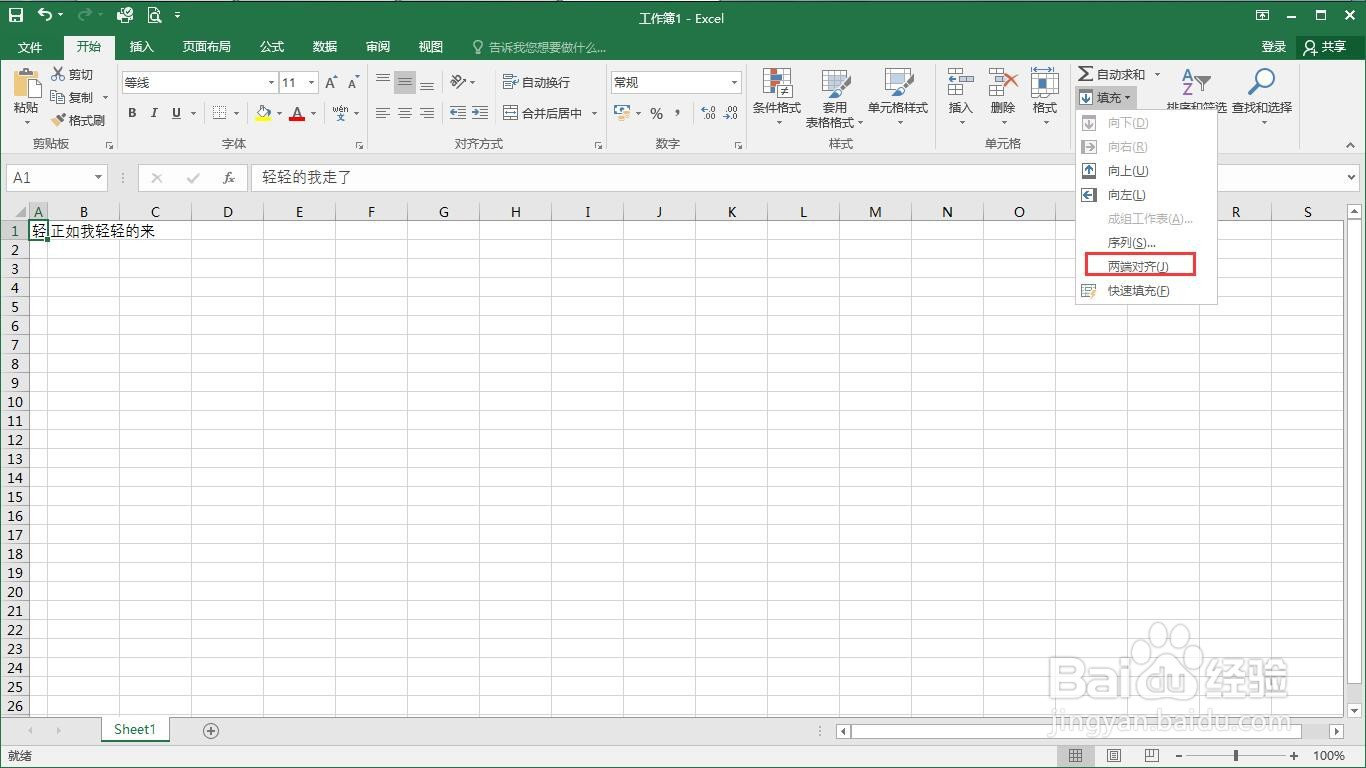
4、点击“填充”下的小三角。

5、点击“两端对齐”。
6、点击“确定”按钮。

7、可以看到拥挤的文字自动分行了。
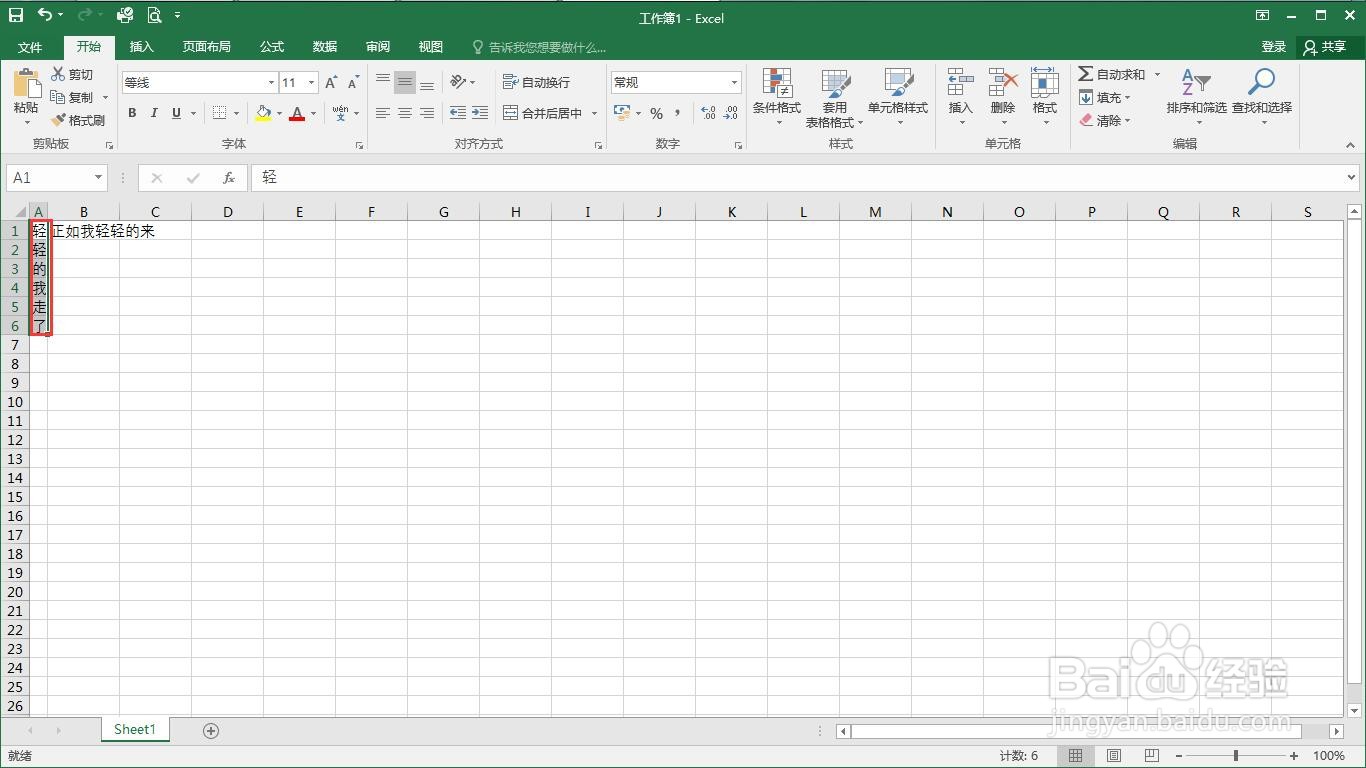
8、同样地完成另一个单元格,这样就实现了文字快速分行。

时间:2026-04-21 17:49:56
1、打开一个需要编辑的excel表格。
2、选中一个单元格。
3、调整单元格的宽度为一个字体的宽度大小
4、点击“填充”下的小三角。
5、点击“两端对齐”。
6、点击“确定”按钮。
7、可以看到拥挤的文字自动分行了。
8、同样地完成另一个单元格,这样就实现了文字快速分行。
