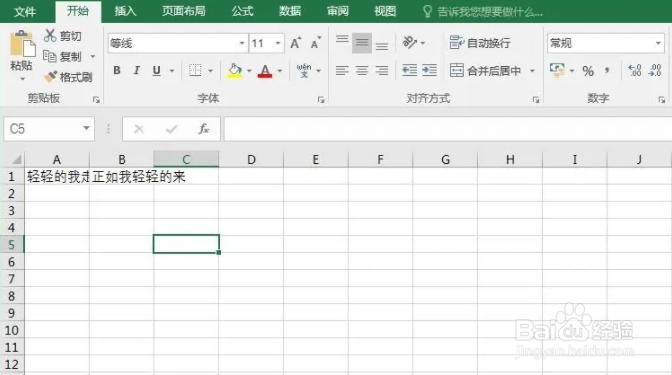
1、打开需要我们操作的excel表格,如图所示。
2、选中一个单元格,调整单元格的宽度为一个字体的宽度大小。

3、单击“填充”选项卡,下拉菜单中点击“两端对齐”。

4、在弹出的对话框中,单击“确定”按钮。

5、返回excel表格,可以看到文字自动分行。

6、同样地操作步骤,完成另一个单元格,这样就实现了文字快速分行。

时间:2026-04-22 06:36:18
1、打开需要我们操作的excel表格,如图所示。
2、选中一个单元格,调整单元格的宽度为一个字体的宽度大小。
3、单击“填充”选项卡,下拉菜单中点击“两端对齐”。
4、在弹出的对话框中,单击“确定”按钮。
5、返回excel表格,可以看到文字自动分行。
6、同样地操作步骤,完成另一个单元格,这样就实现了文字快速分行。
