win10笔记本wlan打不开怎么办

 时间:2026-02-16 04:39:31

1、在笔记本键盘上找一下无线开关,如图下所示,F5就是无线开关按钮,按下“FN+F5”一般就可以启用无线了,

win10笔记本wlan打不开怎么办

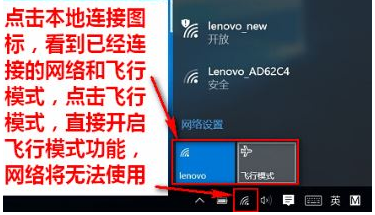
2、点击右下角的网络图标,在弹出的界面中,可以通过点击飞行模式按钮开关,来关闭飞行模式。如图下所示。
win10笔记本wlan打不开怎么办

3、如果按下开关按钮还是行不通的话,那有可能是网卡驱动问题。那就需要下载一个“360驱动大师网卡版”或者下载驱动精灵网卡版拷贝进电脑安装。

win10笔记本wlan打不开怎么办

4、安装好之后,打开驱动大师等待检测完后,点击【一键安装】来重装无线网卡即可解决。

win10笔记本wlan打不开怎么办

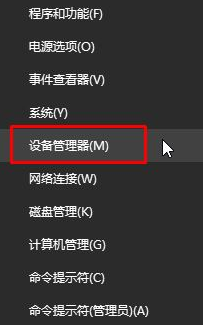
5、如果无线经常会自动关闭,鼠标右键“开始菜单”,选择“设备管理器”;

win10笔记本wlan打不开怎么办

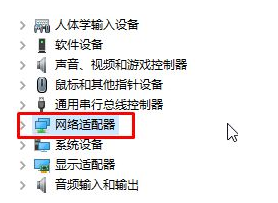
6、展开“网络适配器”找到无线网卡设备,然后右键点击,选择“属性”选项,一般来说无线设备结尾都会以Wireless结尾;
win10笔记本wlan打不开怎么办

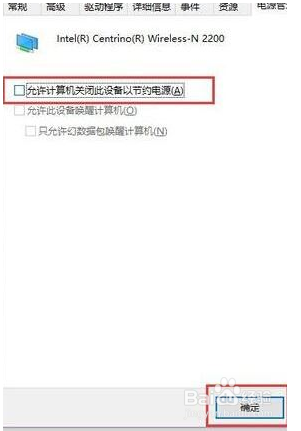
7、点击选择“电源管理”选项,然后取消勾选“允许计算机关闭此设备的电源”,点击确定即可。
win10笔记本wlan打不开怎么办

  • Win10 WLAN打不开了,点开就自动关闭
  • win10适配器wlan不见了怎么办
  • 无法启动WLAN AutoConfig服务怎么办
  • 电脑wlan无法启用怎么办
  • win10的以太网不见了怎么办
  • 热门搜索
    紫薯的做法 米皮的做法 白鸽汤的做法 婧怎么读音 挈怎么读 美食做法 玉米烙的家常做法 面条做法 地瓜粥的做法 电脑输入法不见了怎么调出来